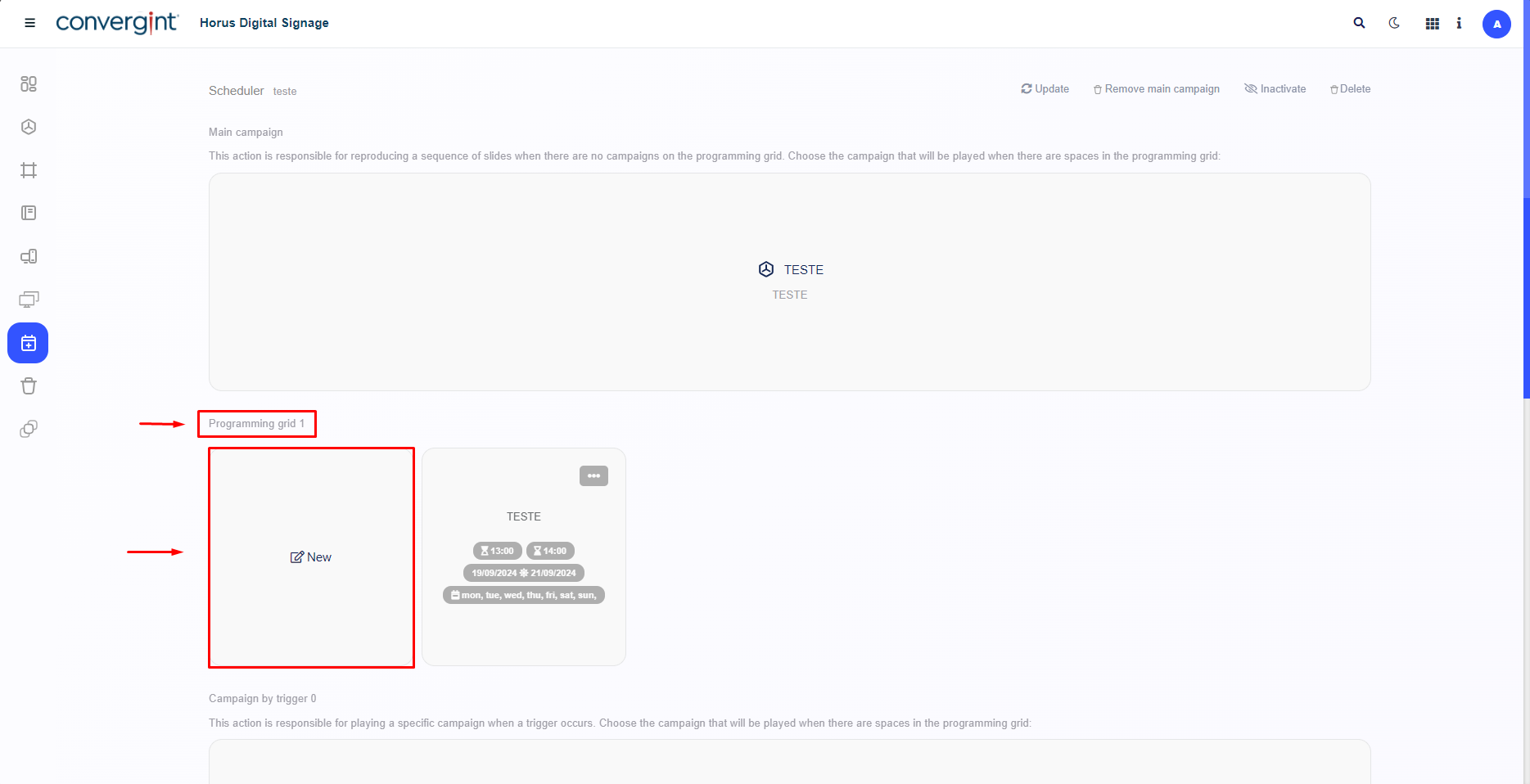
Grille de programmes
En sélectionnant l'option “Campagnes”, liée à la Grille de programmation, il est possible d'inclure une Campagne liée à une structure de grille. Avec cette fonctionnalité, l'Utilisateur peut définir une période d'affichage pour chaque Campagne incluse. Si la période définie est dépassée, le Slide suivant sera automatiquement affiché, si disponible pour l'affichage.
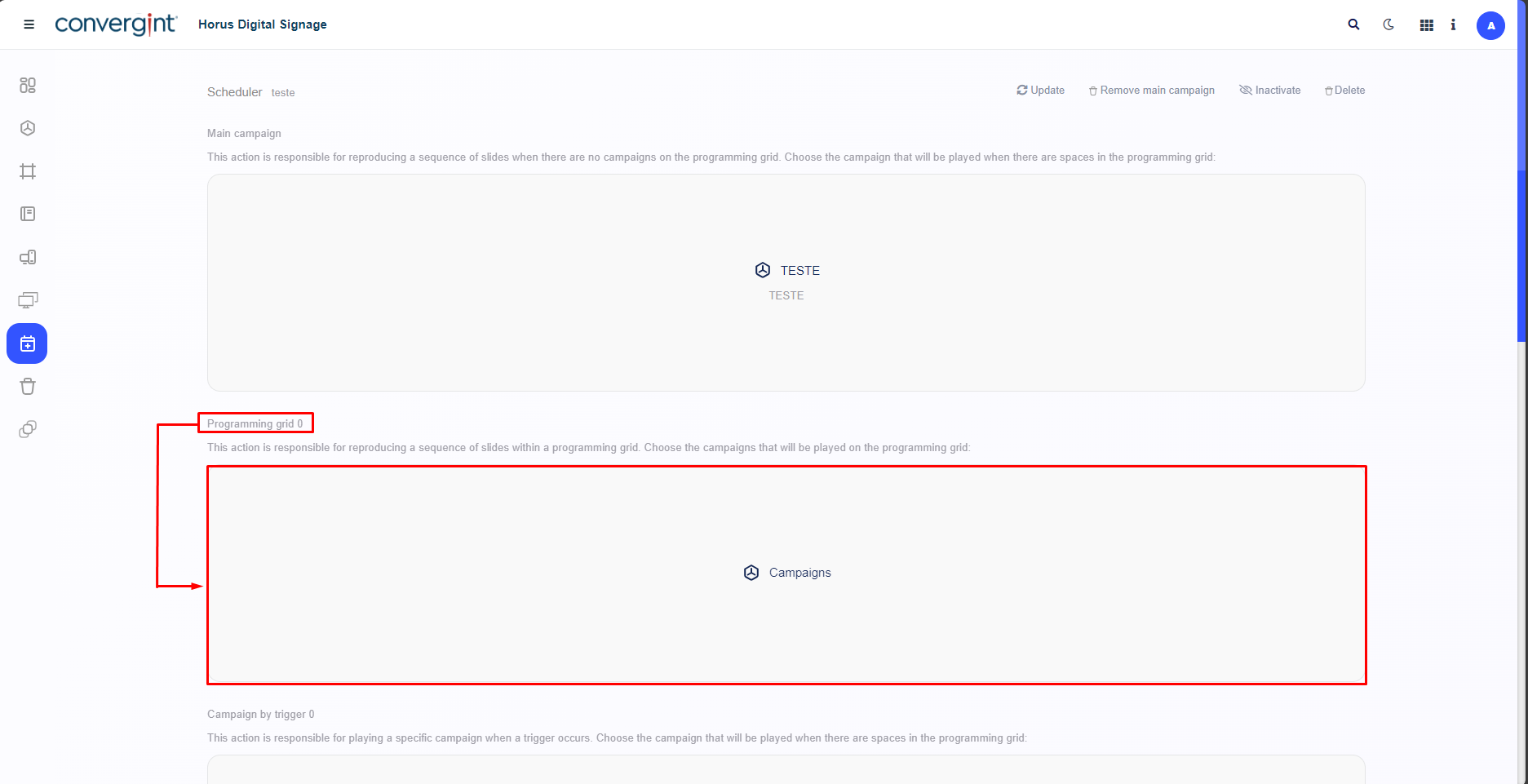
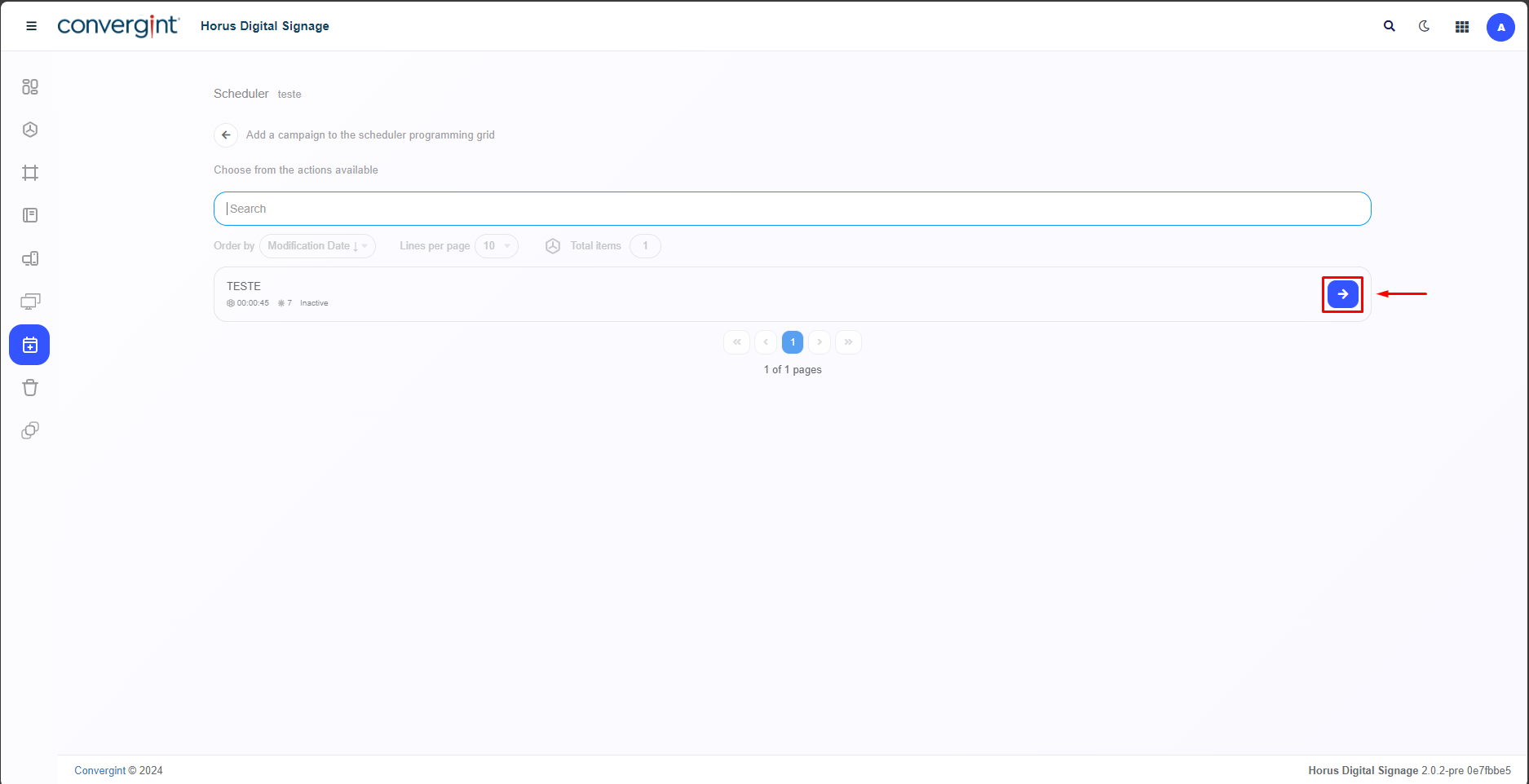
En cliquant sur “Campagnes” comme indiqué sur l'image ci-dessus, il sera nécessaire de cliquer sur “-->”, associé à la Campagne souhaitée. Cette Campagne doit contenir le Slide nécessaire pour être configuré comme Grille de programmation, selon votre préférence.
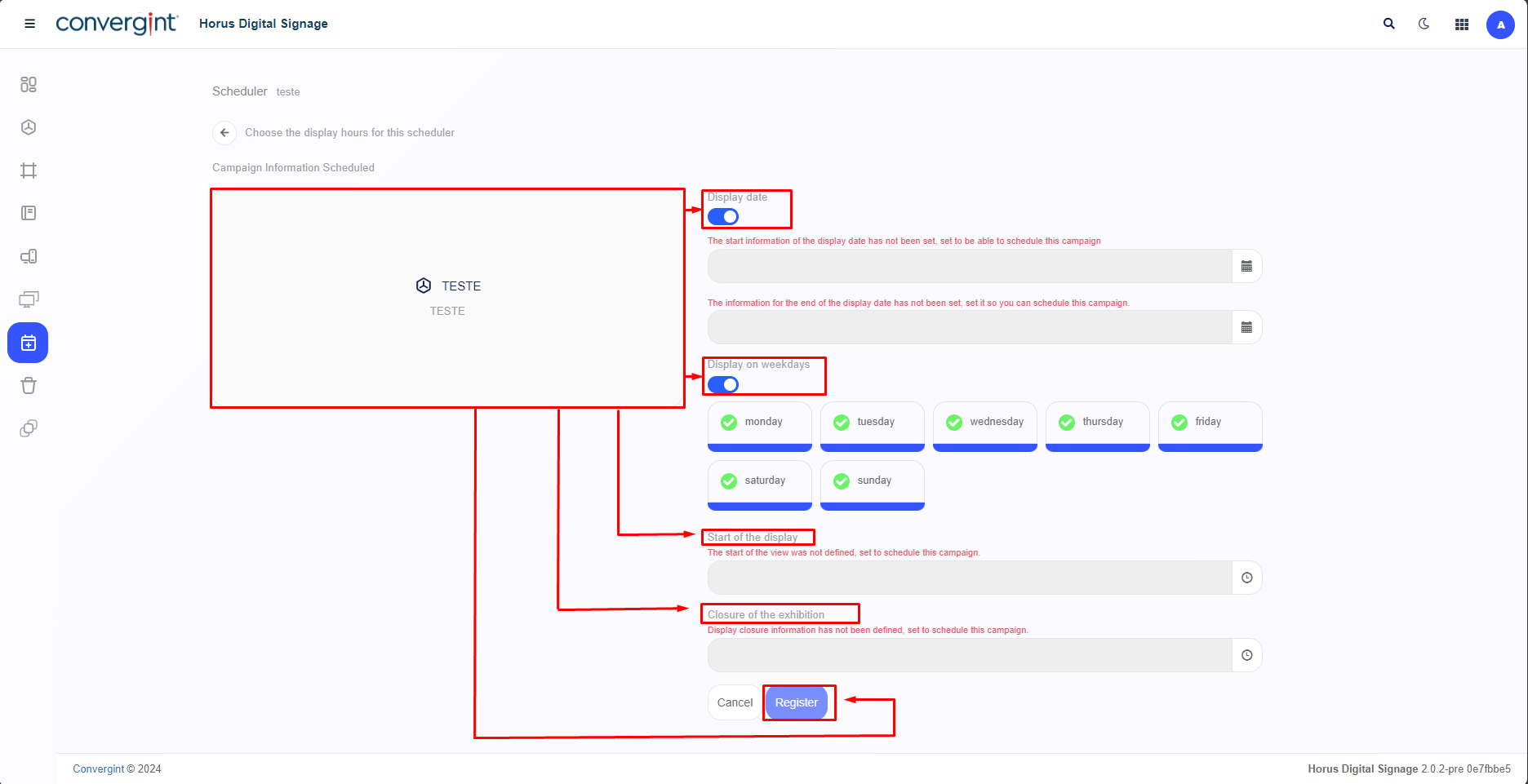
Après avoir sélectionné la campagne souhaitée, l'écran affichera diverses options de modèles. Vous pouvez les utiliser pour définir les Display dates, les horaires et les Display on weekdays pour l'affichage du diaporama choisi. Si vous souhaitez inclure une date spécifique pour l'affichage, il sera nécessaire d'activer l'option "Display date". Si vous préférez sélectionner les jours de la semaine pour l'affichage de la campagne, activez l'option "Display on weekdays". Après avoir personnalisé la période d'affichage de la campagne, cliquez sur "Register".
Après avoir sélectionné la campagne souhaitée et configuré la période d'affichage selon vos préférences, la campagne sera intégrée à l'Agendador sous la forme d'une Grille de programmation. Pour procéder à l'édition ou à la suppression de la campagne précédemment ajoutée à la grille, veuillez cliquer sur les "trois points" situés à côté de la campagne. Vous trouverez des options pour éditer ou supprimer la campagne.
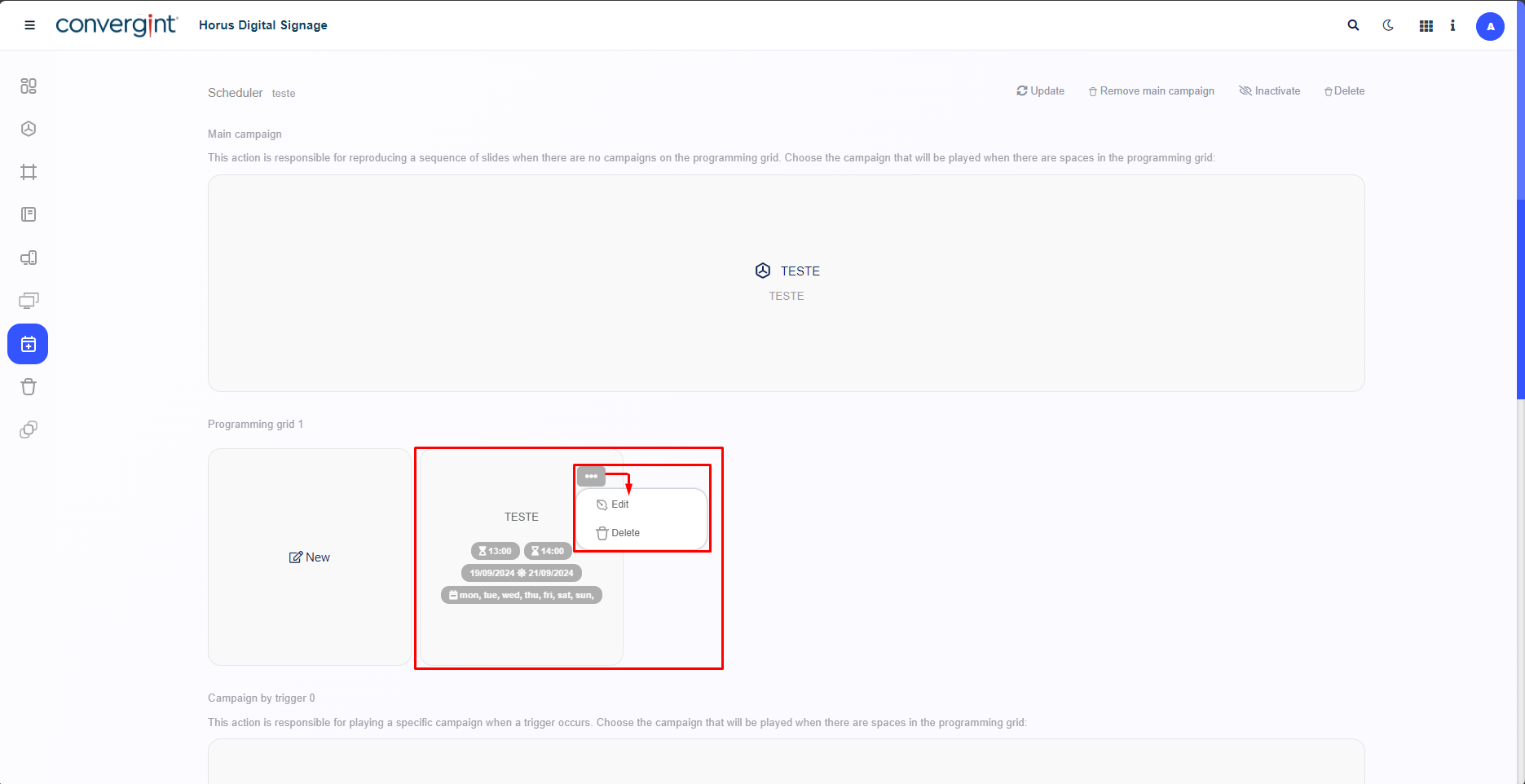
Il est possible d'ajouter plusieurs Campagnes à la Grille de programmation selon vos préférences en cliquant sur “Nouveau”. Il vous suffit alors de suivre les mêmes étapes décrites précédemment.