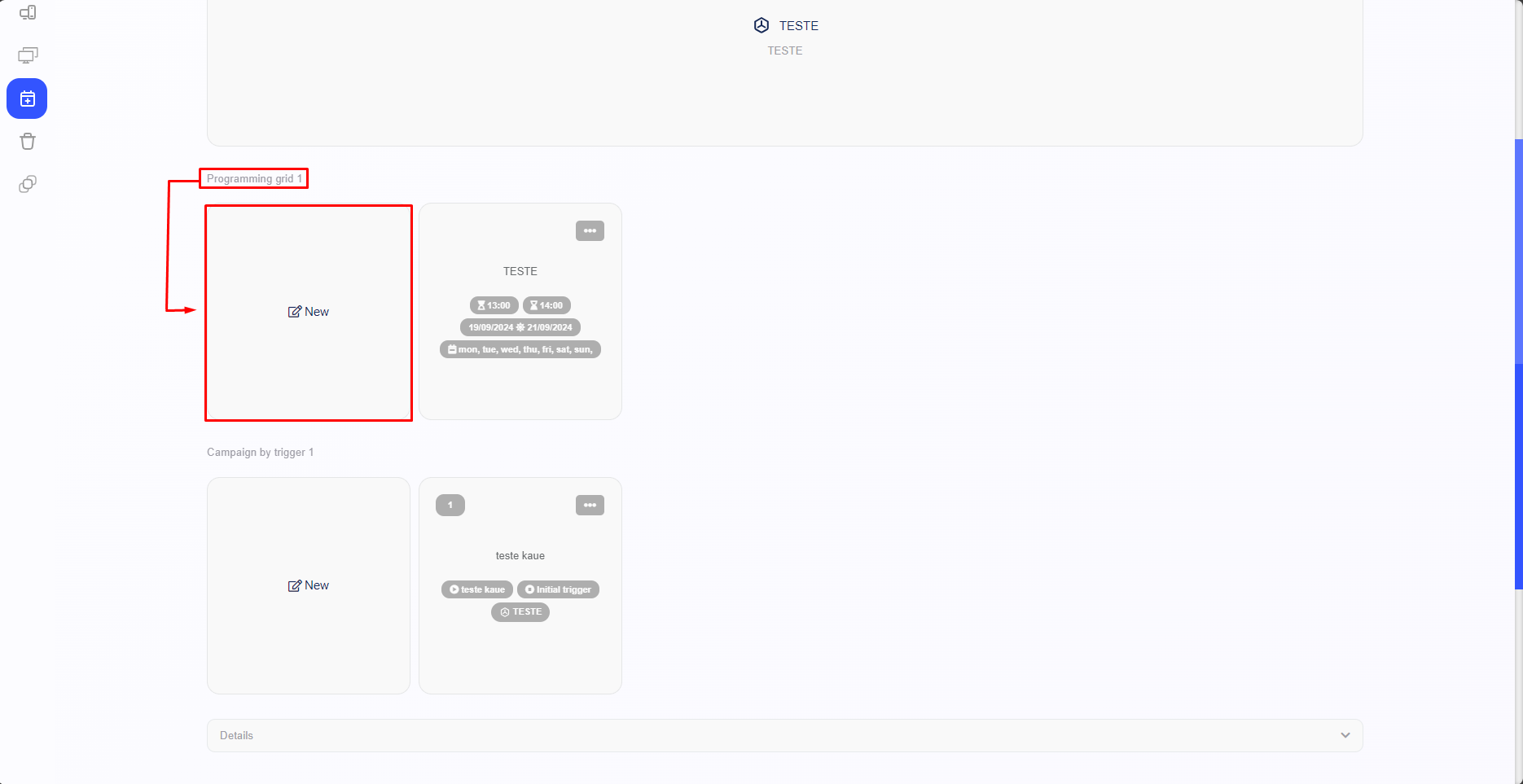
Campagne de Déclenchement
En sélectionnant le bouton "Campagnes", lié à la Campagne par déclencheur, il est possible d'inclure une Campaing de votre choix associée à un déclencheur. Cela permettra qu'à chaque fois qu'une action spécifique choisie par l'utilisateur, comme un déclencheur, est déclenchée, la Campaing incluse sera affichée.
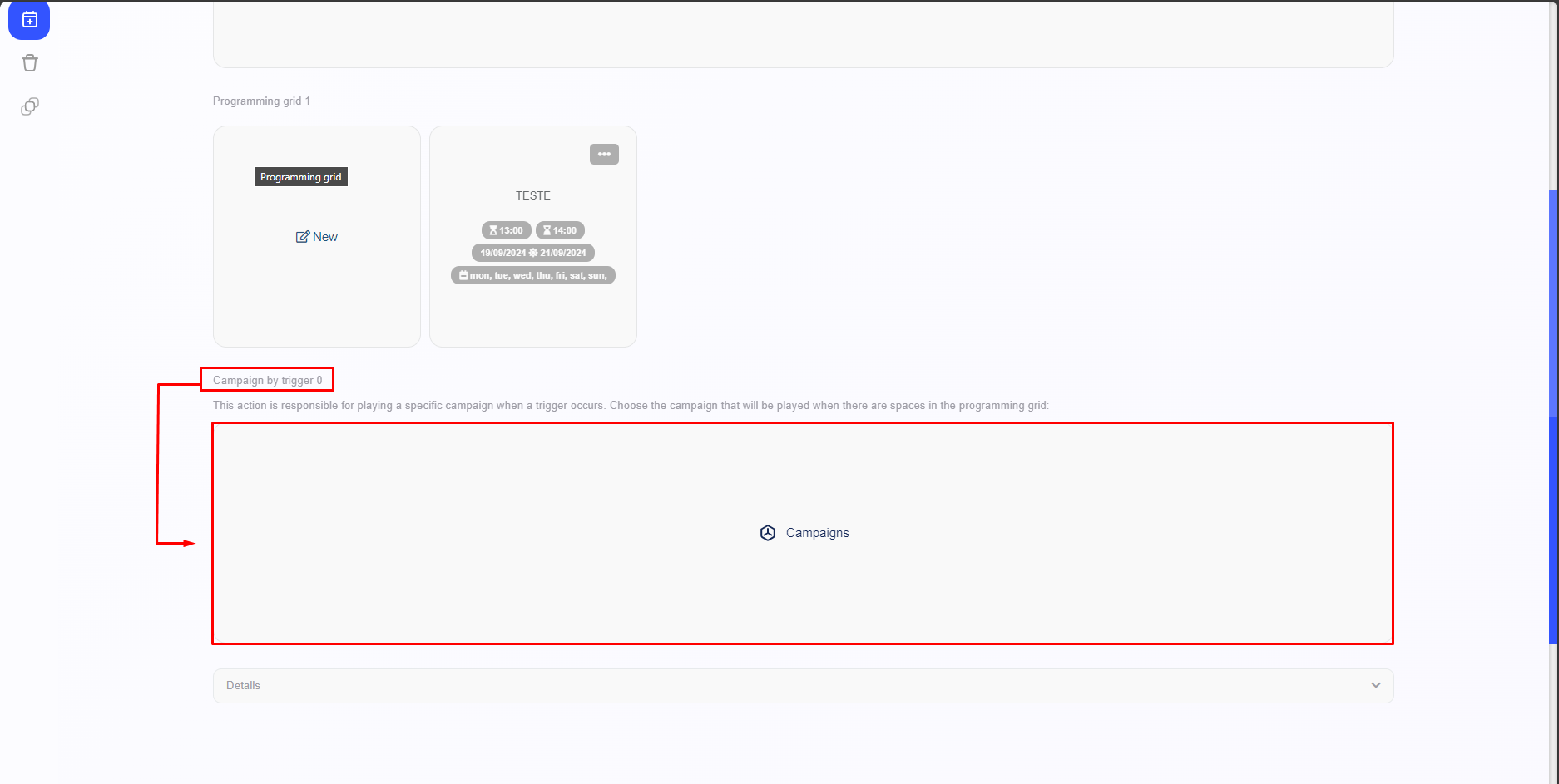
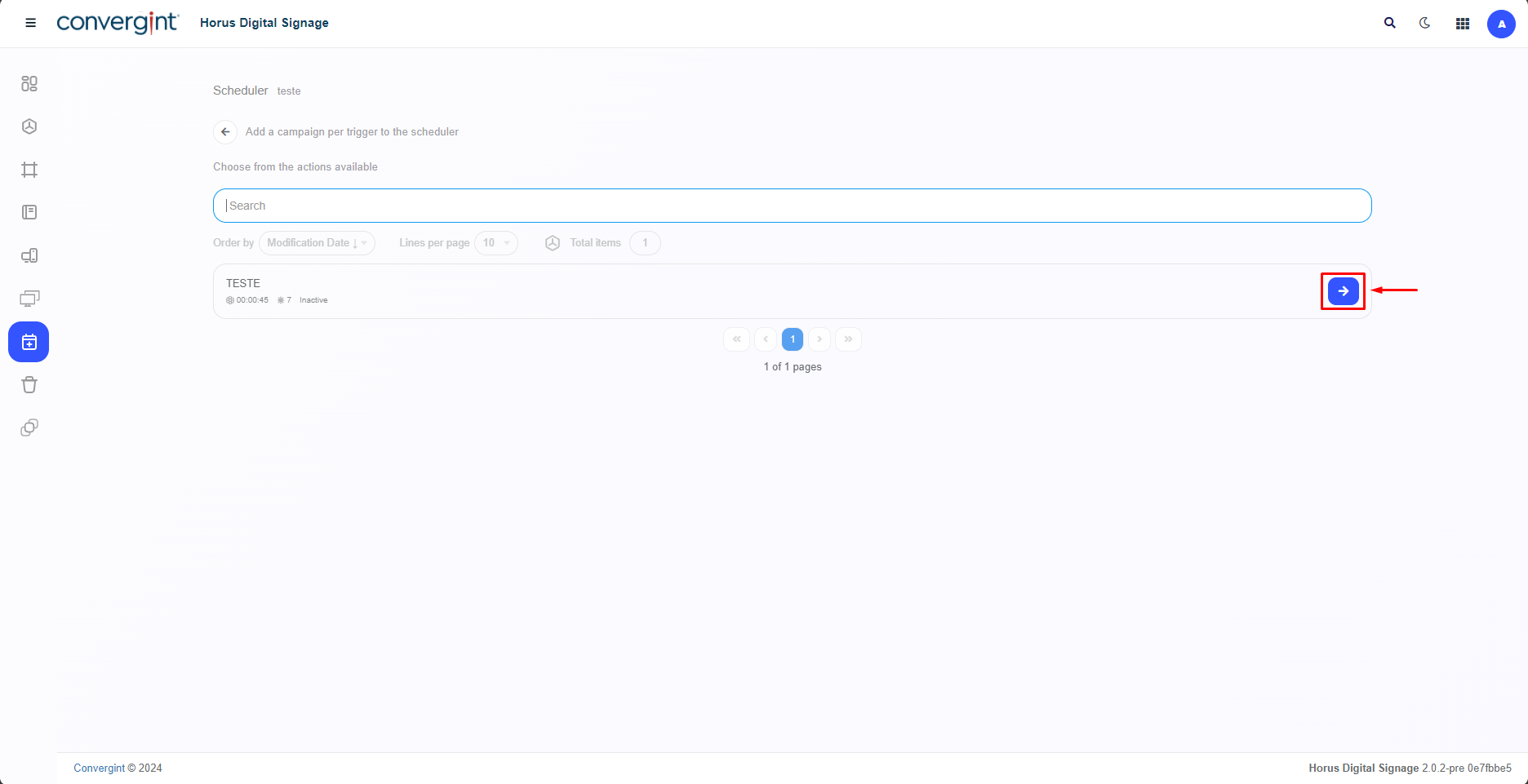
En cliquant sur "Campagnes" comme indiqué dans l'image ci-dessus, il sera nécessaire de cliquer sur le bouton “-->” associé à la Campaing souhaitée. Cette Campaing doit contenir le Slide nécessaire pour être associé au déclencheur, selon vos préférences.
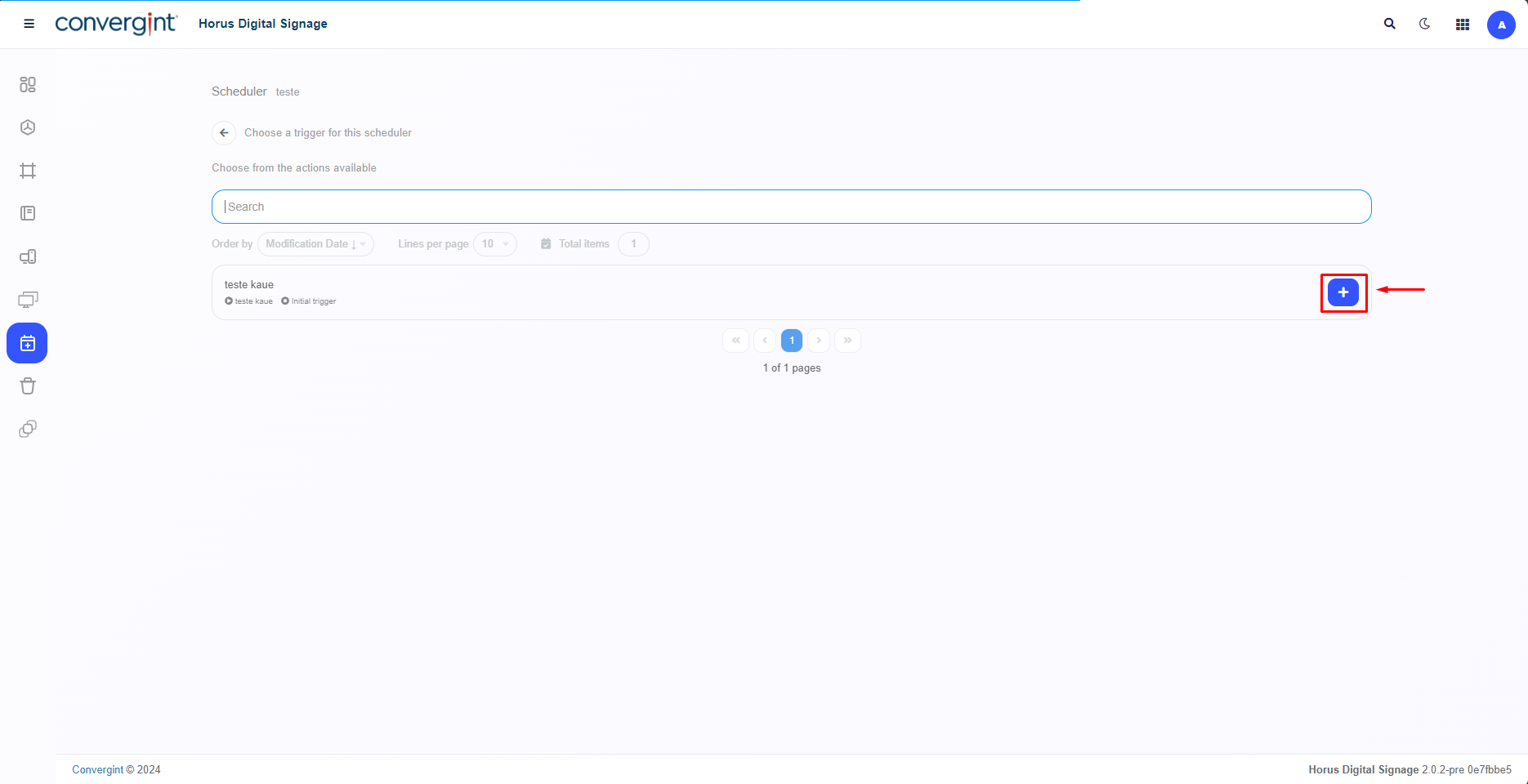
uste après avoir sélectionné la Campaing souhaitée, il est nécessaire d'ajouter un déclencheur préalablement créé en cliquant sur "+" (Add). Si le déclencheur sélectionné est déclenché, la campaing ajoutée précédemment sera affichée.
Après la sélection de la campaing souhaitée et la configuration de la période d'affichage selon vos préférences, la campaing sera intégrée au planificateur sous forme de Campagne par déclencheur. Pour procéder à l'édition ou à la suppression de la campaing précédemment ajoutée comme Campagne par déclencheur, veuillez cliquer sur les "trois points" situés à côté de la campaing. Vous trouverez des options pour éditer ou supprimer la campaing, ainsi que l'option de déplacer la campaing vers la gauche ou vers la droite.
observation.: Pour plus d'informations sur la fonctionnalité "déclencheur", accédez au sujet "Paramètres".
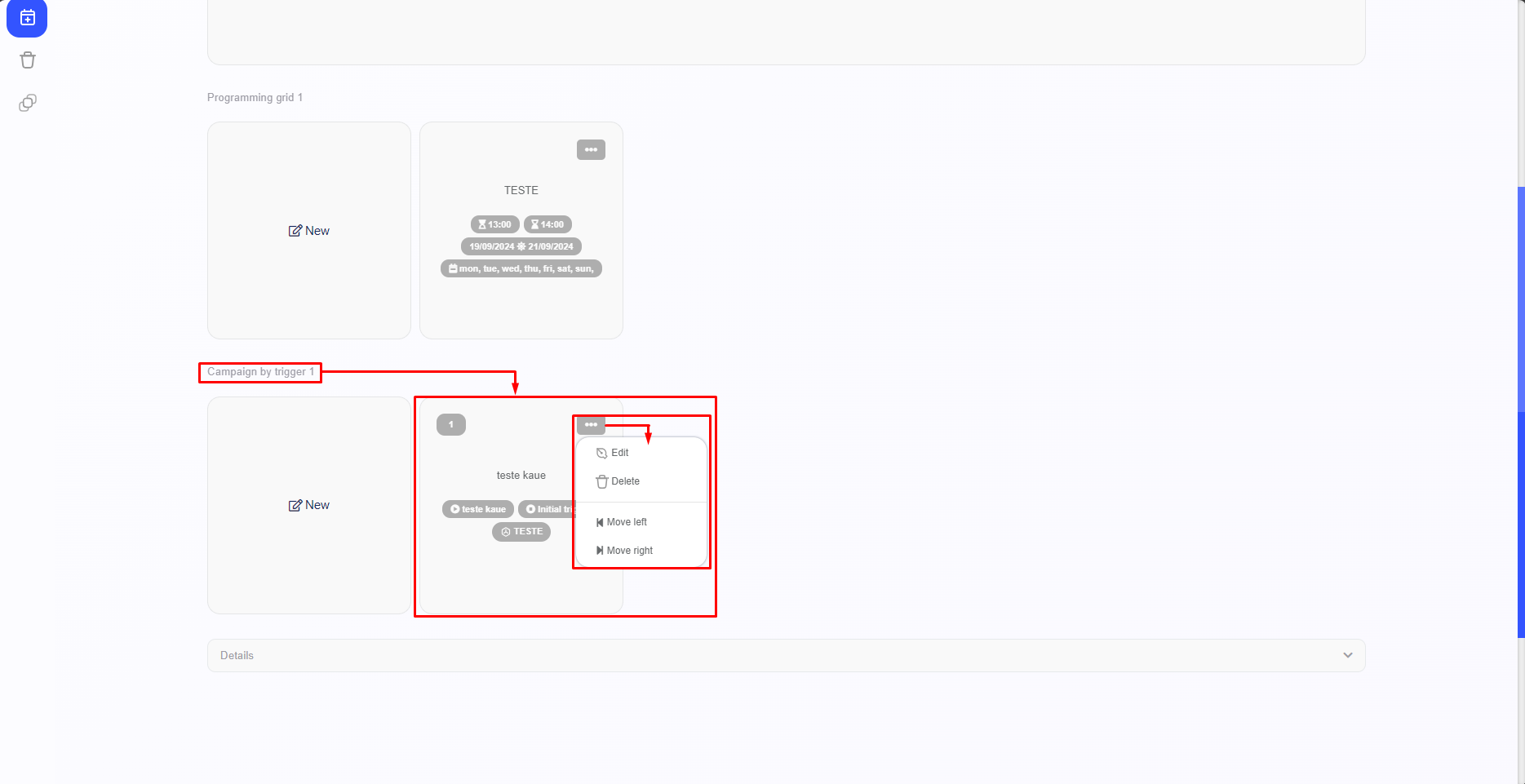
Il est possible d'ajouter plusieurs Campagnes dans la Programming grid selon vos préférences en cliquant sur "New". Il suffit ensuite de suivre les mêmes étapes décrites précédemment.