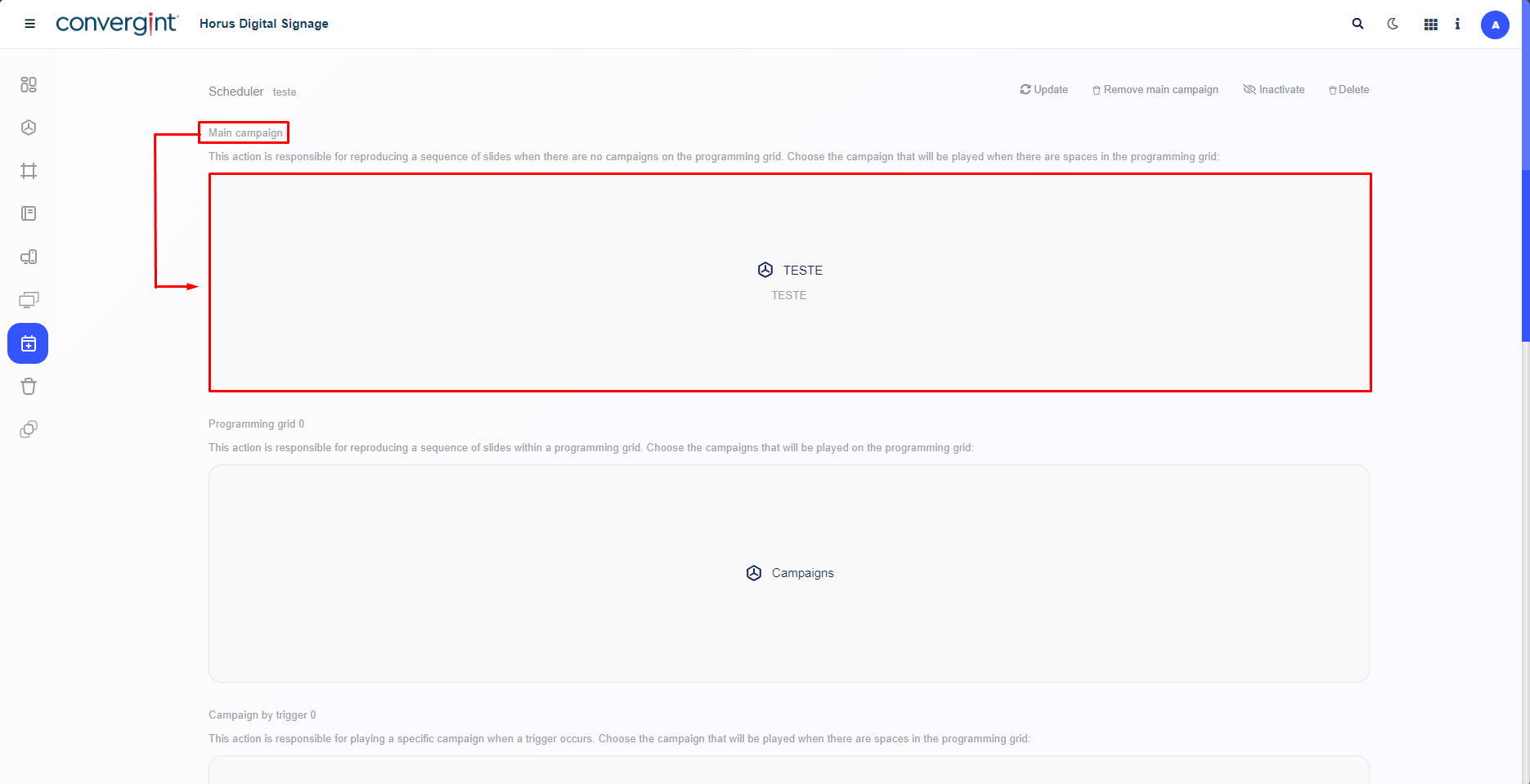
Campagne principale
En sélectionnant le bouton "Campagnes", lié à la Campagne principale, il est possible d'inclure une Campagne de votre choix. Cela permettra l'affichage continu d'un Slide appartenant à la Campagne incluse, jusqu'à ce qu'une Campagne soit programmée dans la programming grid ou qu'un trigger soit déclenché. En d'autres termes, la Campagne ajoutée dans l'espace "Campagne principale" sera affichée jusqu'au début de la programmation planifiée dans la programming grid, et après la fin de cette programmation, la Campagne principale sera à nouveau affichée. La Campagne principale pourra également être affectée si un trigger est déclenché.
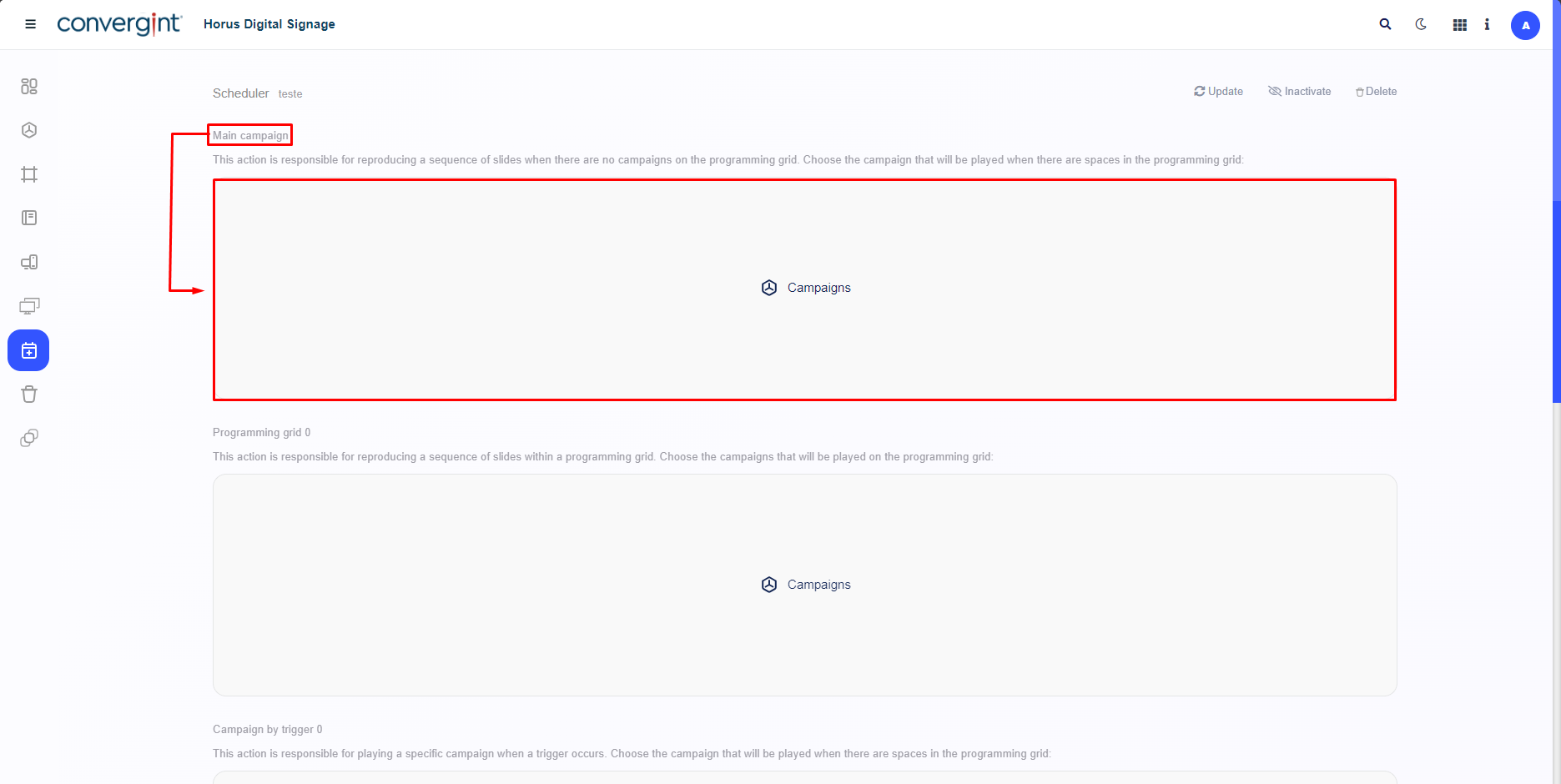
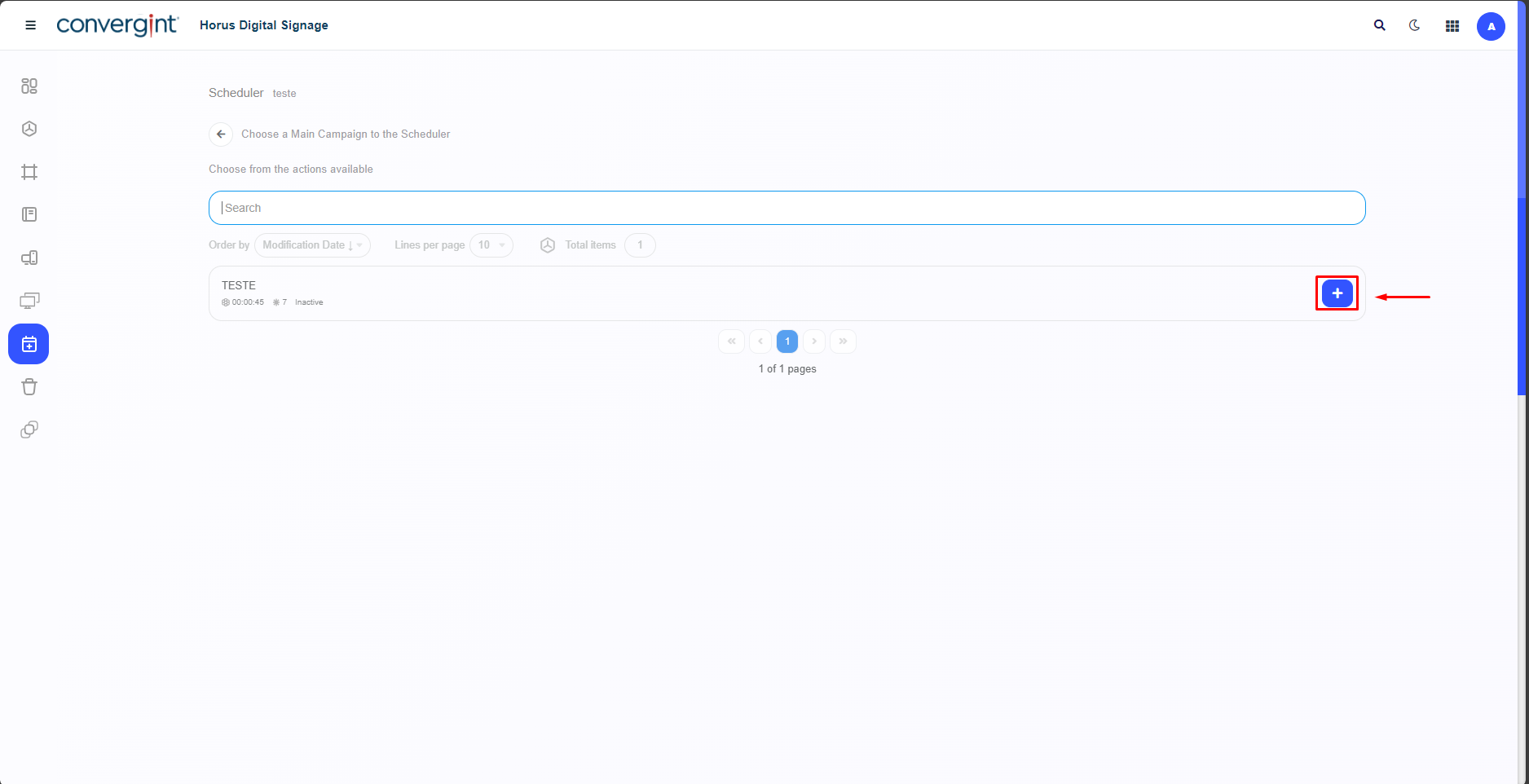
En appuyant sur "Campagnes" indiqué dans l'image ci-dessus, il faudra cliquer sur l'icône d'ajout associée à la Campagne souhaitée. Cette Campagne doit contenir le Slide nécessaire pour être configuré comme Campagne principale, selon votre préférence.
Après avoir sélectionné, la Campagne choisie sera ajoutée au Scheduler en tant que Campagne principale.