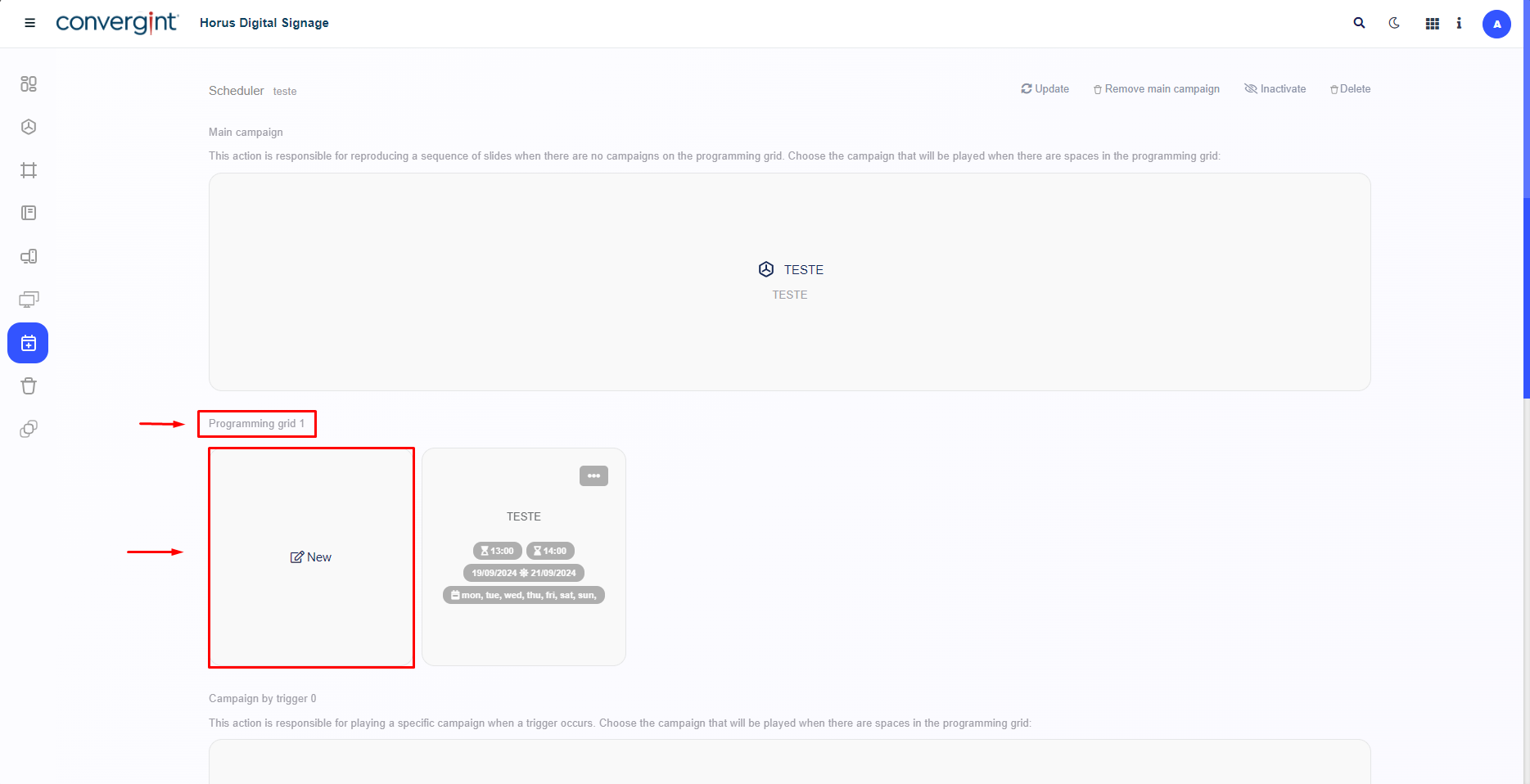
Grilla de Programación
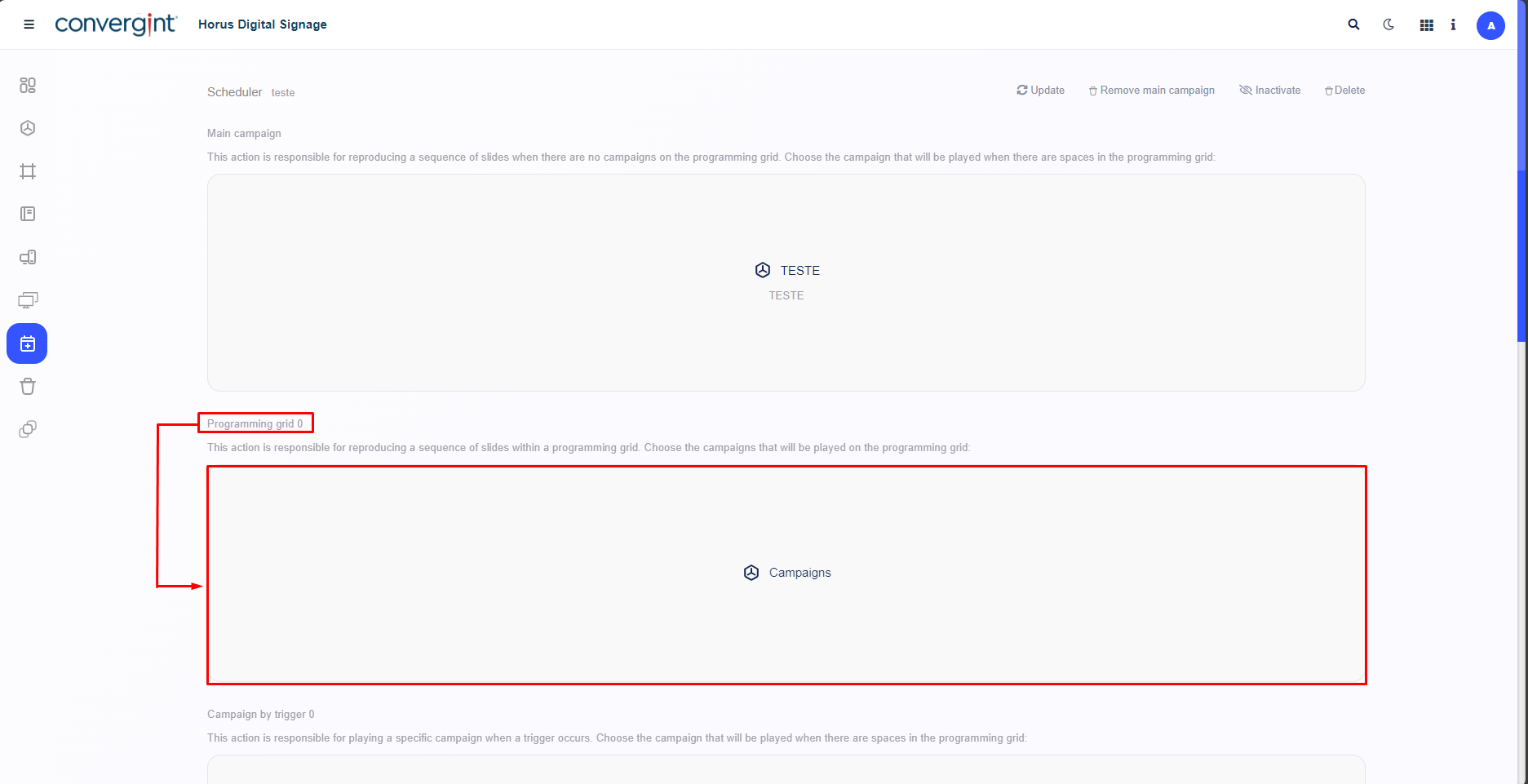
Seleccionando la opción "Campañas", en destacado, enlazada a la Cuadrícula de Programación, se hace posible incluir una Campaña enlazada a una estructura de cuadrícula. En esta funcionalidad, el usuario tiene la capacidad de definir un período para mostrar cada campaña incluida. Si el período de tiempo establecido se excede, la siguiente diapositiva se mostrará automáticamente si está disponible para su visualización.
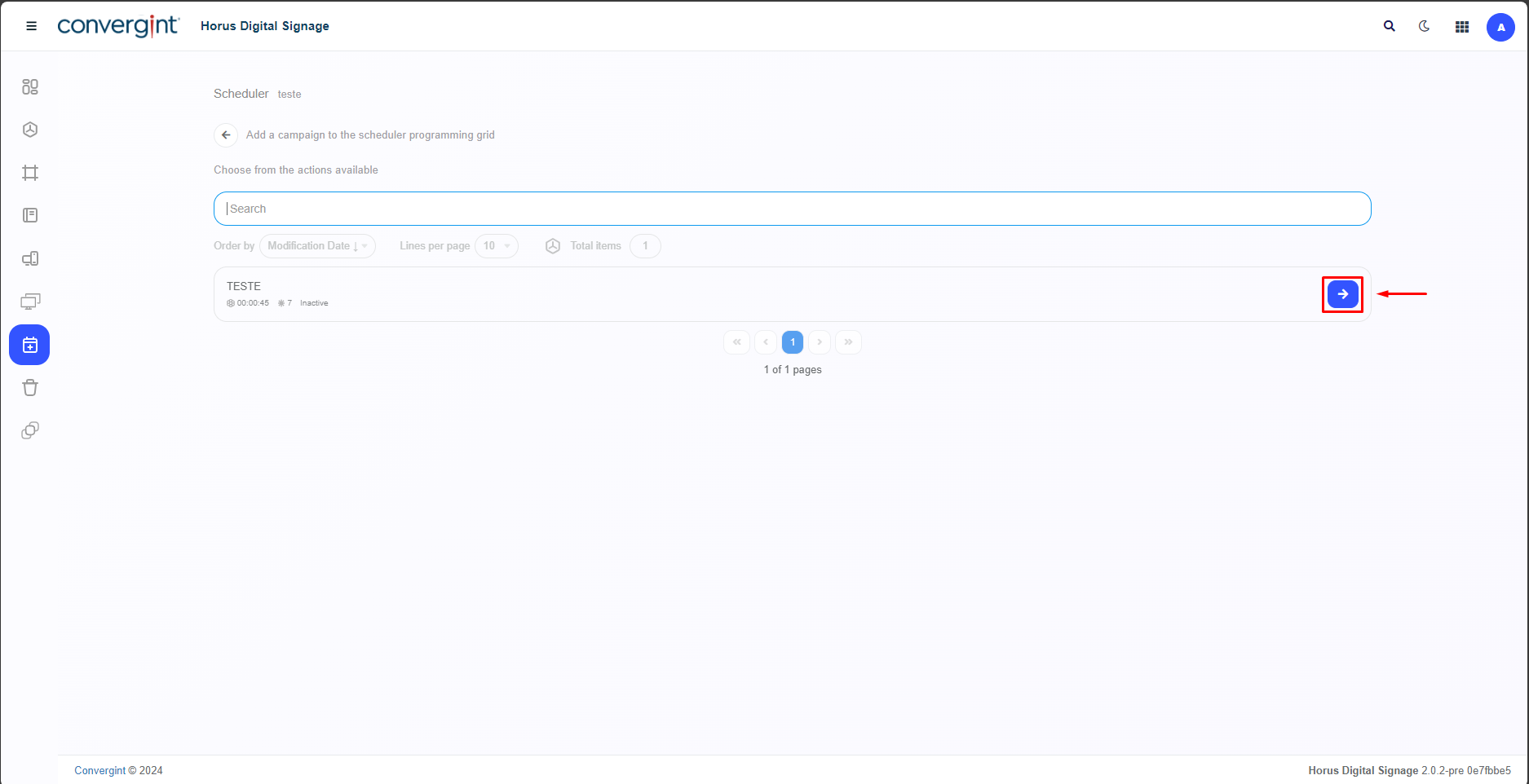
Al hacer clic en "Campañas" en la imagen de arriba, tendrá que hacer clic en "-->", asociado con la campaña deseada. Esta campaña debe contener la diapositiva necesaria para ser configurado como Grilla de Programación, según su preferencia.
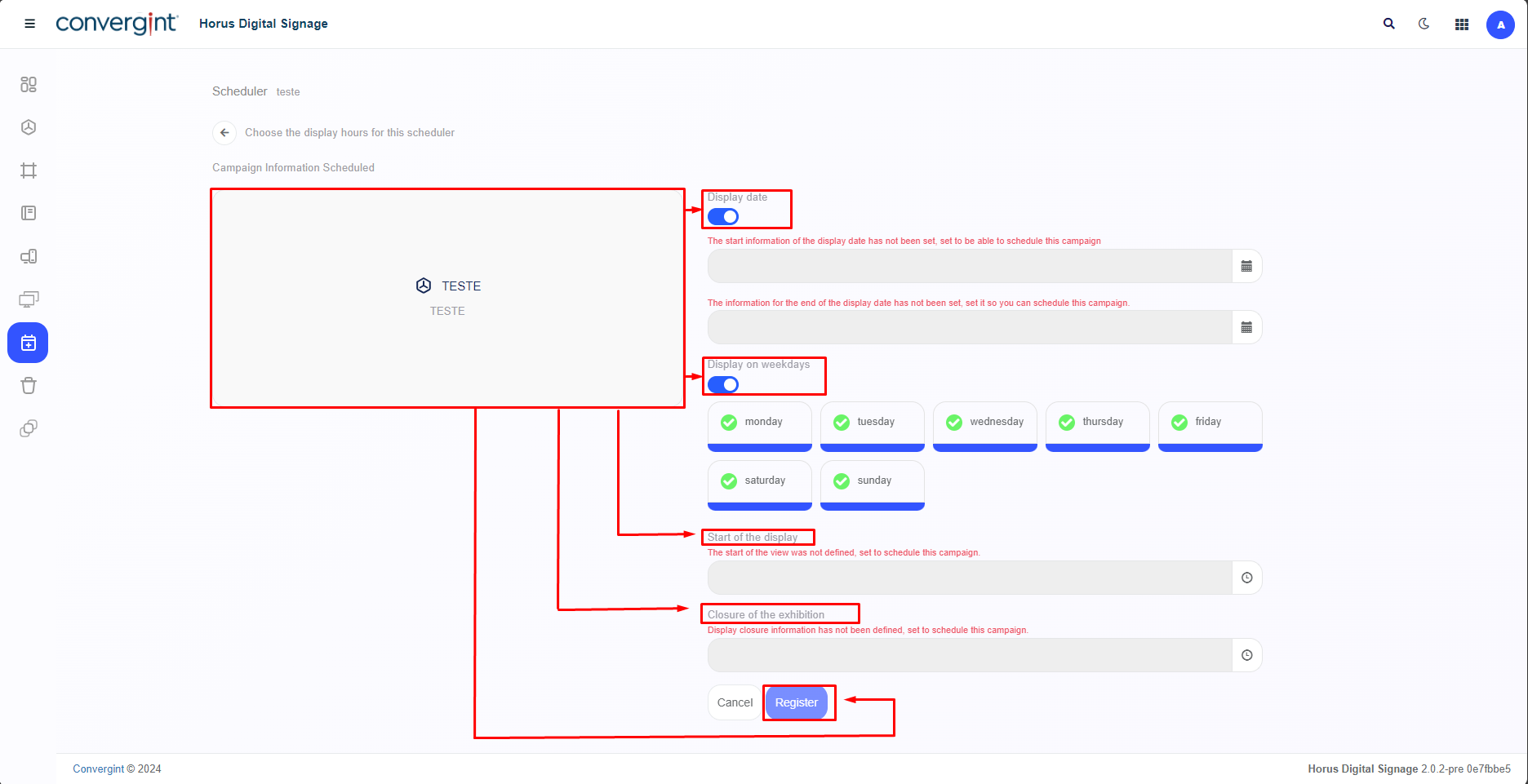
Después de seleccionar la campaña deseada, la pantalla mostrará varias opciones de plantillas. Puedes usarlos para establecer fechas, horarios y días de la semana para la vista de la diapositiva elegida. Si desea incluir una fecha específica para la vista, debe habilitar la opción "Mostrar fecha". Si prefiere seleccionar los días de la semana para la visualización de la campaña, active la opción "Mostrar en días de la semana". Después de personalizar el período de visualización de la campaña, haga clic en "Registrarse".
Después de seleccionar la campaña deseada y configurar el período de visualización según sus preferencias, la campaña se incorporará al Programador en forma de una Cuadrícula de programación. Para proceder con la edición o eliminación de la campaña previamente añadida a la cuadrícula, por favor haga clic en los "tres puntos" ubicados al lado de la campaña. Encontrarás opciones para editar o eliminar la campaña.
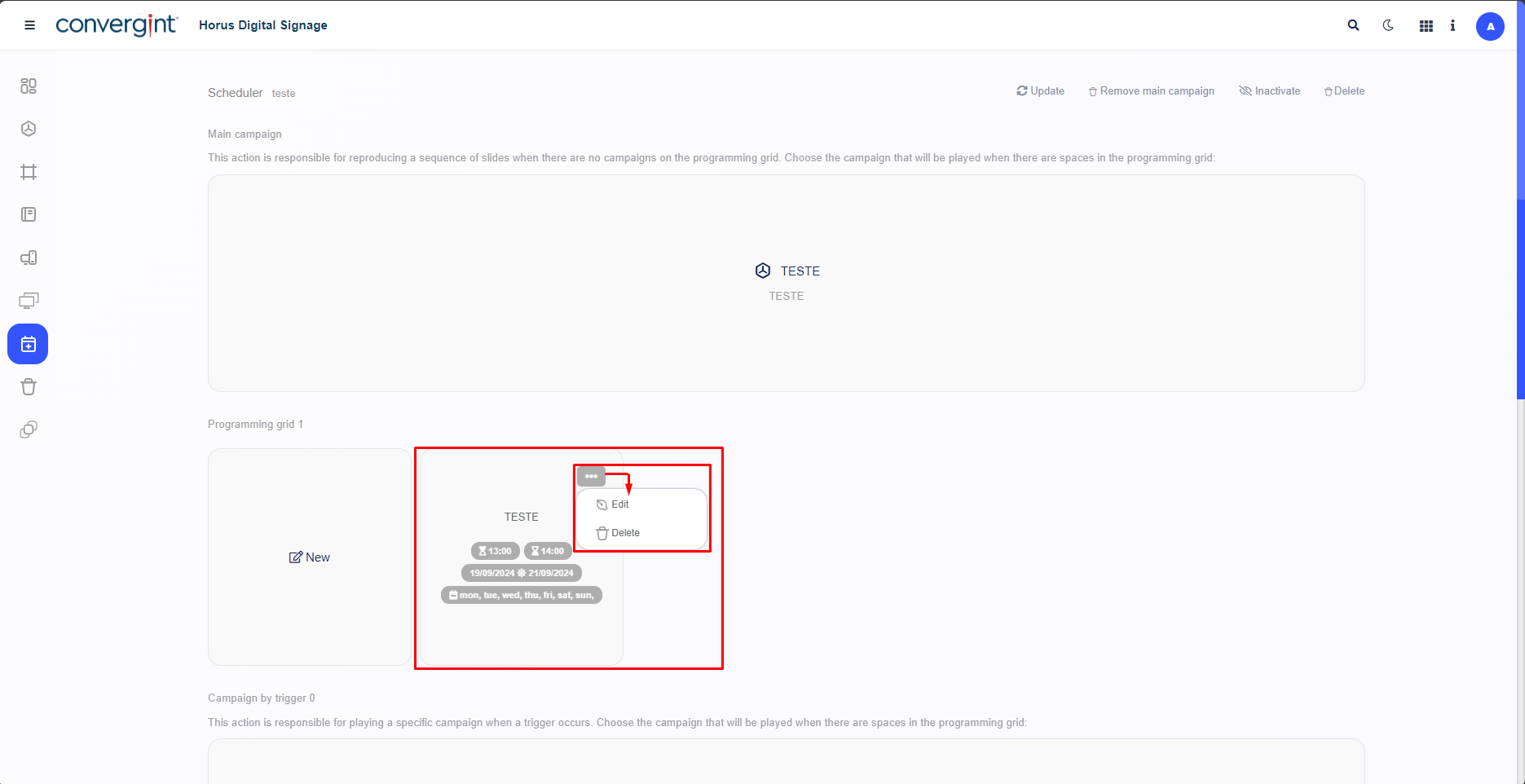
Es posible añadir varias campañas en la Cuadrícula de programación según su preferencia, haciendo clic en "Nuevo", así que solo siga los mismos pasos descritos anteriormente.