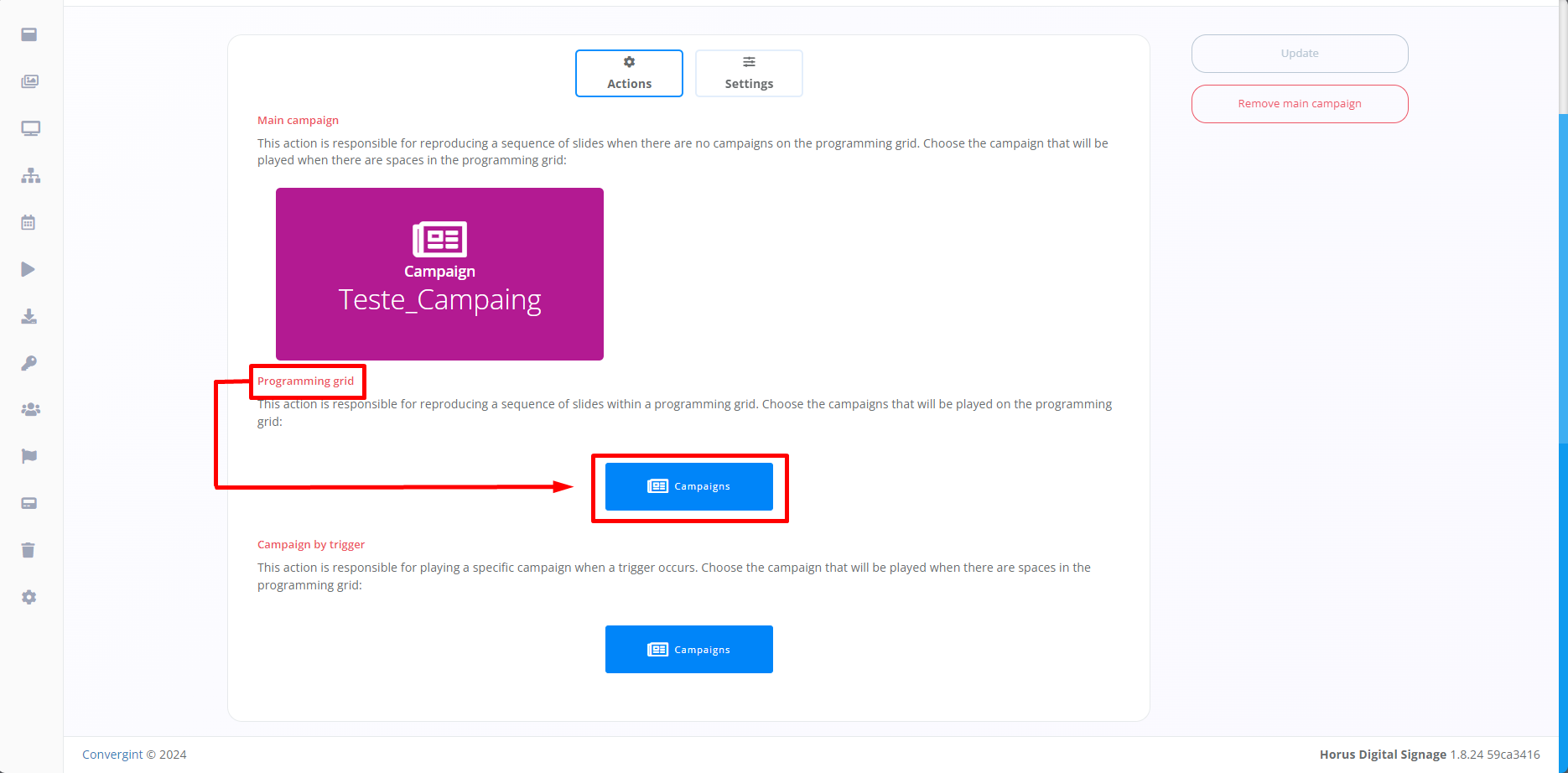
Grid de Programación
Seleccionando el botón "Campañas", vinculado a la Grid de Programación, es posible incluir una Campaña vinculada a una estructura de Grid. En esta funcionalidad, el Usuario tiene la posibilidad de definir un periodo para la visualización de cada Campaña incluida. Si se supera el periodo definido por el Usuario, se mostrará automáticamente la siguiente Diapositiva, si está disponible para exposición.
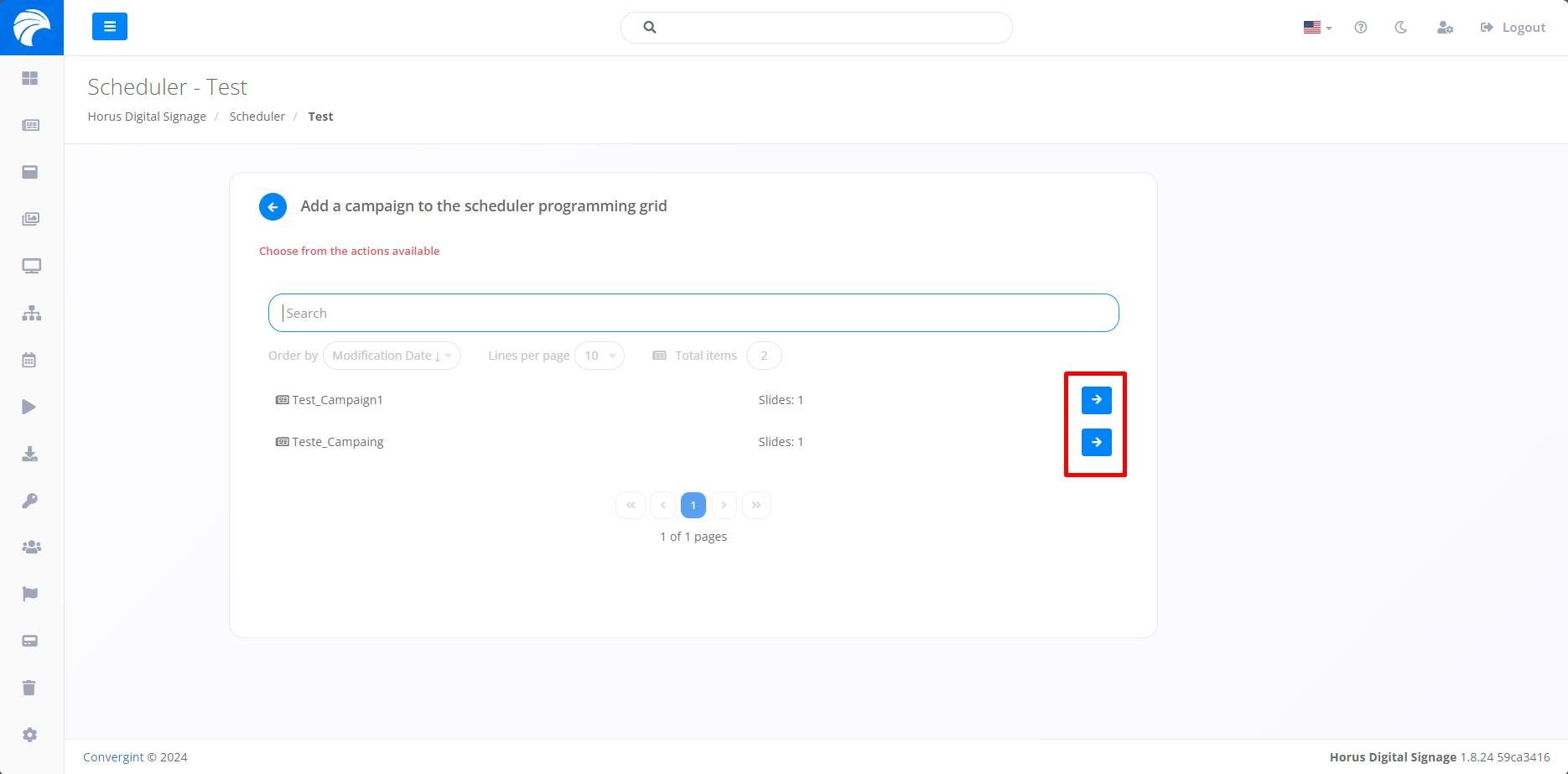
Cuando haga clic en "Campañas" marcadas en la imagen superior, deberá hacer clic en el botón "-->" asociado a la Campaña deseada. Esta Campaña debe contener la Diapositiva necesaria para ser configurada como Grid de Programación, según su preferencia.
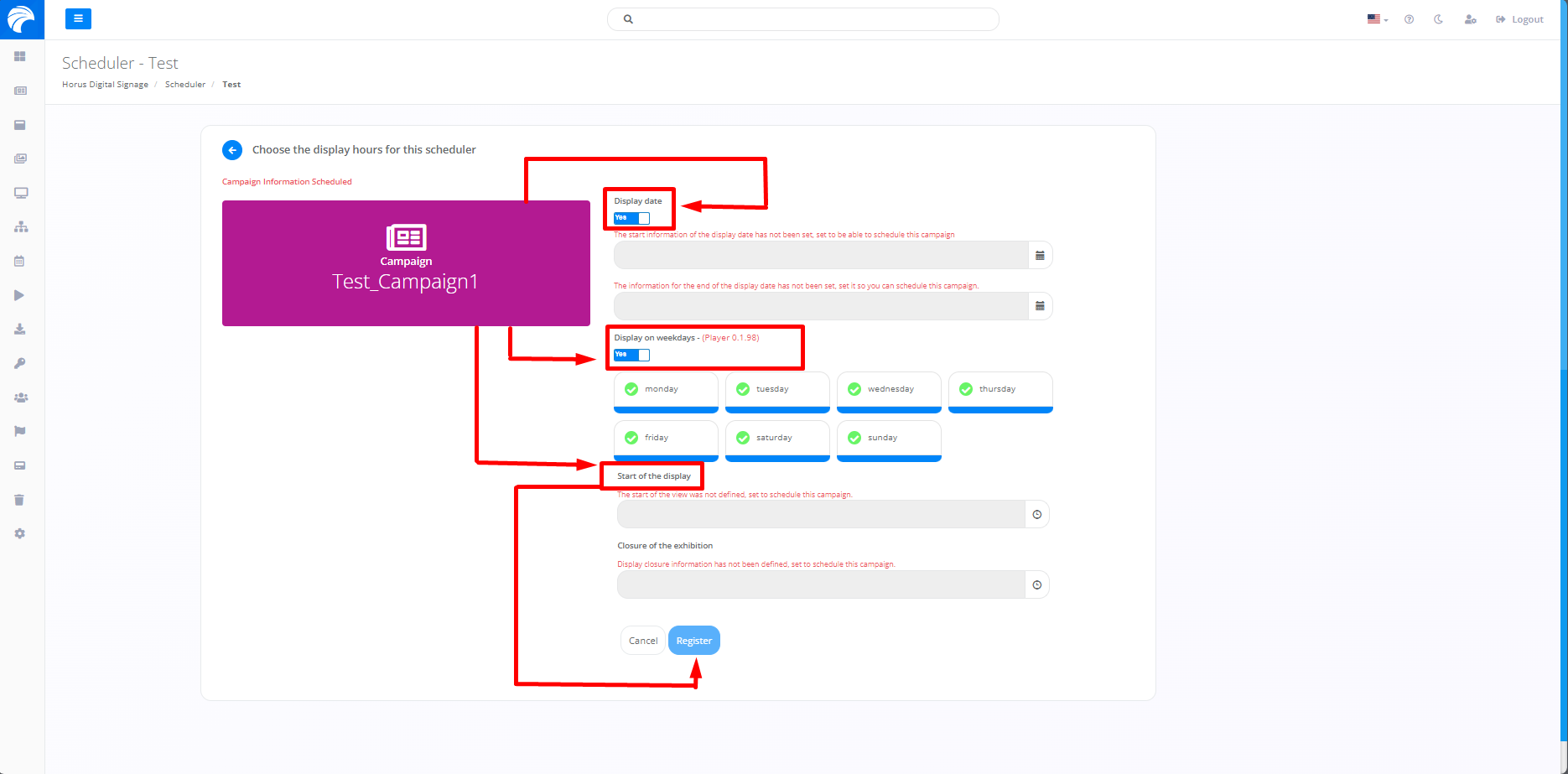
Tras seleccionar la campaña que desea, la pantalla mostrará varias opciones de Plantillas. Puede utilizarlas para definir las fechas, horas y días de la semana en que se mostrará la Diapositiva elegida. Si desea incluir una fecha concreta para la visualización, deberá activar la opción "Fecha de visualización". Si prefiere seleccionar los días de la semana en los que se mostrará la Campaña, active la opción "Exposición en días laborables". Tras personalizar el periodo de visualización de la Campaña, haga clic en "Registrar".
Tras seleccionar la Campaña deseada y establecer el periodo de visualización según sus preferencias, la Campaña se añadirá al Programador como una Grid de Programación.
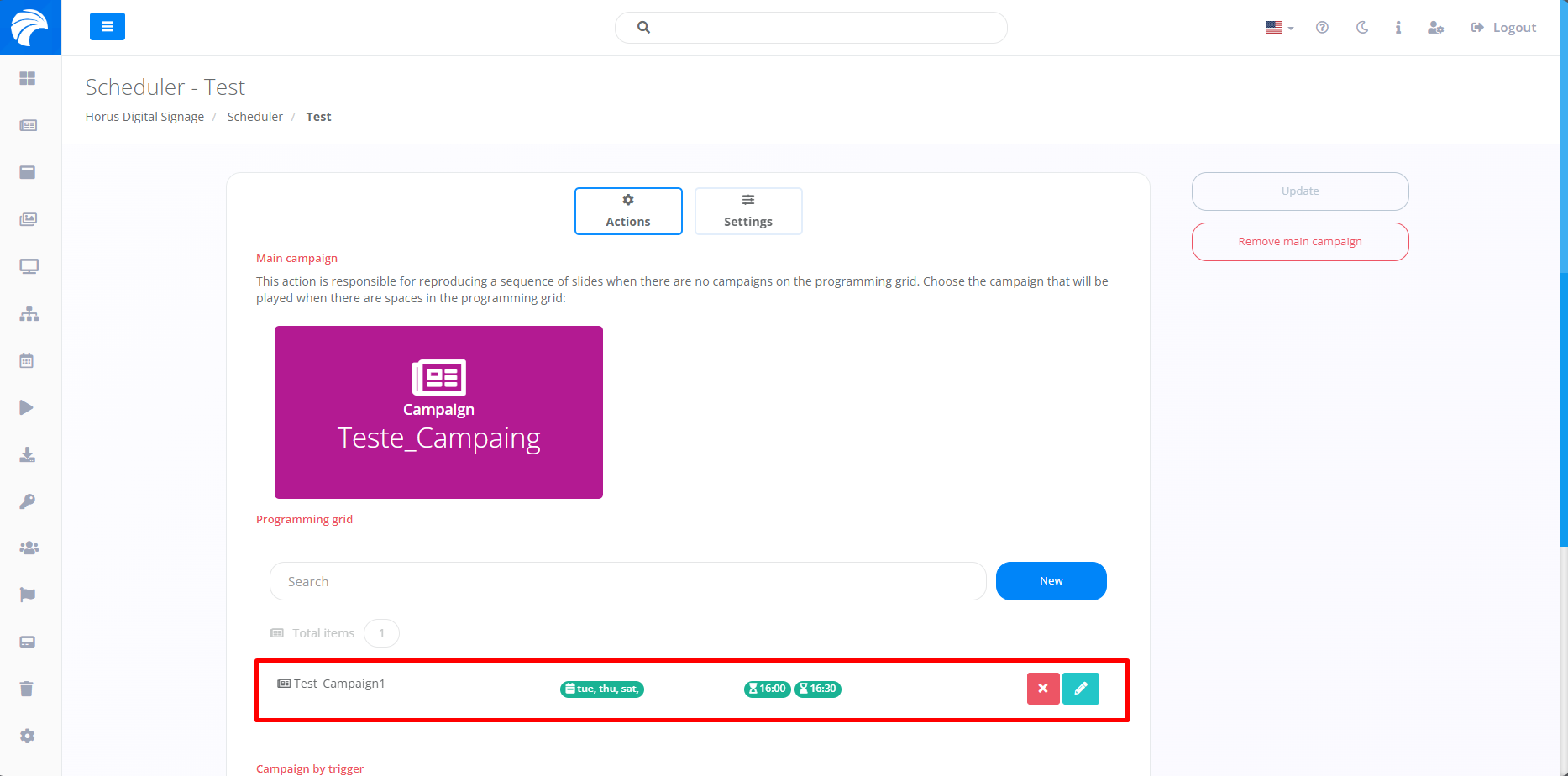
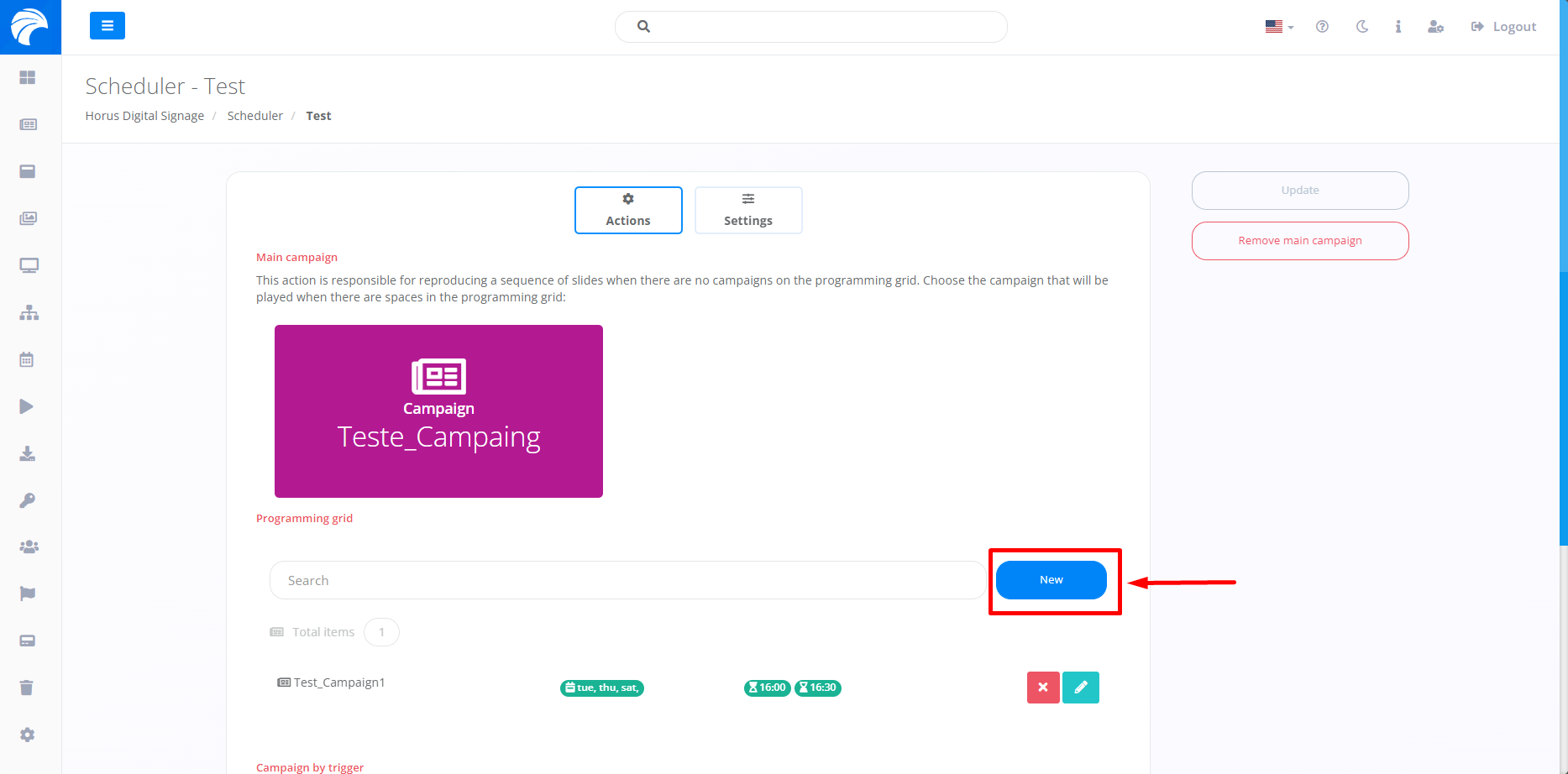
Puede añadir varias Campañas a la Grid de Programación según sus preferencias haciendo clic en "Nueva", después sólo tiene que seguir los mismos pasos que arriba.