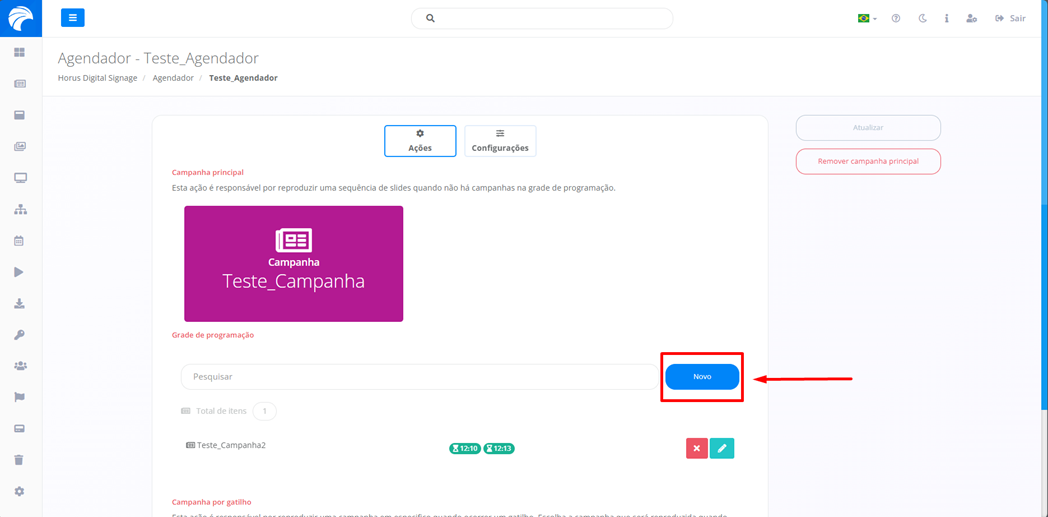
Grade de Programação
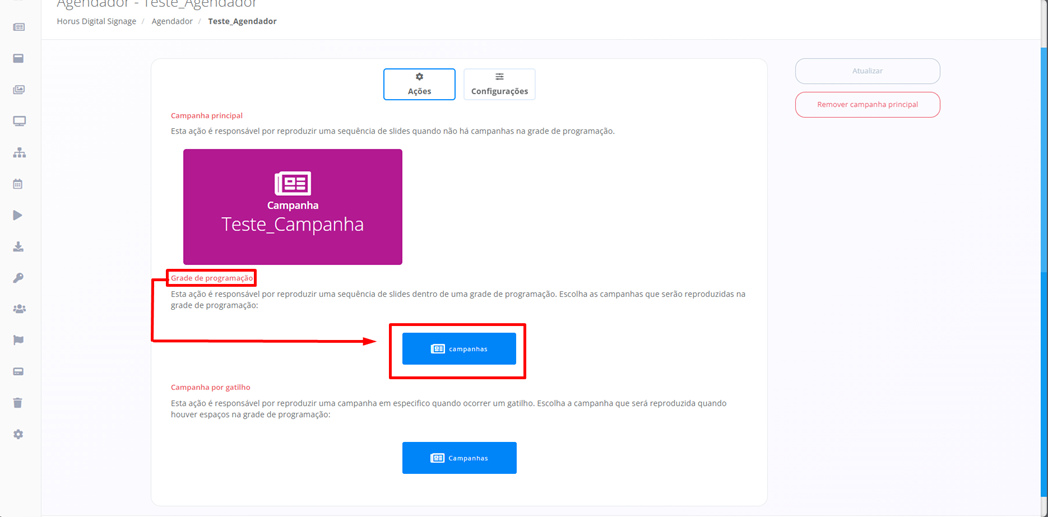
Selecionando a opção “Campanhas”, em destaque, interligada à Grade de Programação, torna-se possível incluir uma Campanha interligada a uma estrutura de grade. Nessa funcionalidade, o Usuário tem a capacidade de definir um período para exibição de cada Campanha incluída. Se o período definido for ultrapassado, o próximo Slide será automaticamente exibido, caso esteja disponível para exibição.
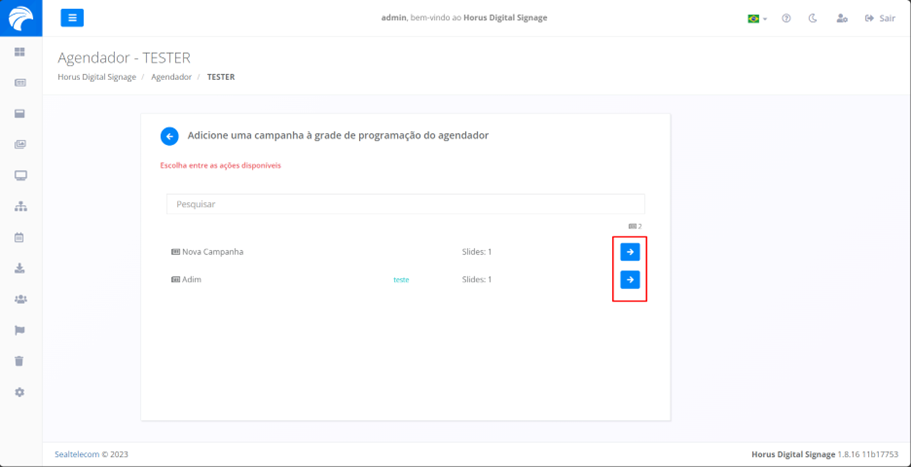
Ao clicar em “Campanhas” demarcado na imagem acima, será preciso clicar “-->“, associado à Campanha desejada. Esta Campanha deve conter o Slide necessário para ser configurado como Grade de Programação, conforme sua preferência.
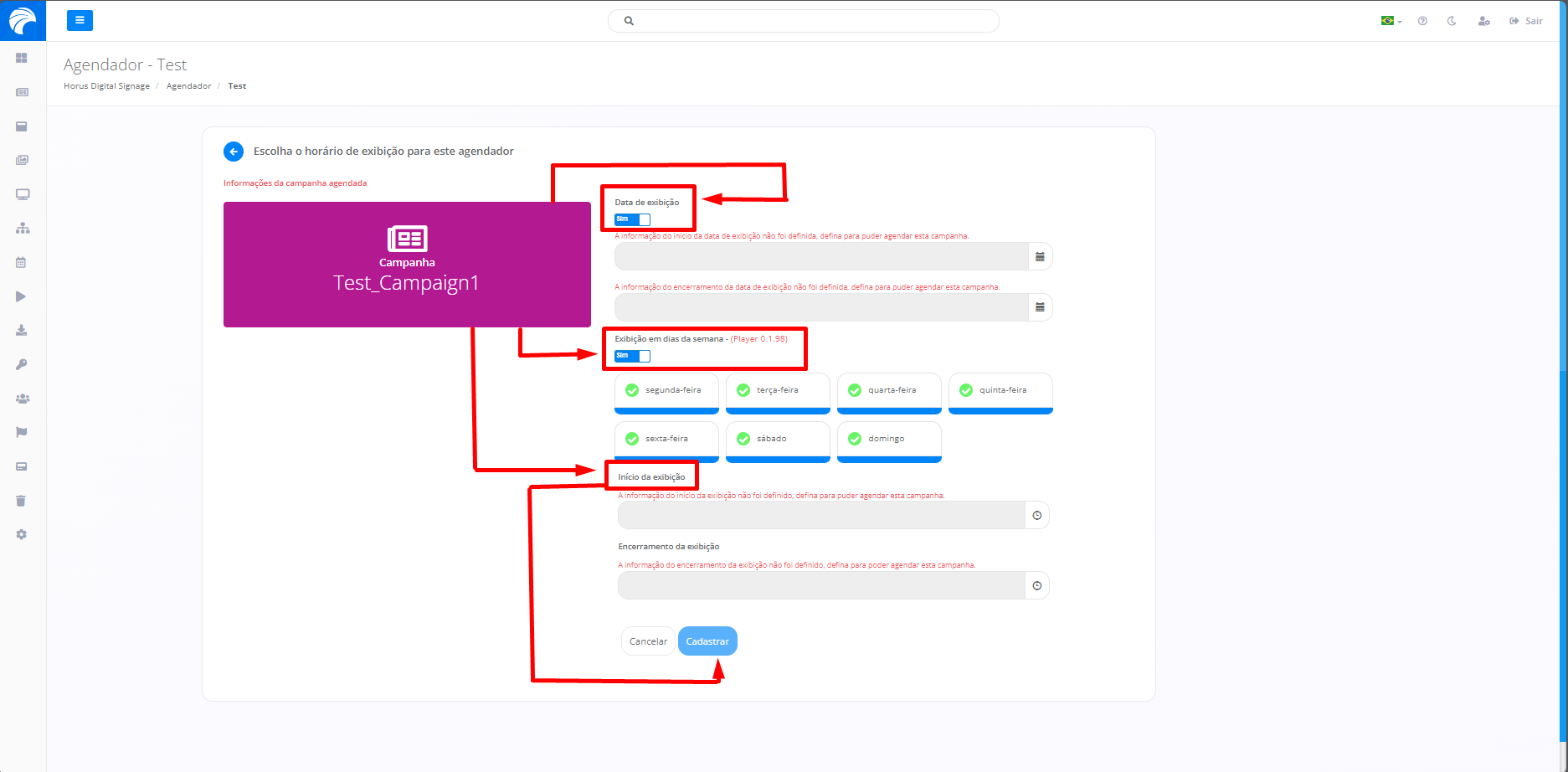
Após selecionar a Campanha desejada, a tela exibirá diversas opções de modelos. Você pode utilizá-los para definir datas, horários e dias da semana para a exibição do Slide escolhido. Caso queira incluir uma data específica para a exibição, será necessário habilitar a opção "Data de exibição". Se preferir selecionar os dias da semana para a exibição da campanha, habilite a opção "Exibição em dias da semana". Após personalizar o período de exibição da campanha, clique em “Cadastrar”.
Após selecionar a Campanha desejada e configurar o período de exibição conforme sua preferência, a Campanha será adicionada ao Agendador como Grade de Programação.
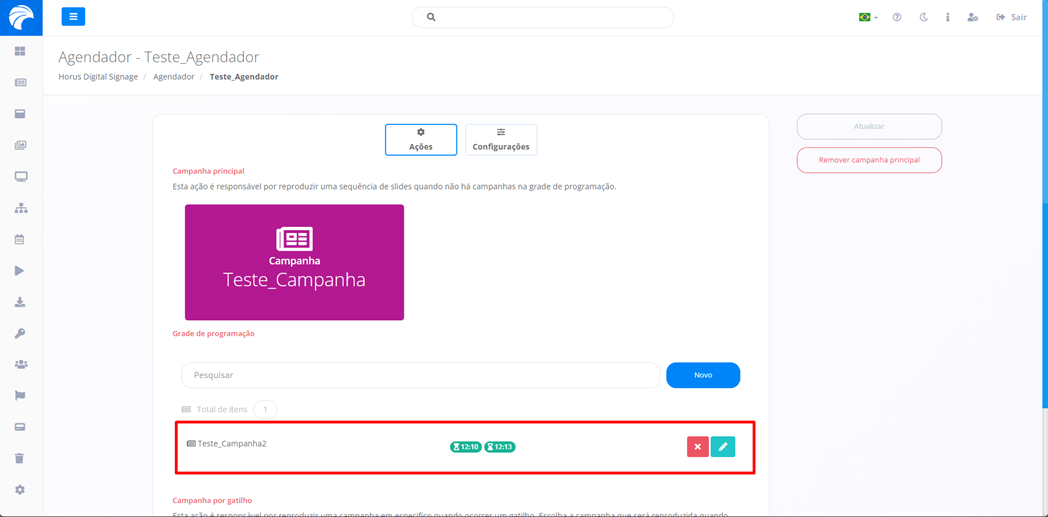
Obs.: É possível adicionar várias Campanhas na Grade de Programação conforme sua preferência, clicando em “Novo”, assim, basta seguir os mesmos passos descritos anteriormente.