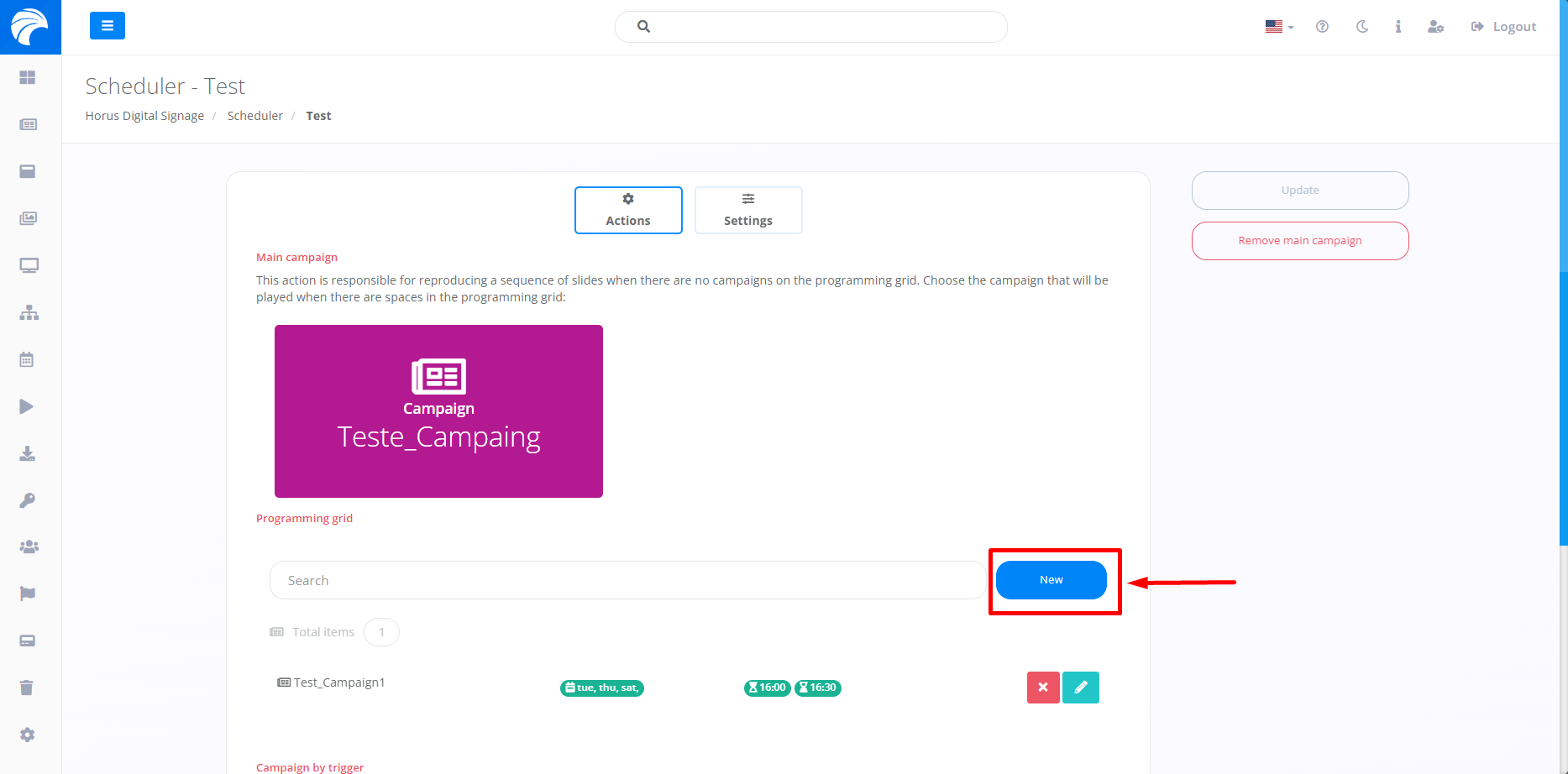
Grid de Programmation
En sélectionnant le bouton "Campagnes", lié à la Grid de Programme, il devient possible d'inclure une Campangne liée à une structure de Grid. Dans cette fonctionnalité, l'Utilisateur a la possibilité de définir une période d'affichage pour chaque Campangne incluse. Si la période définie par l'Utilisateur est dépassée, la Slide suivante sera automatiquement affichée, si elle est disponible.
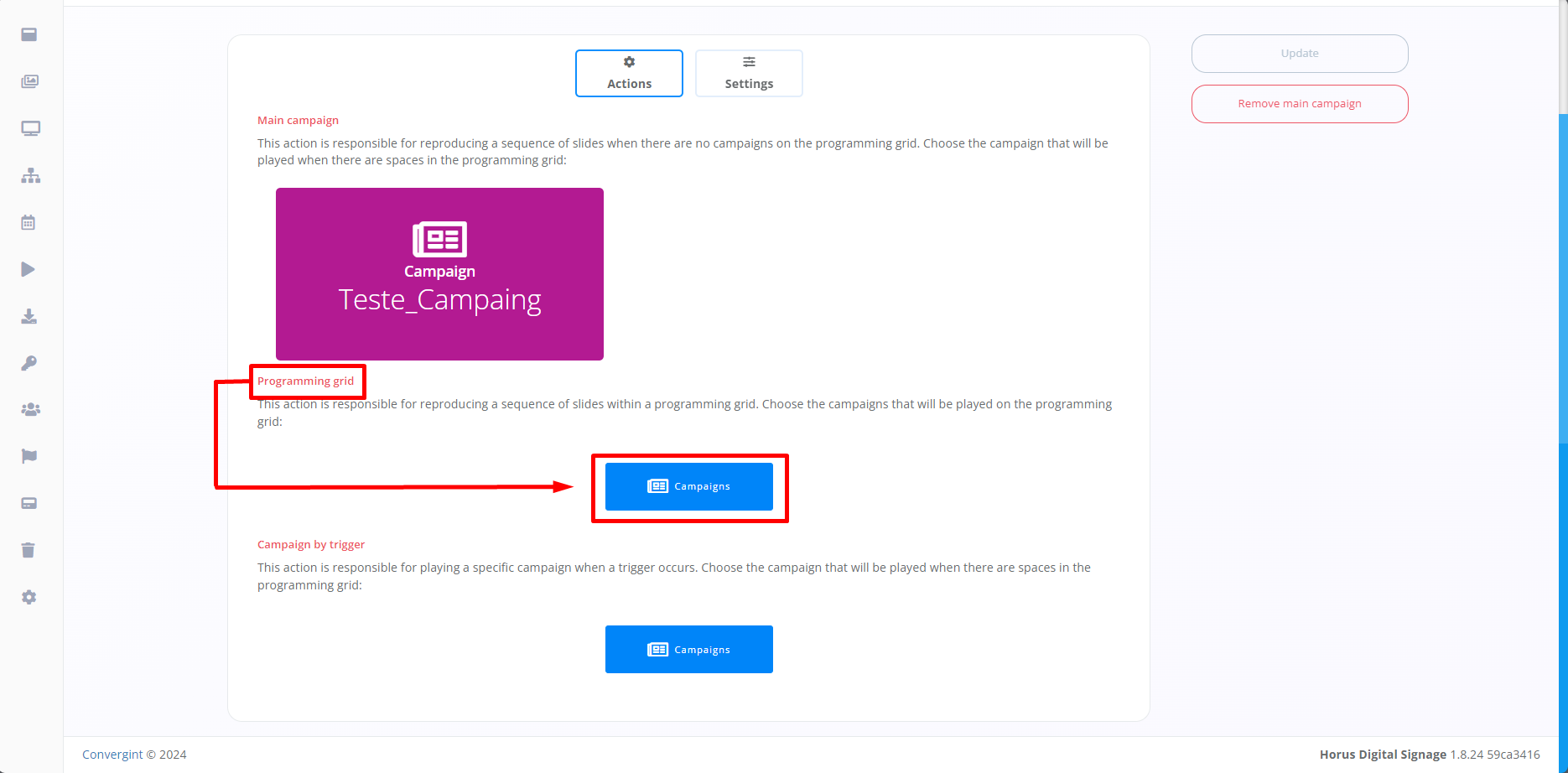
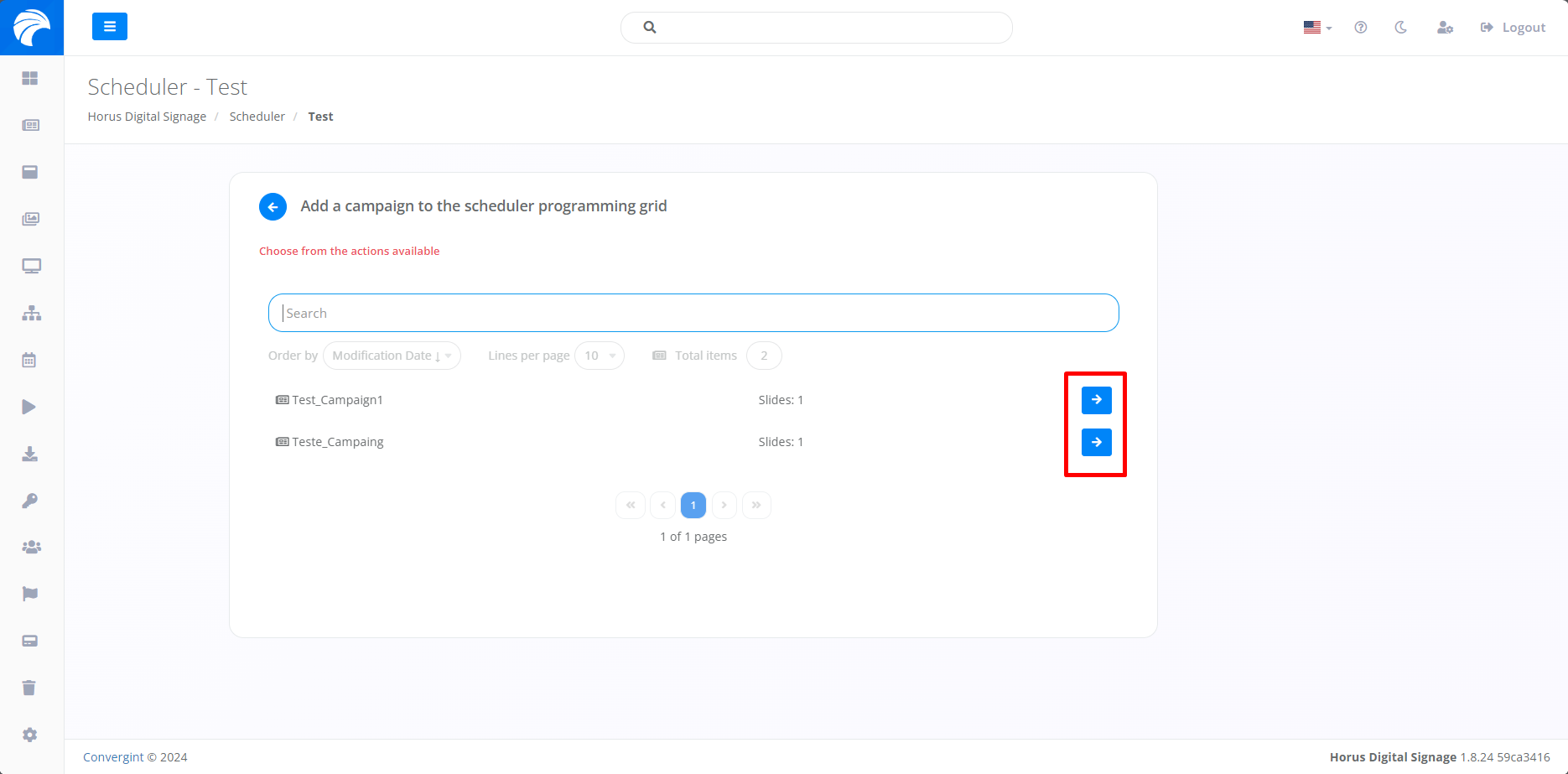
Lorsque vous cliquez sur "Campagnes" dans l'image ci-dessus, vous devez cliquer sur le bouton "--> associé à la Campangne souhaitée. Cette Campangne doit contenir la Slide nécessaire pour être configurée comme une Grid de programmes, selon vos préférences.
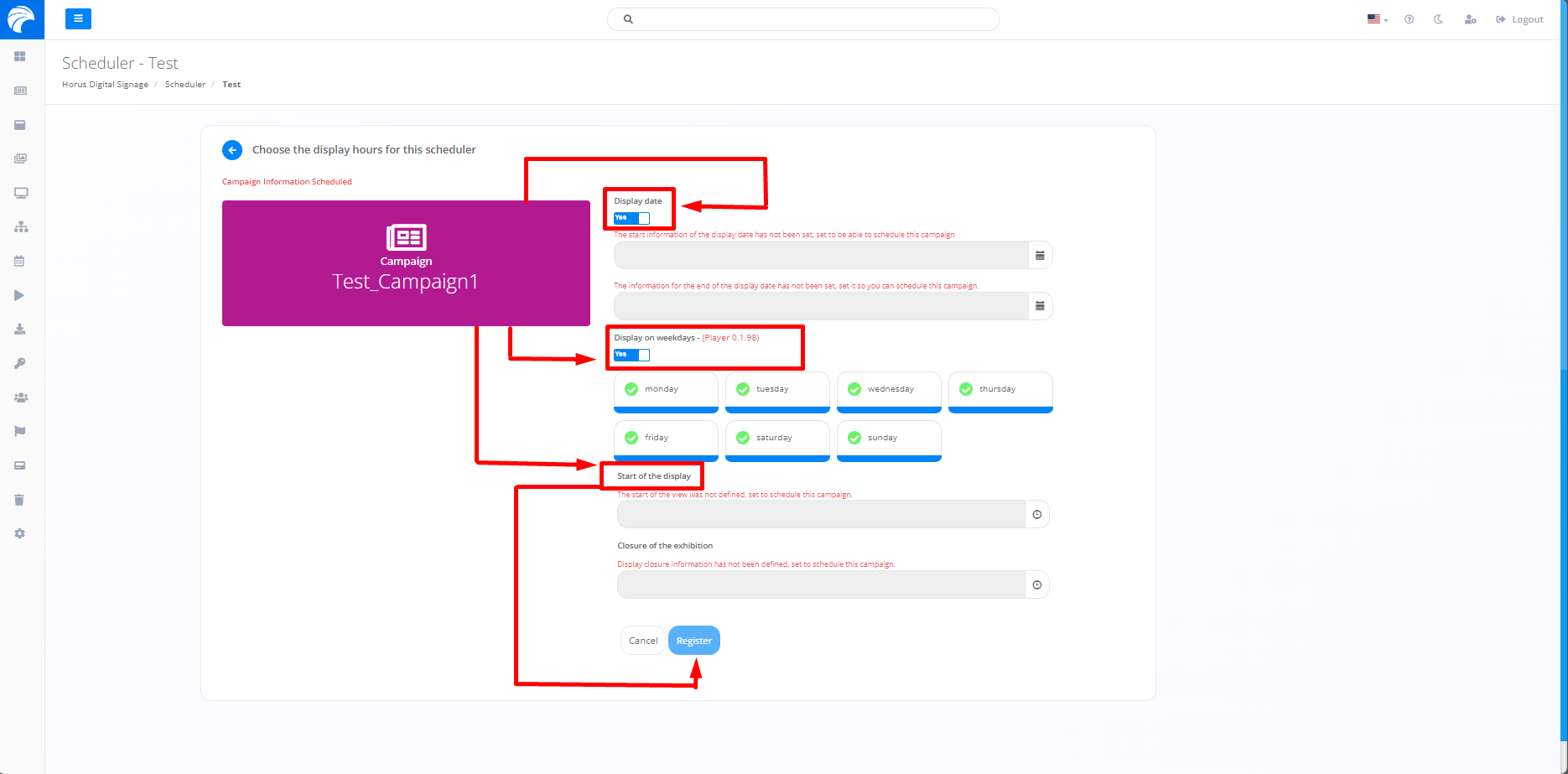
Après avoir sélectionné la Campangne souhaitée, l'écran affiche plusieurs options de Modèles. Vous pouvez les utiliser pour définir les dates, les heures et les jours de la semaine où la Slide choisie sera affichée. Si vous souhaitez inclure une date spécifique pour l'affichage, vous devez activer l'option "Date d'affichage". Si vous préférez sélectionner les jours de la semaine pour l'affichage de la Campangne, activez l'option "Exposition en semaine. Après avoir personnalisé la période d'affichage de la Campangne, cliquez sur "Enregistrer".
Après avoir sélectionné la Campangne souhaitée et défini la période d'affichage à votre convenance, la Campangne sera ajoutée au Programmateur sous la forme d'une Grid de Programmation.
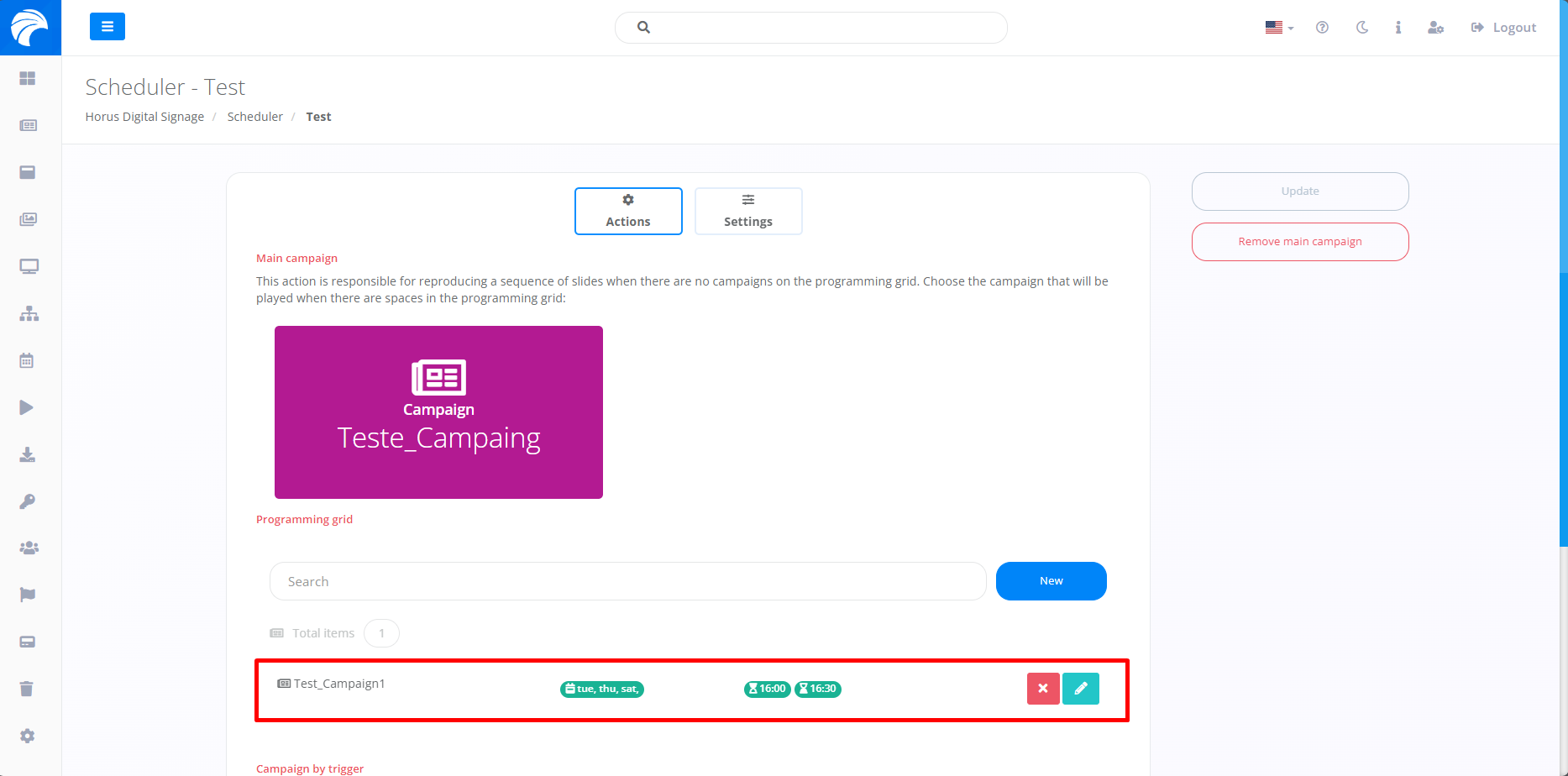
Vous pouvez ajouter plusieurs Campagnes à la Grid de Programmes selon vos préférences en cliquant sur "Nouveau", puis en suivant simplement les mêmes étapes que ci-dessus.