Changement de Période dans Grid de programmation
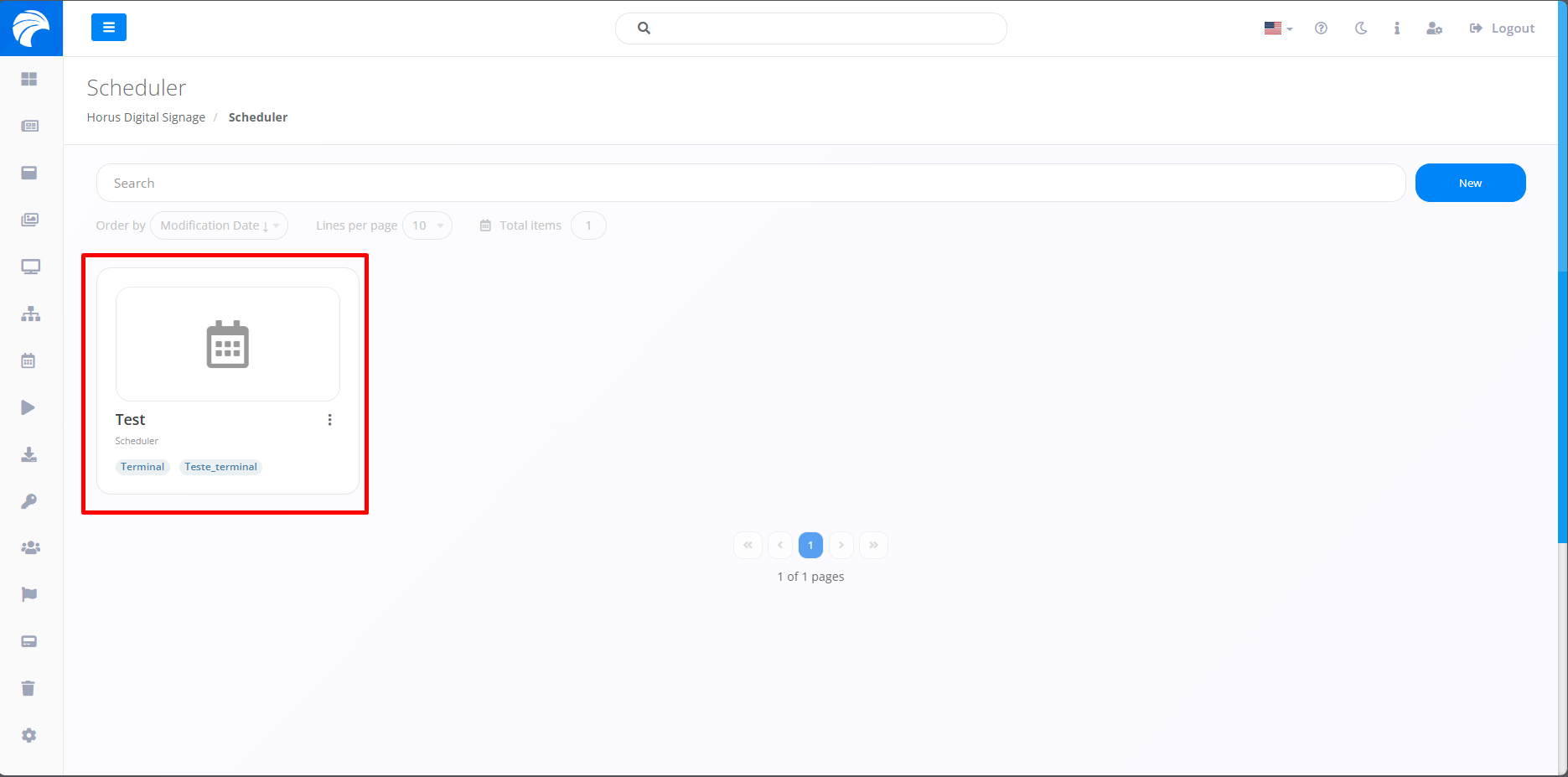
En suivant les étapes décrites ci-dessus, le rendez-vous sera enregistré. Pour modifier les périodes d'un rendez-vous précédemment attribué, vous devez accéder à un carnet de rendez-vous précédemment créé dans lequel vous souhaitez modifier les périodes décrites.
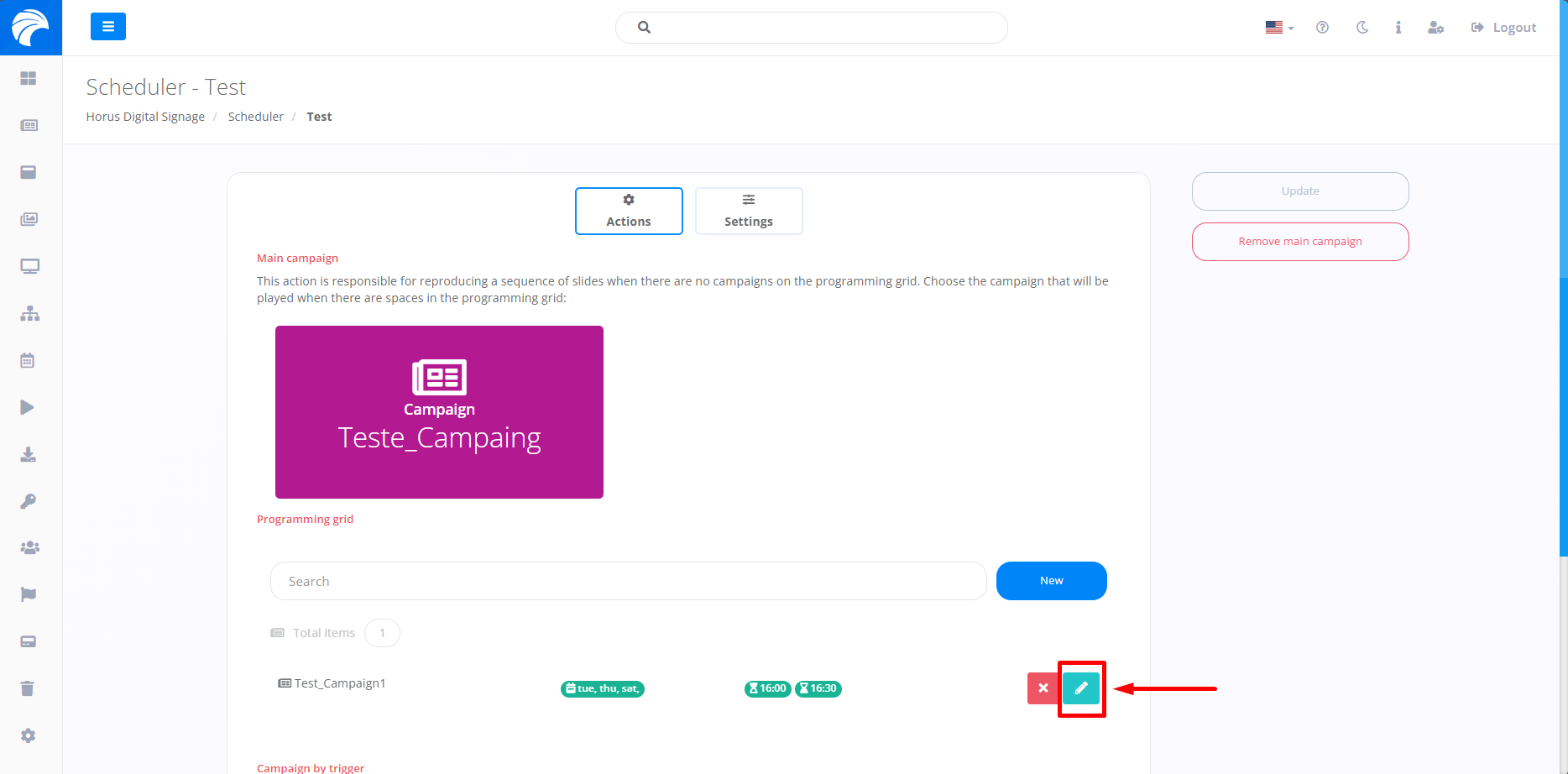
Après avoir accédé à un Programmateur, le système affiche l'interface permettant d'ajouter des Campagnes au Programmateur, où vous pouvez modifier les périodes en cliquant sur le bouton avec une icône en forme de crayon.
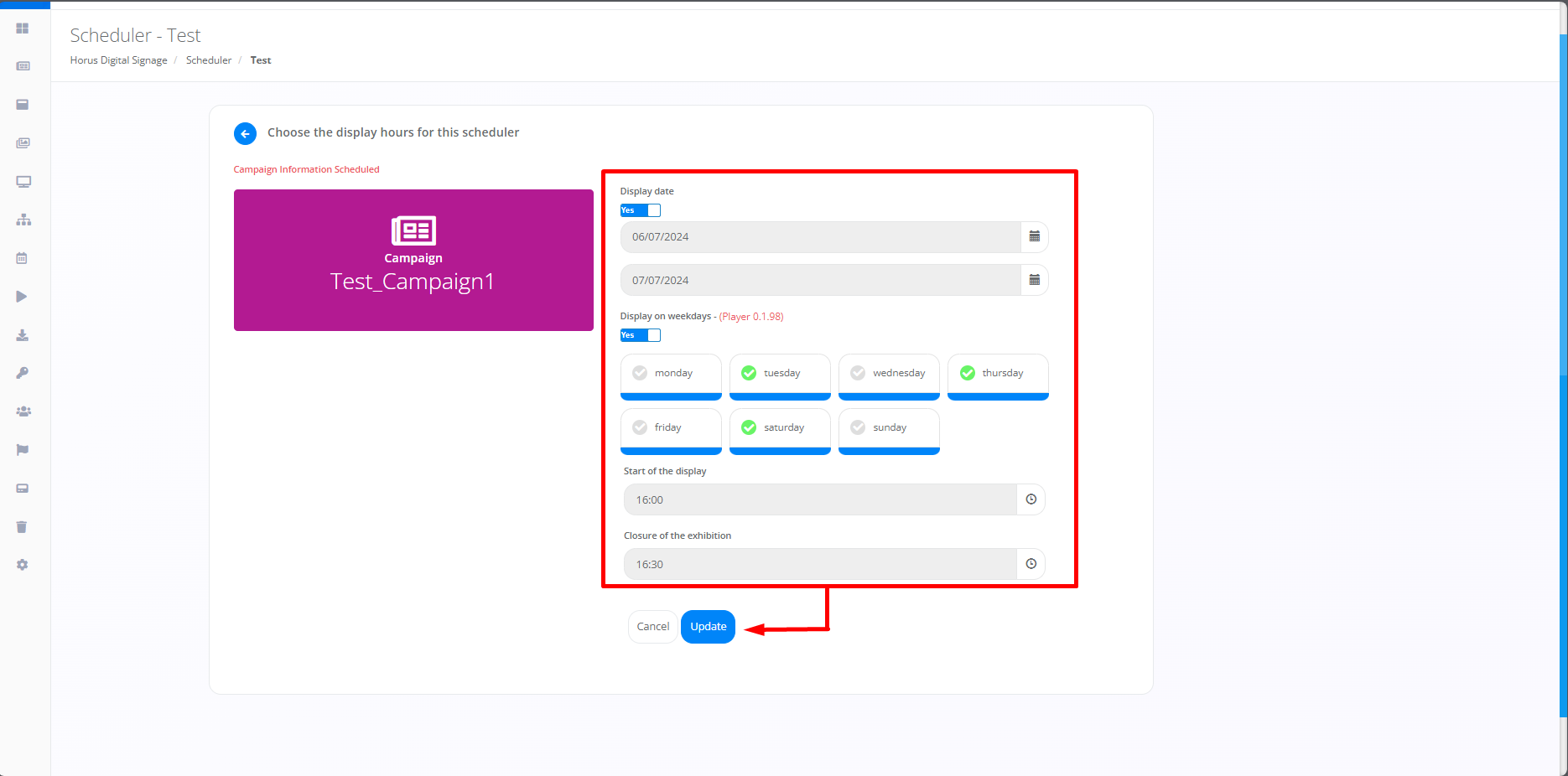
Immédiatement après avoir cliqué sur le bouton marqué dans l'image ci-dessus, l'écran s'affiche, offrant une variété de modèles qui peuvent être utilisés pour assigner ou modifier les dates et heures d'affichage de la Slide choisie. Après l'édition, cliquez simplement sur le bouton "Mettre à jour" pour enregistrer les modifications apportées à la période d'affichage.
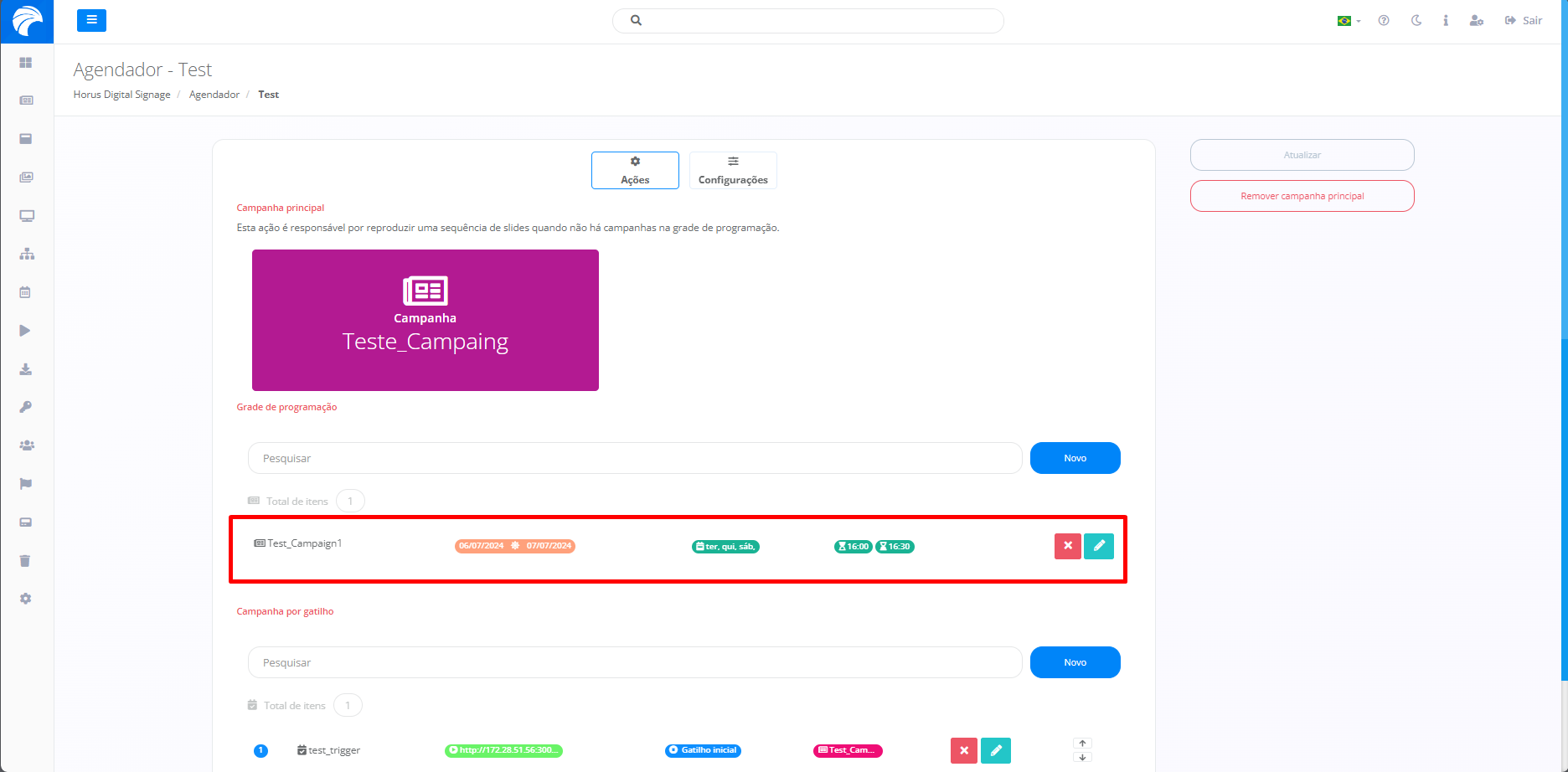
En cliquant sur le bouton "Mettre à jour", le système reconnaîtra la mise à jour effectuée, en ajoutant ou en modifiant les dates et les heures dans la Grid de Programmation.