Création de Templates
La première étape de la création d'un Template (modèle) consiste à se rendre dans l'onglet "Templates". Cette fonction facilitera la création de futures Slides.
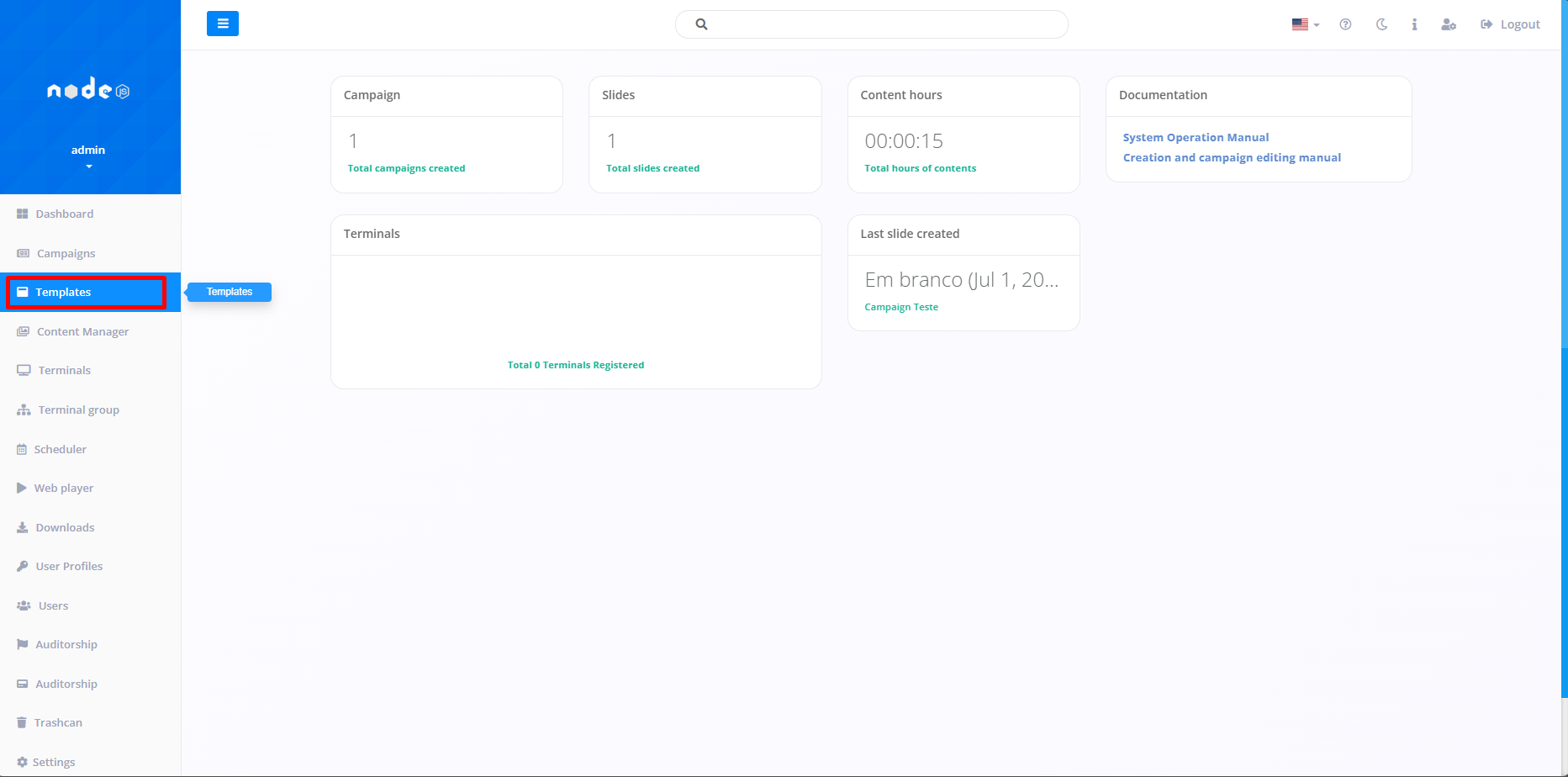
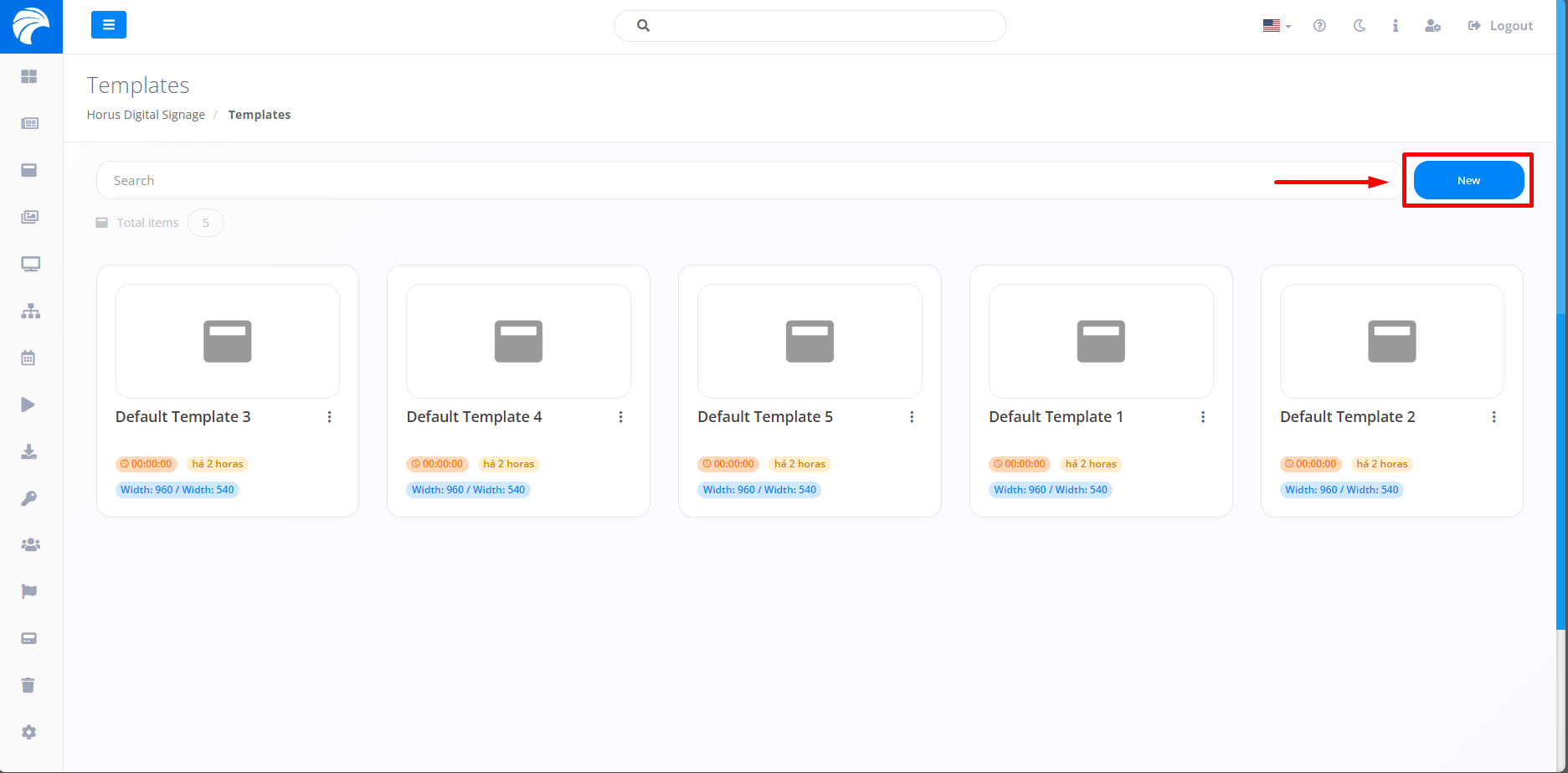
Après avoir cliqué sur Templates, le système ouvrira l'écran où nous définirons d'abord le Template en cliquant sur "Nouveau", qui, s'il existe déjà un Template, devrait être listé juste en dessous de la barre de recherche.
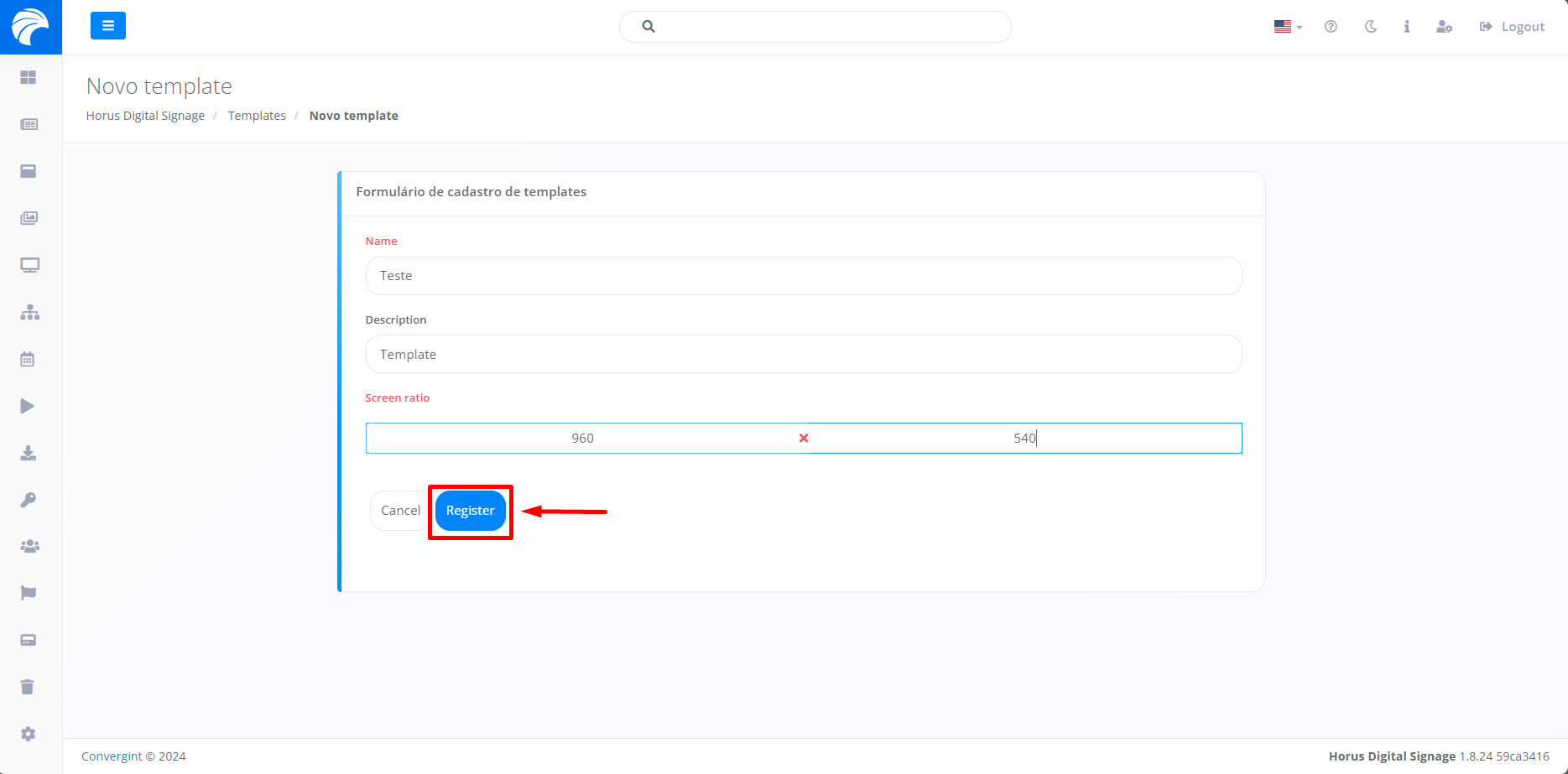
Lorsque vous cliquez sur le bouton Nouveau Template, vous devez saisir un nom pour la nouvelle Campagne. Si vous avez besoin d'une description, un champ est disponible juste en dessous de l'option "nom". Vous devrez également indiquer la proportion de l'écran que vous souhaitez pour une situation spécifique. Une fois que vous avez terminé les étapes ci-dessus, cliquez sur le bouton Enregistrer et le Template s'affichera ci-dessous avec vos choix.
Après avoir effectué l'étape précédente, vous serez redirigé vers l'écran de l'"éditeur de Slides", qui propose une variété de Templates pouvant être utilisés et insérés dans la Slide spécifique (Templates). Ces templates comprennent des options telles que "page web", "vidéo", "flux", "Youtube" et bien d'autres. En outre, il est possible de standardiser le modèle et le style de la Slide en fonction des préférences de l'utilisateur.

Voilà, c'est fait ! Il ne vous reste plus qu'à personnaliser la Slide selon vos préférences. Une fois l'édition terminée, il vous suffit de cliquer sur le bouton nuage pour enregistrer la Slide en question, comme le montre l'image ci-dessus.