Création de Modèle
En tant que première étape pour créer un modèle, allez dans l'onglet « Modèles ». Cette fonction facilitera la création de nouvelles diapositives.
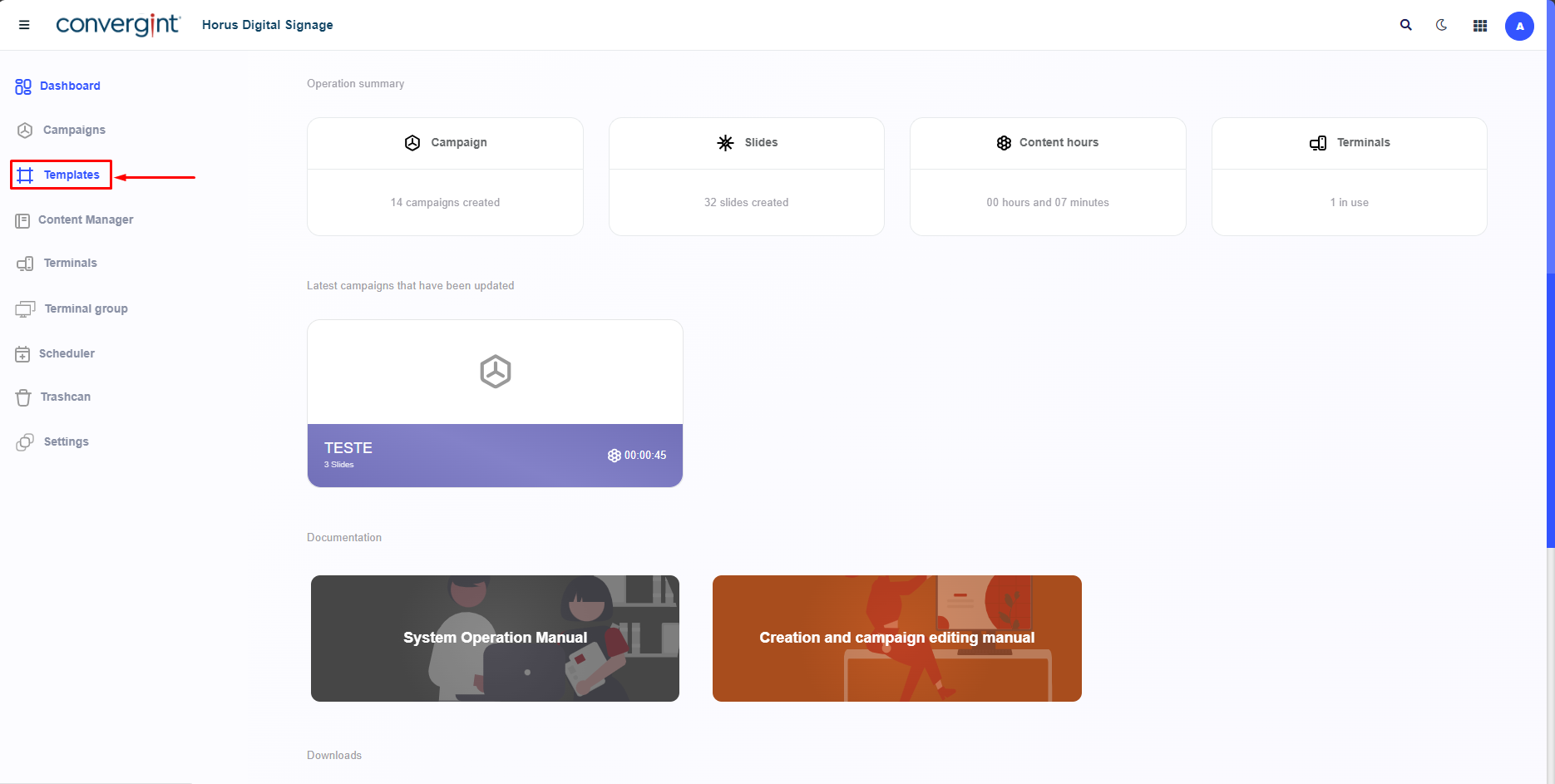
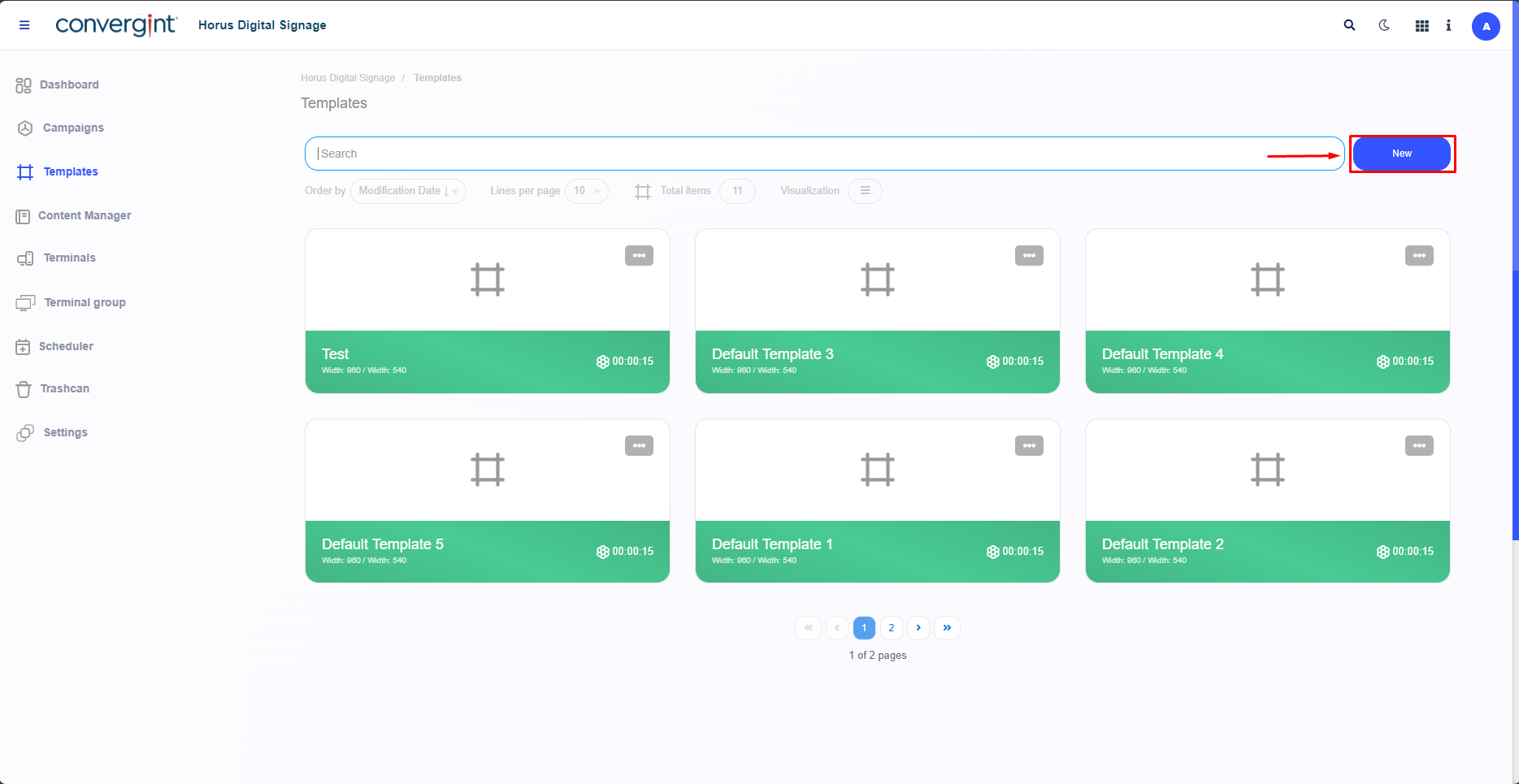
Après avoir cliqué sur Modèles, le système ouvrira l'écran où nous allons d'abord le définir en cliquant sur « Nouveau », qui, s'il y a déjà un modèle créé précédemment, devrait être listé juste en dessous de la barre de recherche.
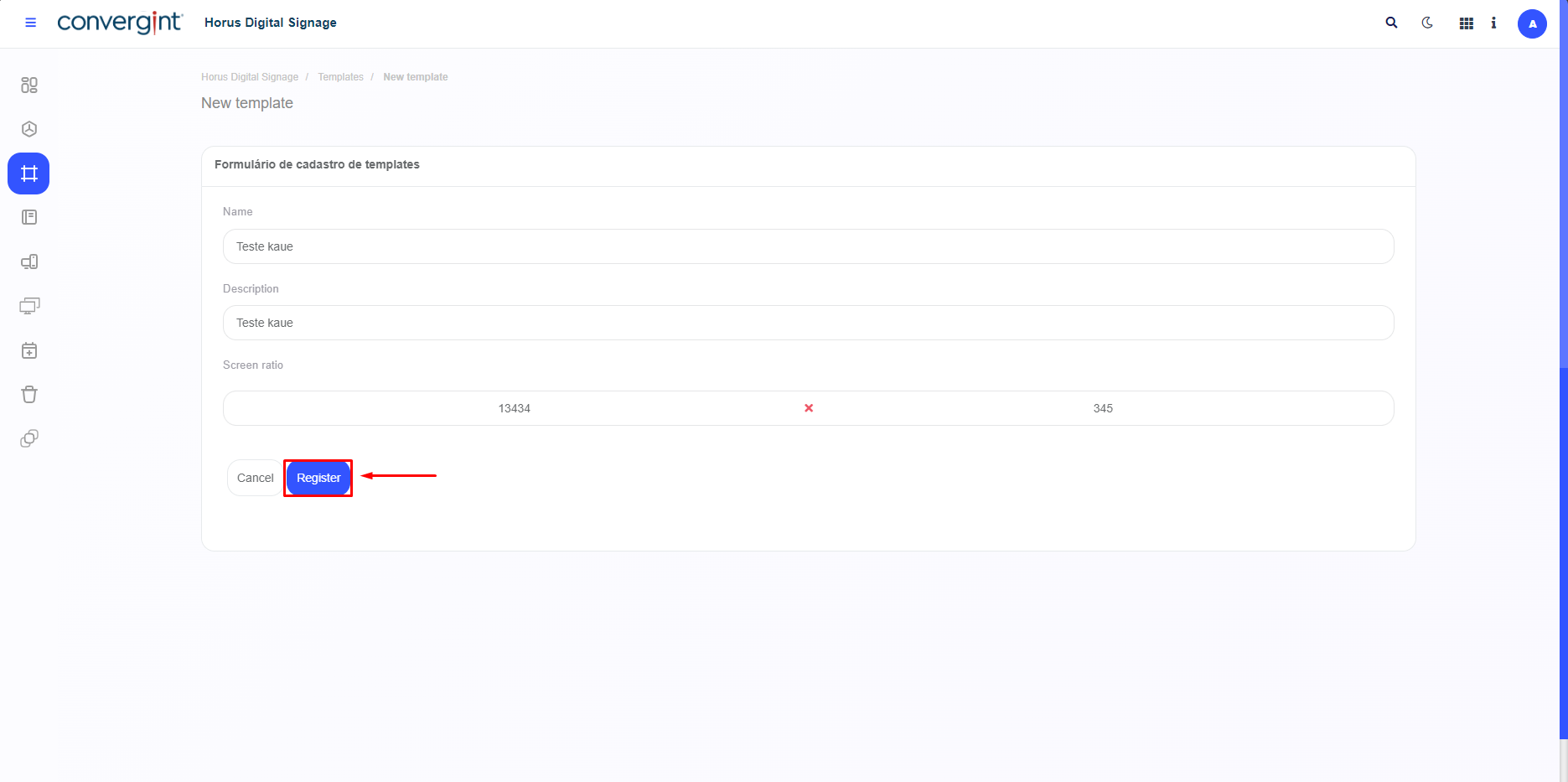
Lorsque vous cliquez sur le bouton « Nouveau », vous devrez entrer un nom pour la nouvelle campagne. Si vous avez besoin d'une description, un champ est disponible juste en dessous de l'option « nom ». Vous devrez également indiquer la proportion de l'écran que vous souhaitez pour une situation spécifique. Après avoir complété les étapes ci-dessus, cliquez sur le bouton « Enregistrer » et le modèle s'affichera ci-dessous avec vos choix.
Après avoir complété l'étape précédente, vous serez redirigé vers l'écran « Éditeur de Diapositives », offrant une variété de modèles qui peuvent être utilisés et insérés dans la diapositive spécifique (Modèles). Ces modèles incluent des options telles que « Page Web », « Vidéo », « Flux », « YouTube » et bien d'autres. De plus, il est possible de standardiser le style du Modèle et de la Diapositive selon les préférences de l'utilisateur.
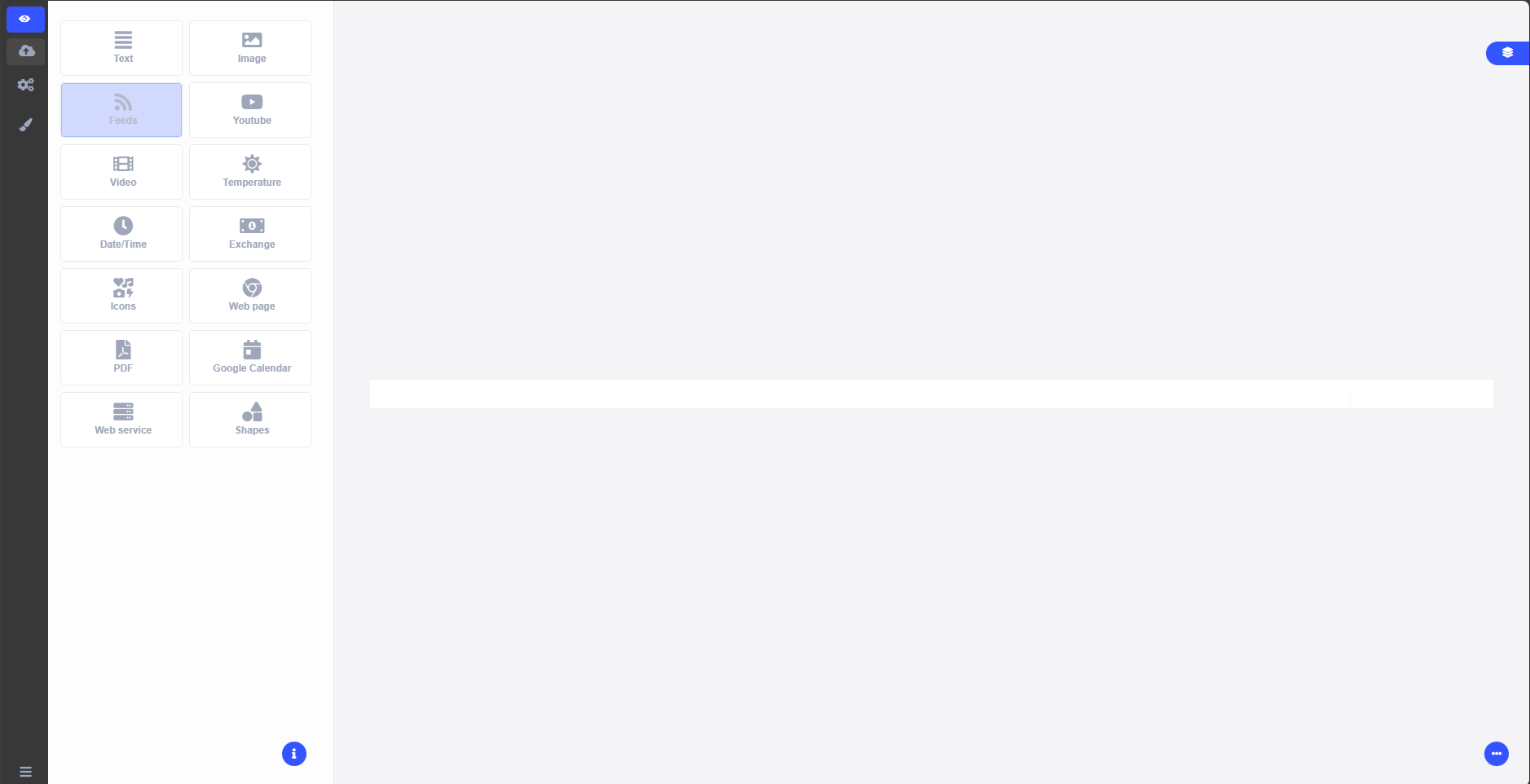
C'est tout ! Maintenant, il ne vous reste plus qu'à personnaliser la Diapositive selon vos préférences. Après avoir effectué vos modifications, cliquez simplement sur « Enregistrer » (le bouton en forme de nuage) pour sauvegarder la Diapositive spécifique en cours.