Cadastro de um Terminal
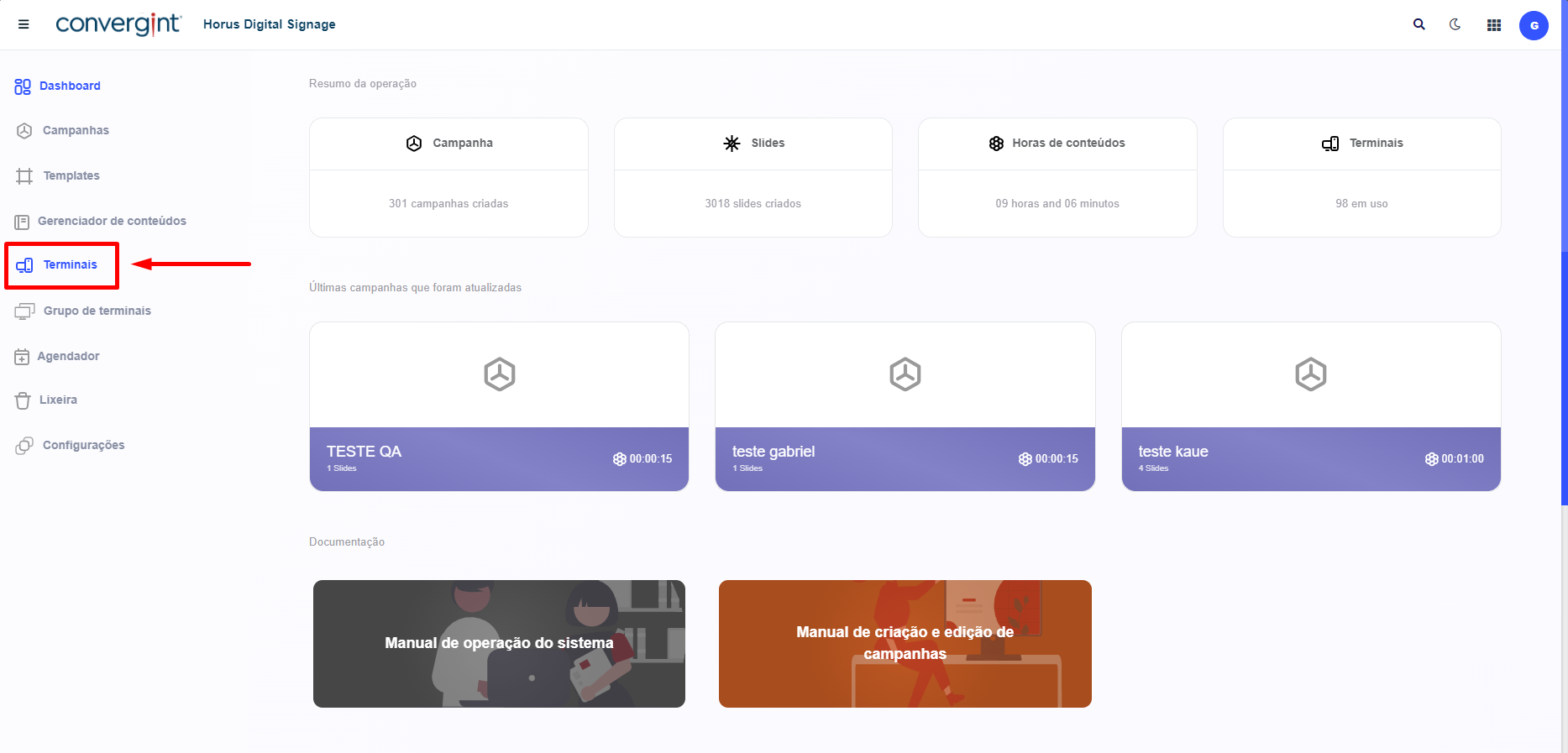
Como primeiro passo para Cadastrar um Terminal é acessando a aba "Terminais". Esta função possibilita a exibição de Campanha, Agendador e Grupo de Terminais dentro do ambiente de sua preferência, agindo coincidentemente com o Horus Player.
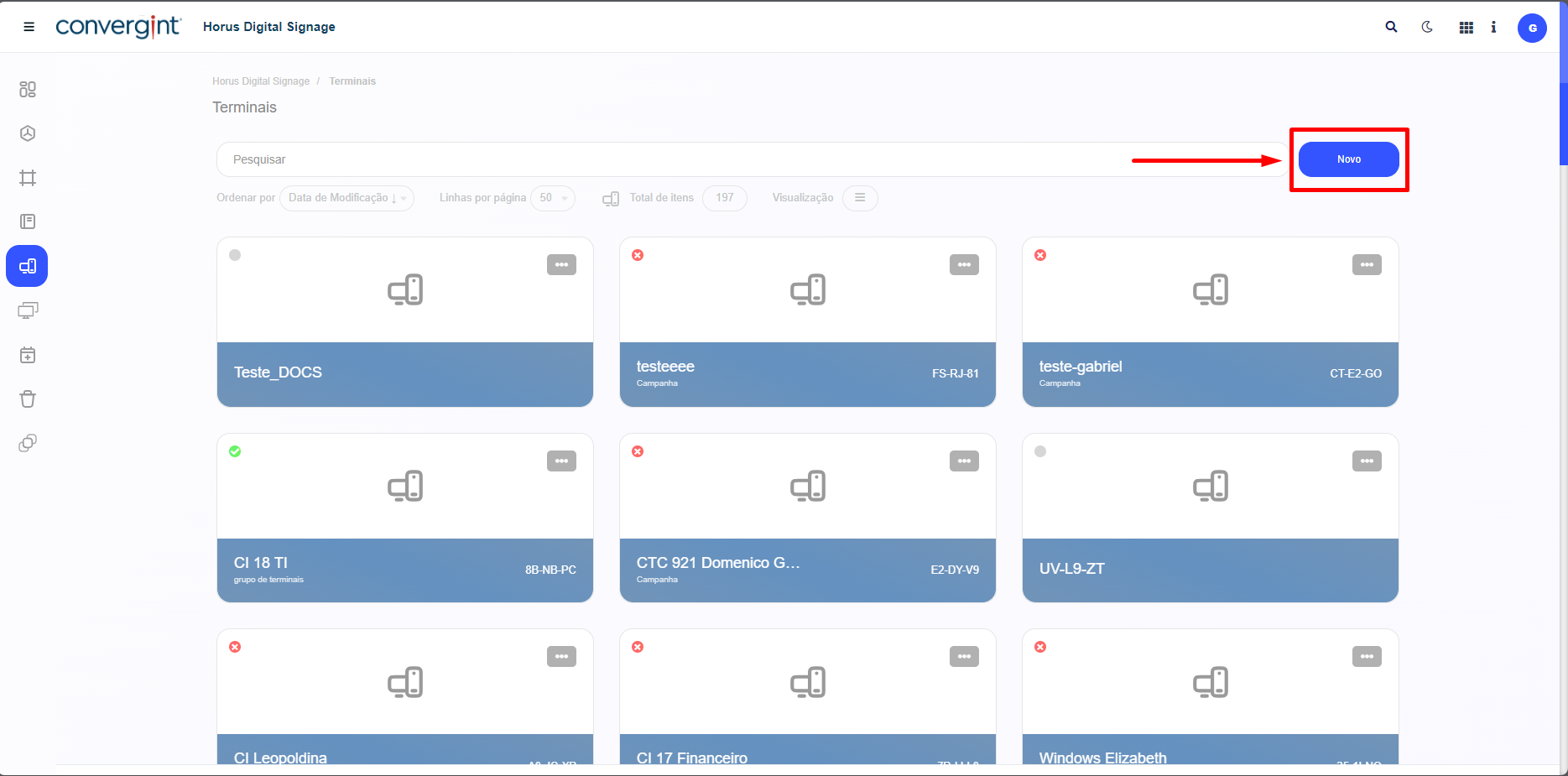
Após acessar a aba "Terminais" o sistema abrirá a tela, onde vamos definir primeiramente clicando em "Novo" que, caso já possua algum Terminal previamete criado, deverá estar listado logo abaixo a barra de pesquisa.
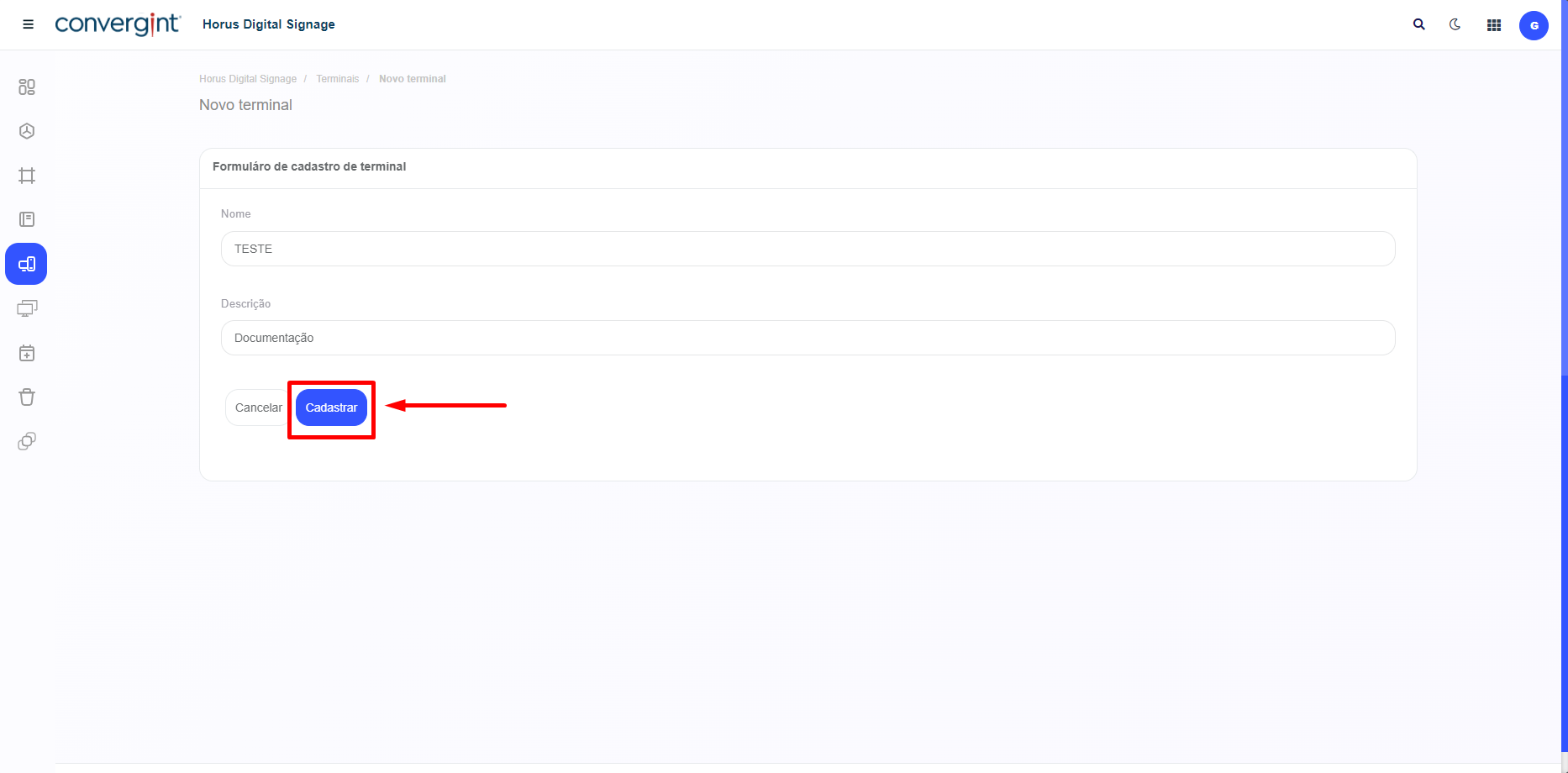
Ao acessar a opção "Novo", será necessário inserir um nome para o Novo Terminal, e caso necessite de uma descrição, há um campo disponível, declarando-se "Descrição". Em seguida, para ocorrer a criação do novo Terminal, basta clicar em "Cadastrar", consequentemente cadastrando o Terminal, conforme os dados declaradas anteriormente.
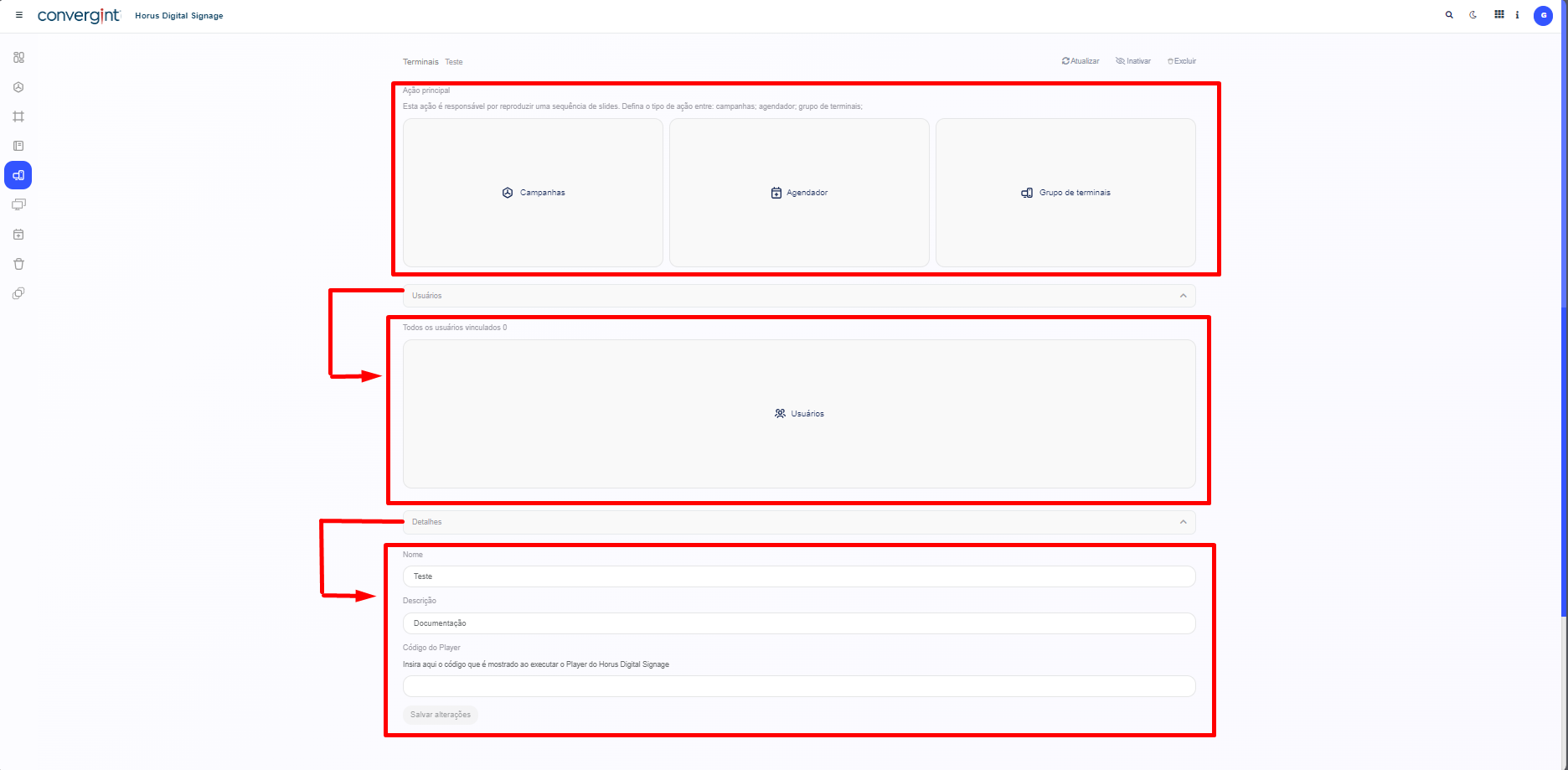
Em seguida, o sistema será atualizado, redirecionando para a interface de adição de ações principais, como Campanha, Agendador e Grupo de Terminais, cada uma com suas respectivas funcionalidades e apresentações (slides), conforme sua preferência. Além disso, o sistema permitirá a vinculação de usuários, alteração de dados previamente atribuídos e a inclusão e a sincronização do player.