Cadastro de um Terminal
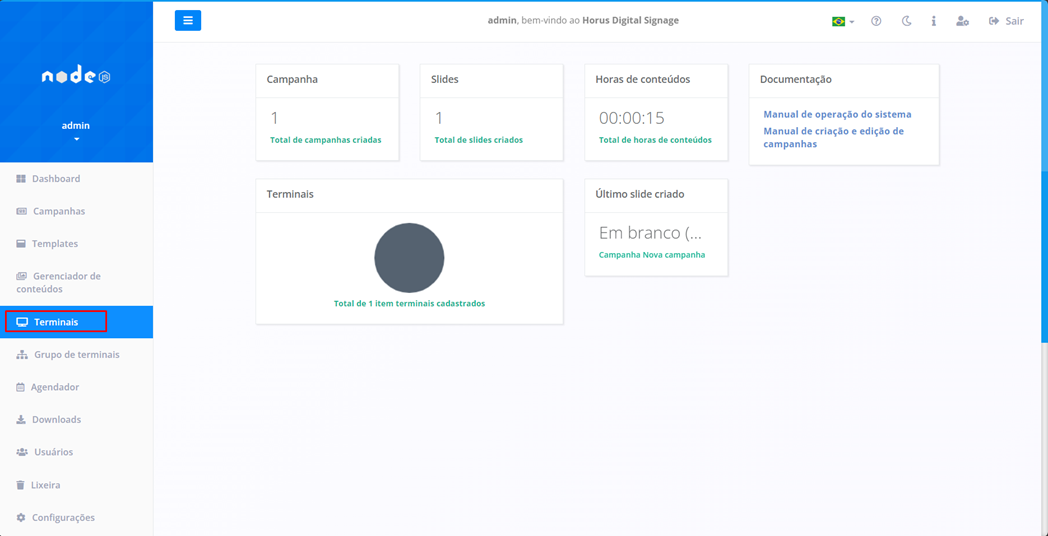
Como primeiro passo para Cadastrar um Terminal é acessando a aba “Terminais”. Esta função possibilita exibir a apresentação por um período específico, podendo ser tanto uma Campanha, Agendador ou um Grupo de Terminais.
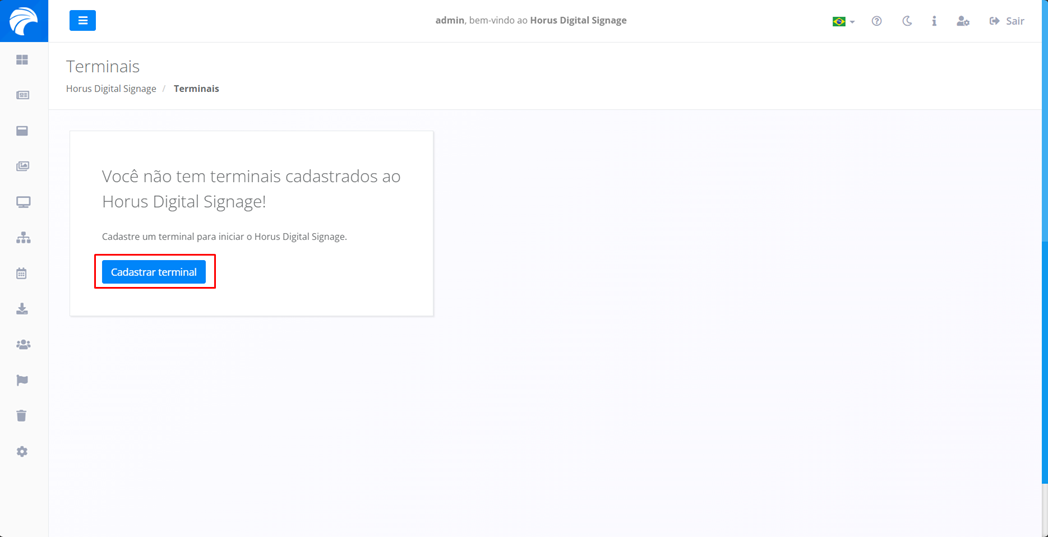
Após clicar em Terminais o sistema abrirá a tela, onde vamos definir primeiramente clicando em “Cadastrar terminal” que, caso já possua algum Terminal criado anteriormente, deverá estar listado logo abaixo a barra de pesquisa.
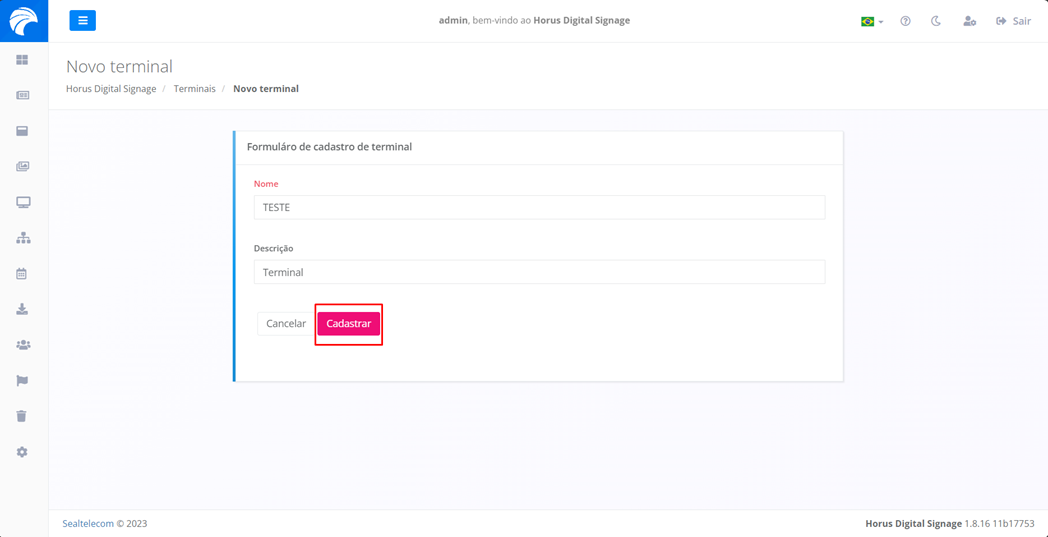
Ao clicar no botão Cadastrar Terminal, será necessário inserir um nome para o Novo Terminal. Caso necessite de uma descrição, há um campo disponível logo abaixo da opção “nome”. Após realizar os passos anteriores, basta clicar no botão Cadastrar, consequentemente cadastrando o Terminal sendo apresentada abaixo com suas devidas escolhas.
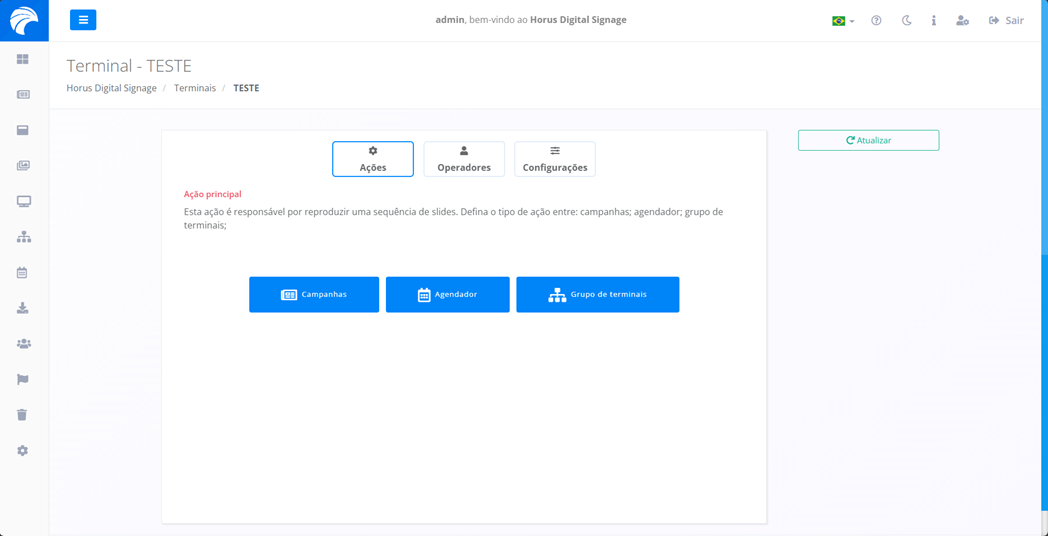
Após realizar o passo anterior, você será redirecionado para a tela de Adição de Slides, Operadores, alterações nos conteúdos descritos anteriormente e sincronização com o Player. Nesta tela (Ações), você terá a opção de reproduzir uma sequência de Slides, definindo o tipo de ação (Campanhas, Agendador e Grupo de Terminais), de acordo com sua preferência.
Em outra opção “Operadores”, você poderá adicionar Operadores específicos ao Terminal mencionado. Além disso, será viável personalizar as permissões de cada Operador, oferecendo flexibilidade e diversas opções para diferentes cenários.
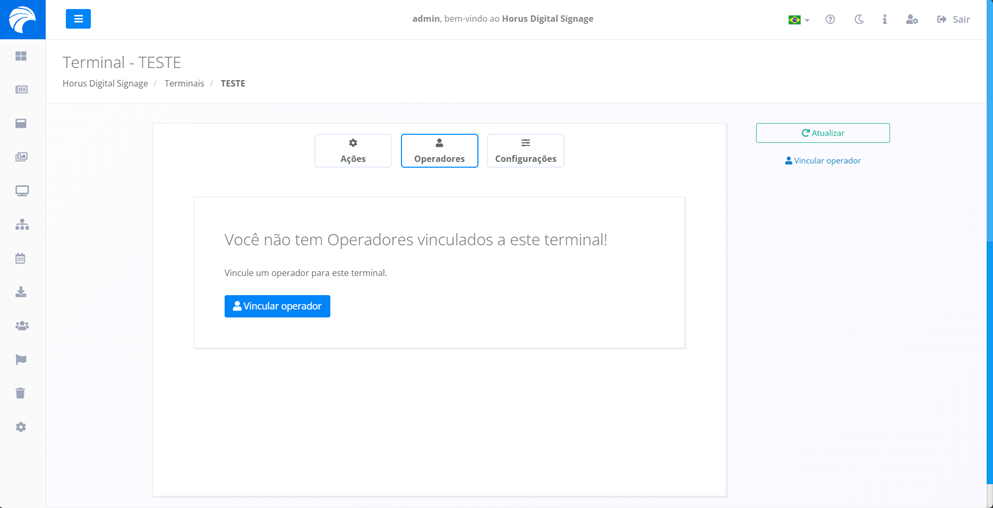
Obs.: Não é necessário vincular um Operador para que a funcionalidade ocorra. A decisão de adicionar ou não um Operador é de sua preferência.
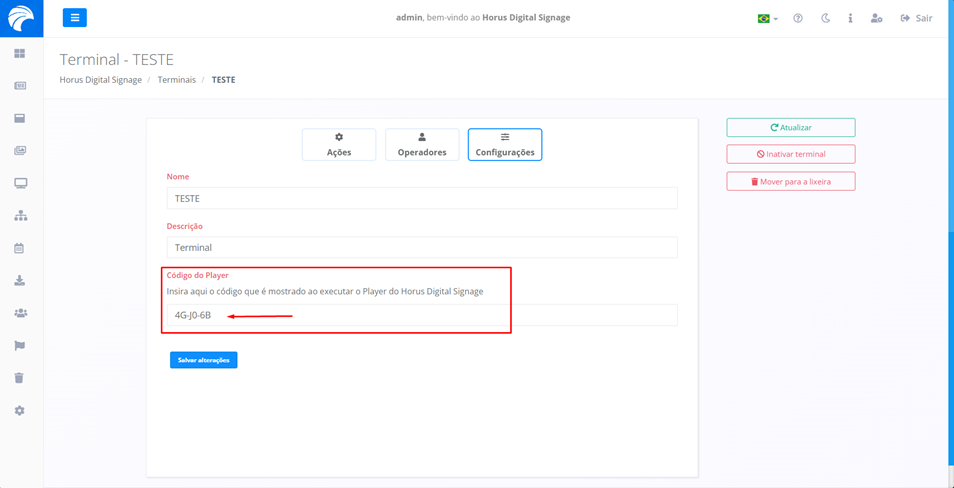
Em outra opção “Configurações”, você terá a opção de modificar tanto o nome quanto a descrição da Campanha. Além disso, será possível realizar a sincronização do Player, através do código que é exibido ao executar o Player. Ao lado direito da tela, você encontrará funcionalidades que permitem inativar e excluir o Terminal, oferecendo flexibilidade.