Cadastro de una Terminal
Como primer paso para Catastrar una Terminal se accede ababa "Terminales". Esta función permite mostrar una presentación para un período específico, y puede usarse para una Campaña, una agenda o un grupo de personas.
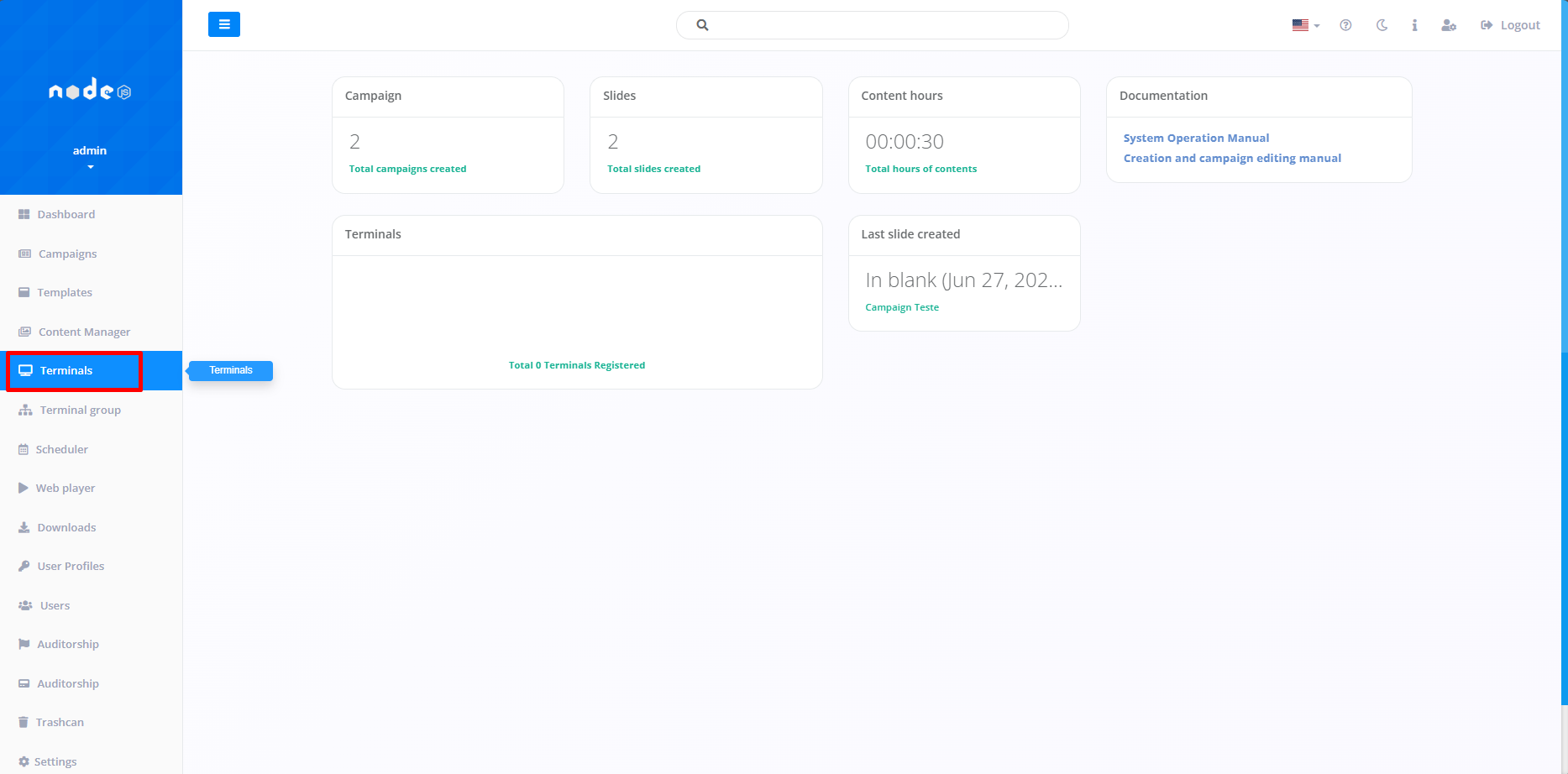
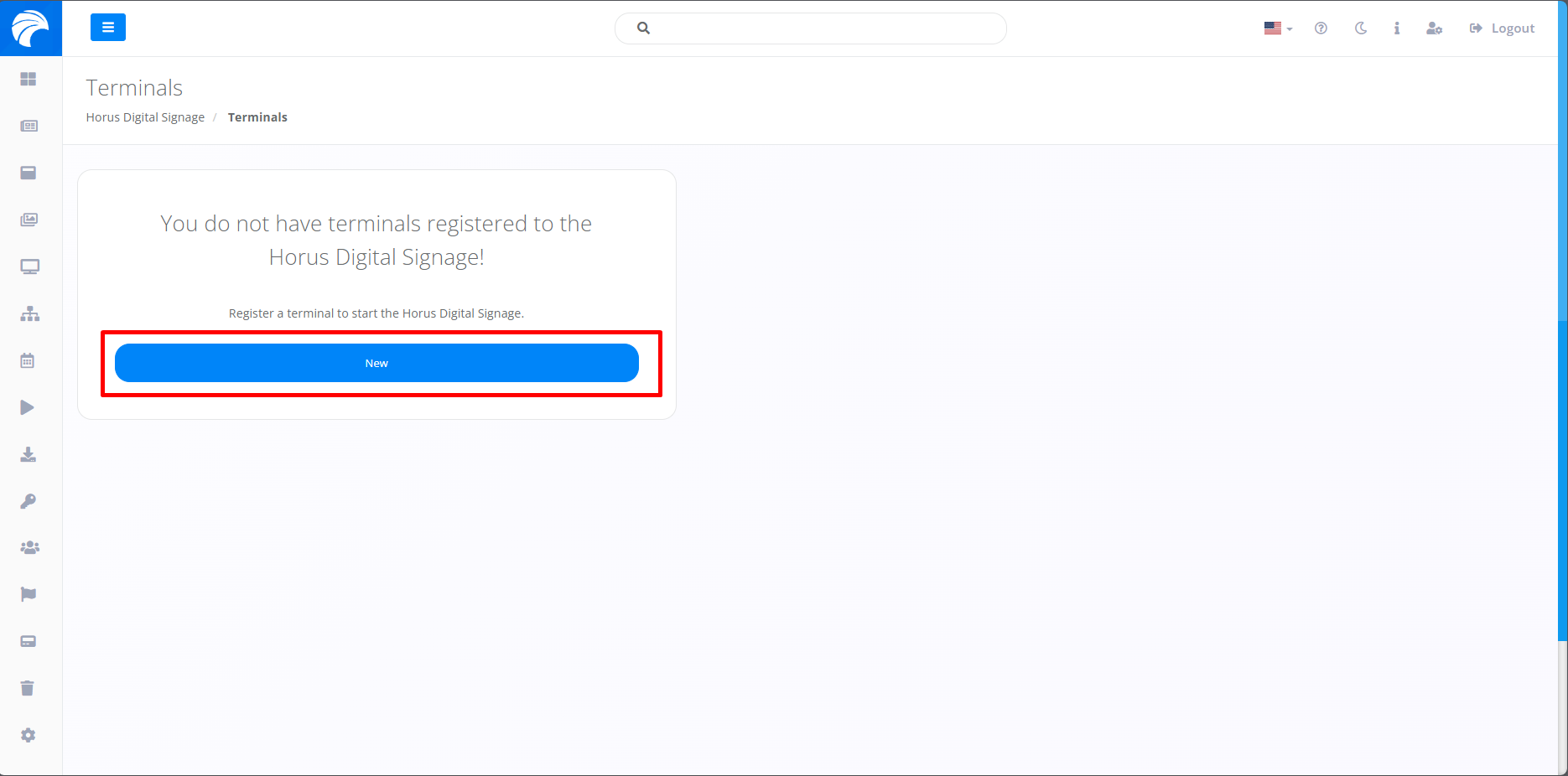
Después de hacer clic en Terminales el sistema para abrir una tela, onde vamos a definir primero haciendo clic en "Nuevo" que, caso já possua algum Terminal criado anteriore, está listada logo debajo de la barra de pesquisa.
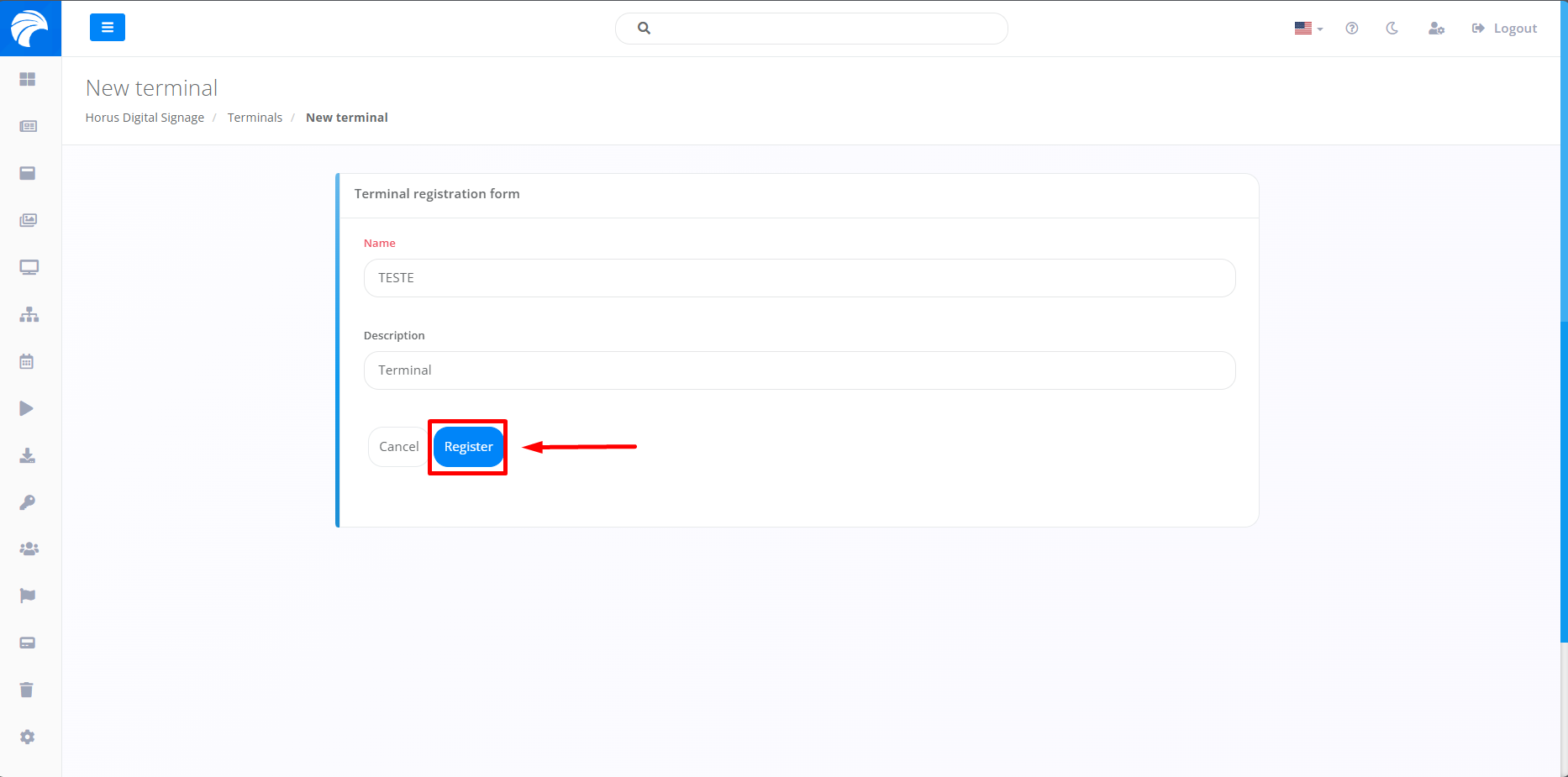
Al hacer clic en el botón Nuevo, será necesario insertar un nombre para el nuevo Terminal. En caso necesario de una descripción, hay un campo disponible con el logotipo debajo de la opción "nome". Después de realizar los pasos anteriores, basta hacer clic en el botón Registrar, consimiento catastrando el Terminal sendo presentación abaixo com sus devidas erchos.
Después de realizar el paso anterior, será redirigido a una tela de adición de Slides, Operadores, cambios en los contenidos descritos anteriormente y sincronización con el Reproductor. En esta web (Comportamiento), usted tendrá la opción de reproducir una secuencia de Diapositivas, dependiendo del tipo de acción (Campañas, Programador y Grupo Terminal), según su preferencia.

En otra opción “Usuarios”, tendrás la opción de agregar Operadores específicos al Terminal mencionado. Además, será personalizado según los permisos de cada Operador, ofreciendo flexibilidad y diversas opciones para diferentes escenarios.
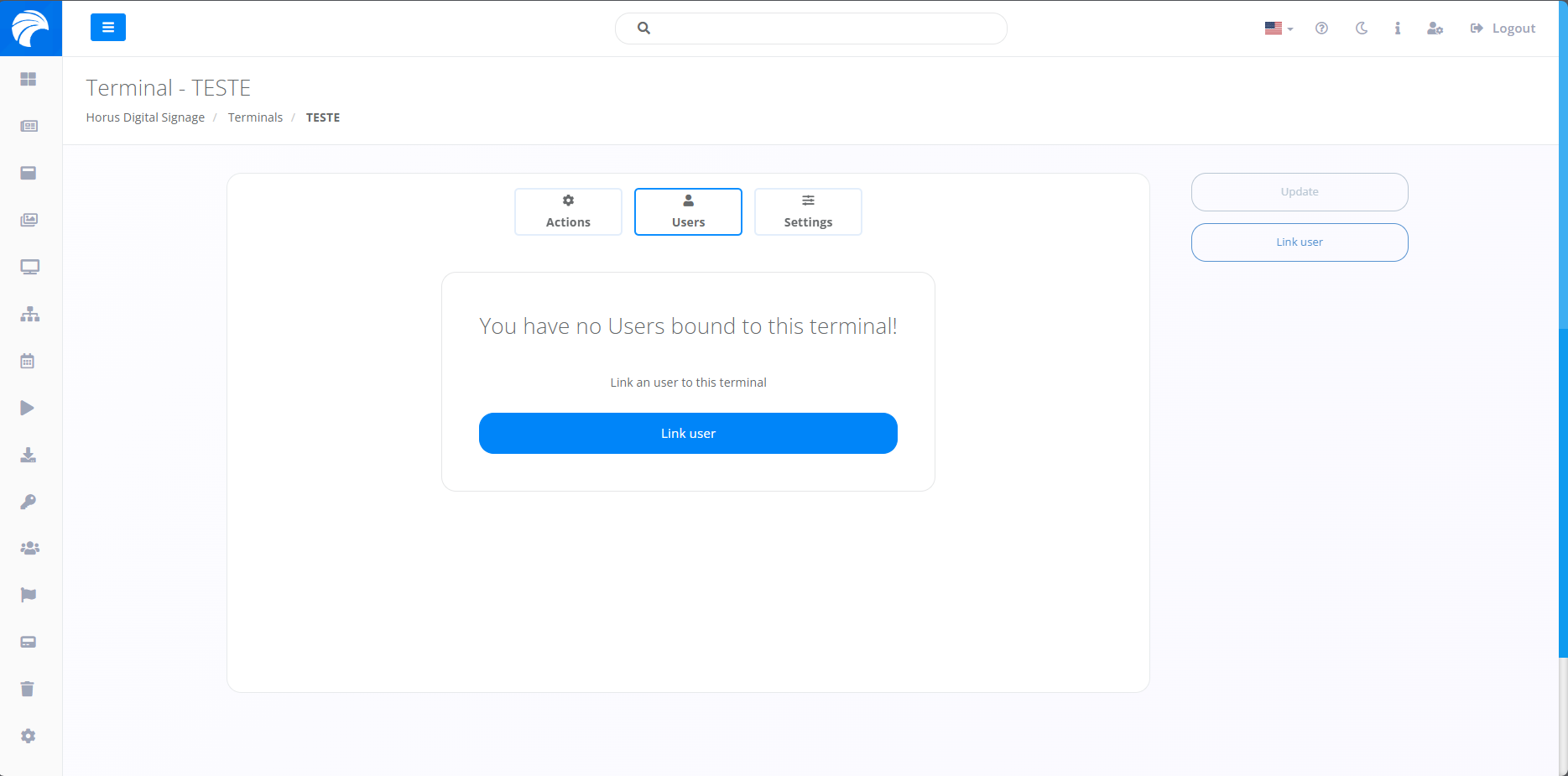
Observación: No es necesario vincular un Operador para que se produzca una funcionalidad. La decisión de agregar o no un Operador es de su preferencia.
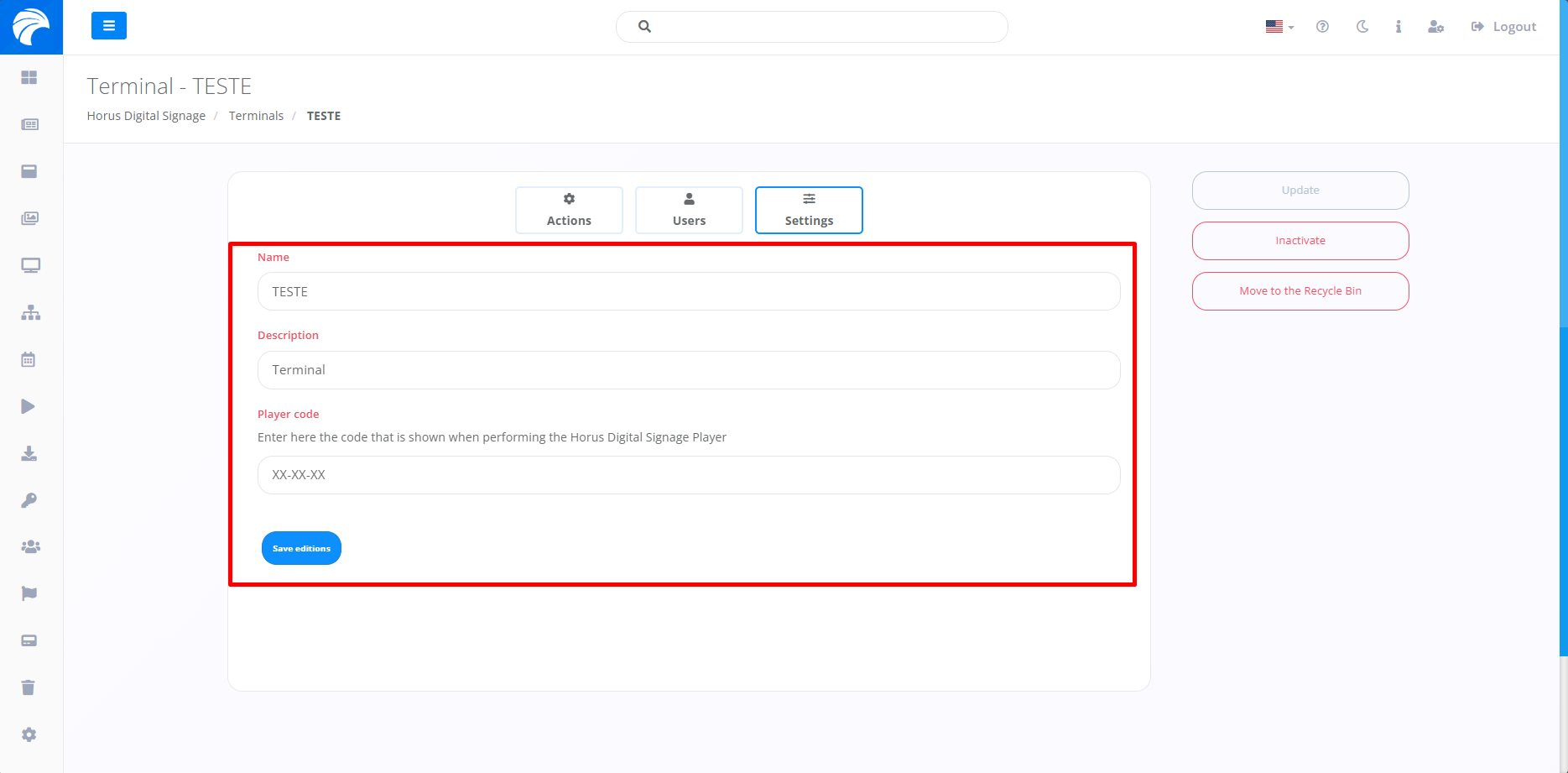
En otra opción "Configuración", tendrá la posibilidad de modificar tanto el nombre como la descripción de la Campaña. Además, será posible sincronizar el Player, através del código que se muestra al ejecutarlo. En la parte derecha de la pantalla, encontrarás funciones que te permitirán desactivar y eliminar el Terminal, ofreciendo flexibilidad.