Vérification à distance du Horus Player.
En suivant le processus ci-dessus, le terminal sera créé. Pour continuer le processus d'ajustement au sein du terminal, selon vos préférences, nous allons vérifier à distance le serveur sur lequel Horus Player réside. Cela vous fournira des informations détaillées sur la machine exécutant Horus Player, vous permettra de visualiser la diapositive selon ce qui est affiché dans le player et de gérer l'historique des actions et des mises à jour qui ont eu lieu dans le player. La première étape pour vérifier Horus Player à distance est d'accéder à un terminal préalablement créé dans lequel vous souhaitez effectuer cette vérification.
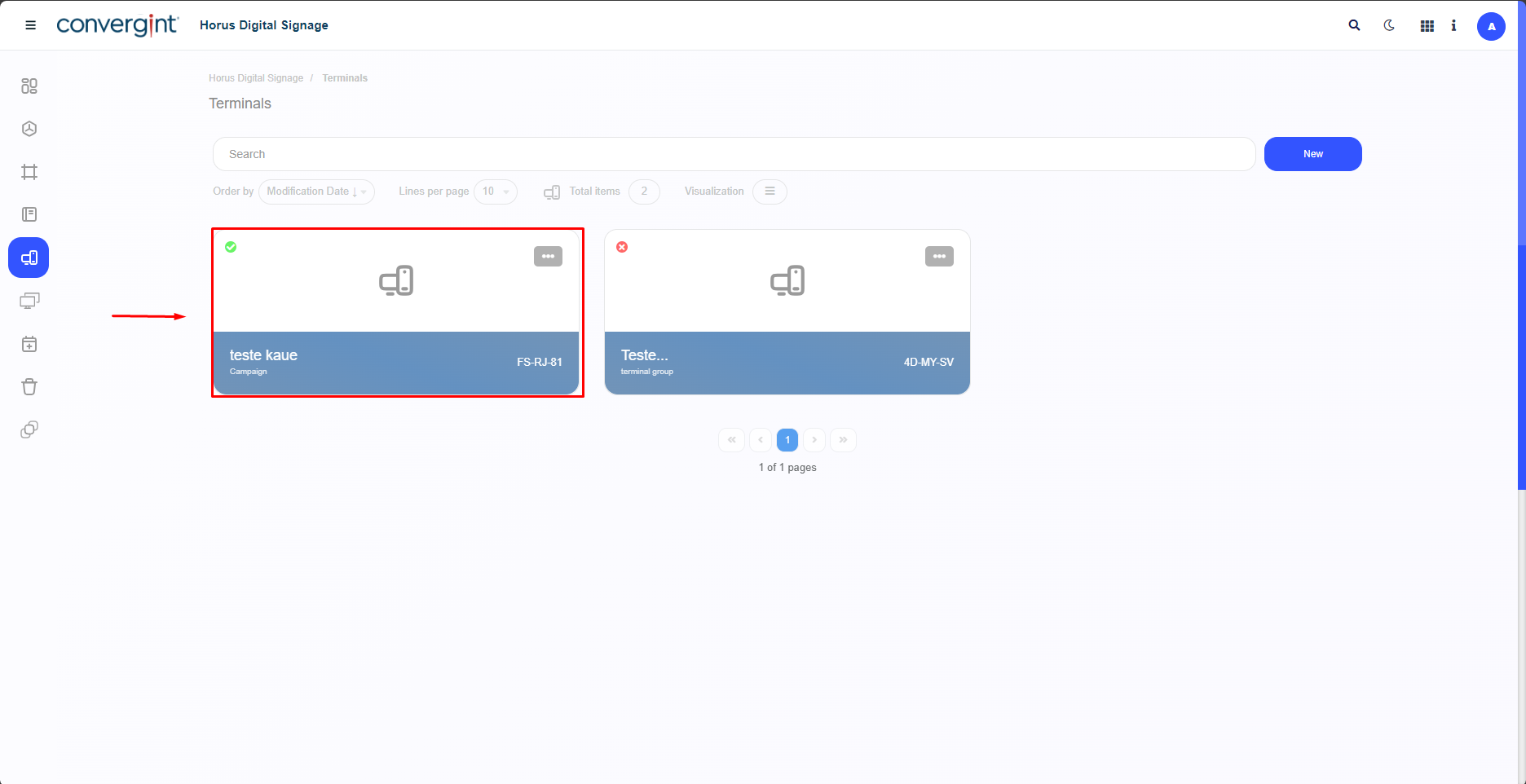
Remarque : Pour que le système puisse inclure cette fonctionnalité, le terminal que vous utilisez doit être synchronisé avec le player, et la machine native Horus Player doit être allumée.
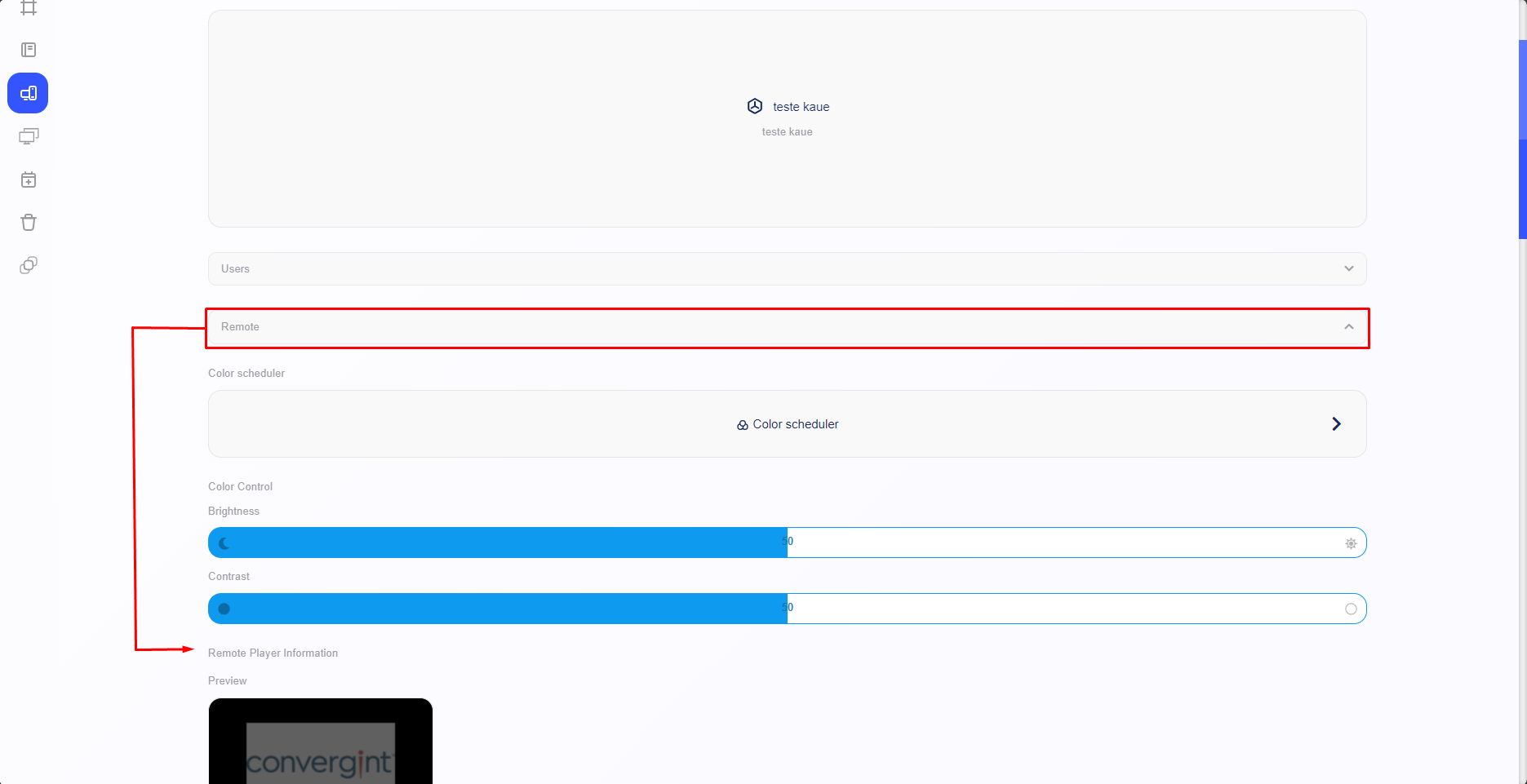
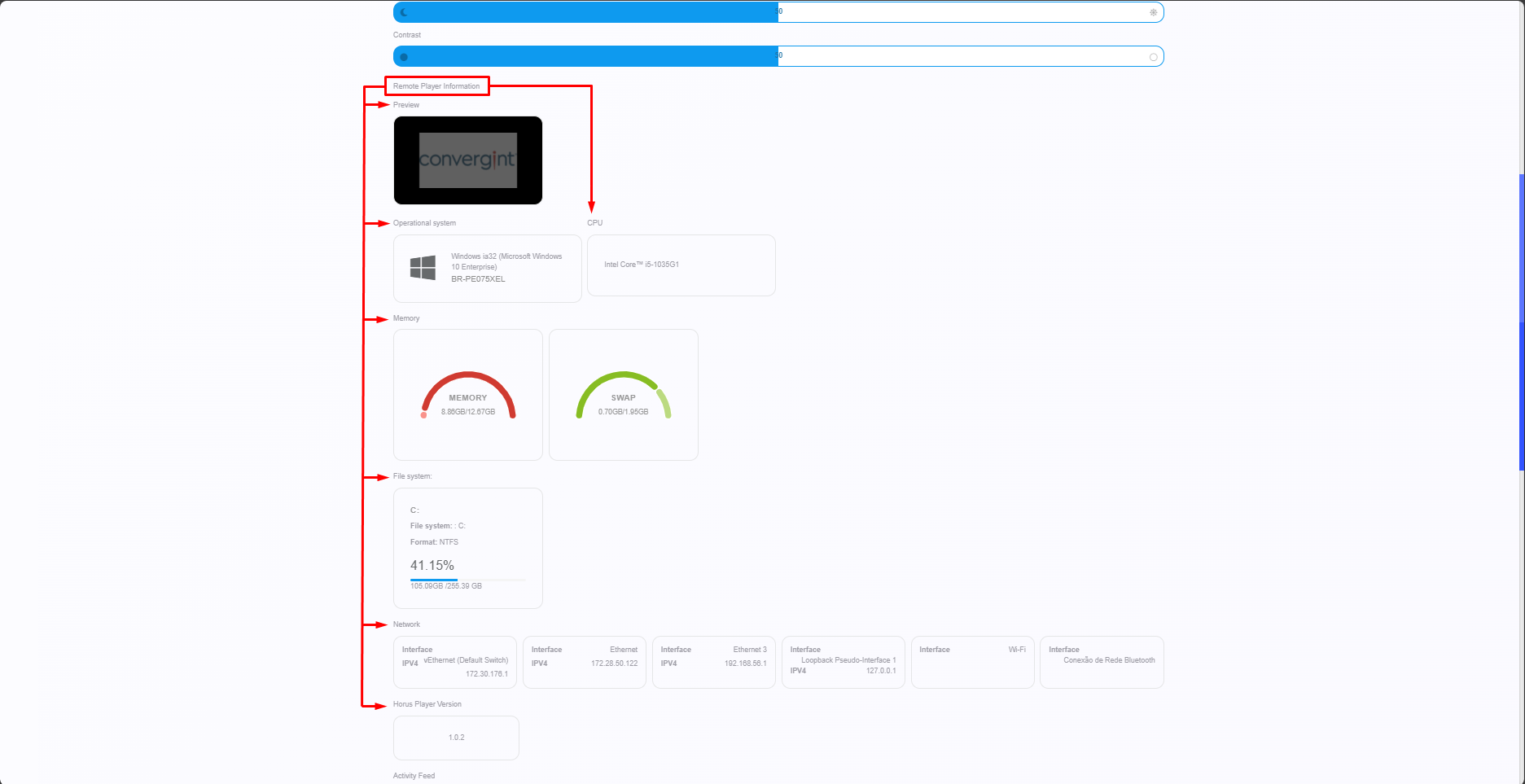
Lorsque vous accédez à un terminal préalablement configuré, le système affichera l'interface du terminal, où vous pouvez vérifier Horus Player à distance. Pour ce faire, accédez simplement au champ "À distance". Dans ce champ, vous pouvez obtenir des informations détaillées sur la machine sur laquelle Horus Player réside dans la section "Informations sur le Player à distance", où vous pouvez visualiser l'aperçu des diapositives, le système d'exploitation, le CPU, la mémoire, le système de fichiers, le réseau, et la version de Horus Player, selon la machine exécutant Horus Player. Cela vous permet d'en apprendre davantage sur la machine sur laquelle le Player réside.
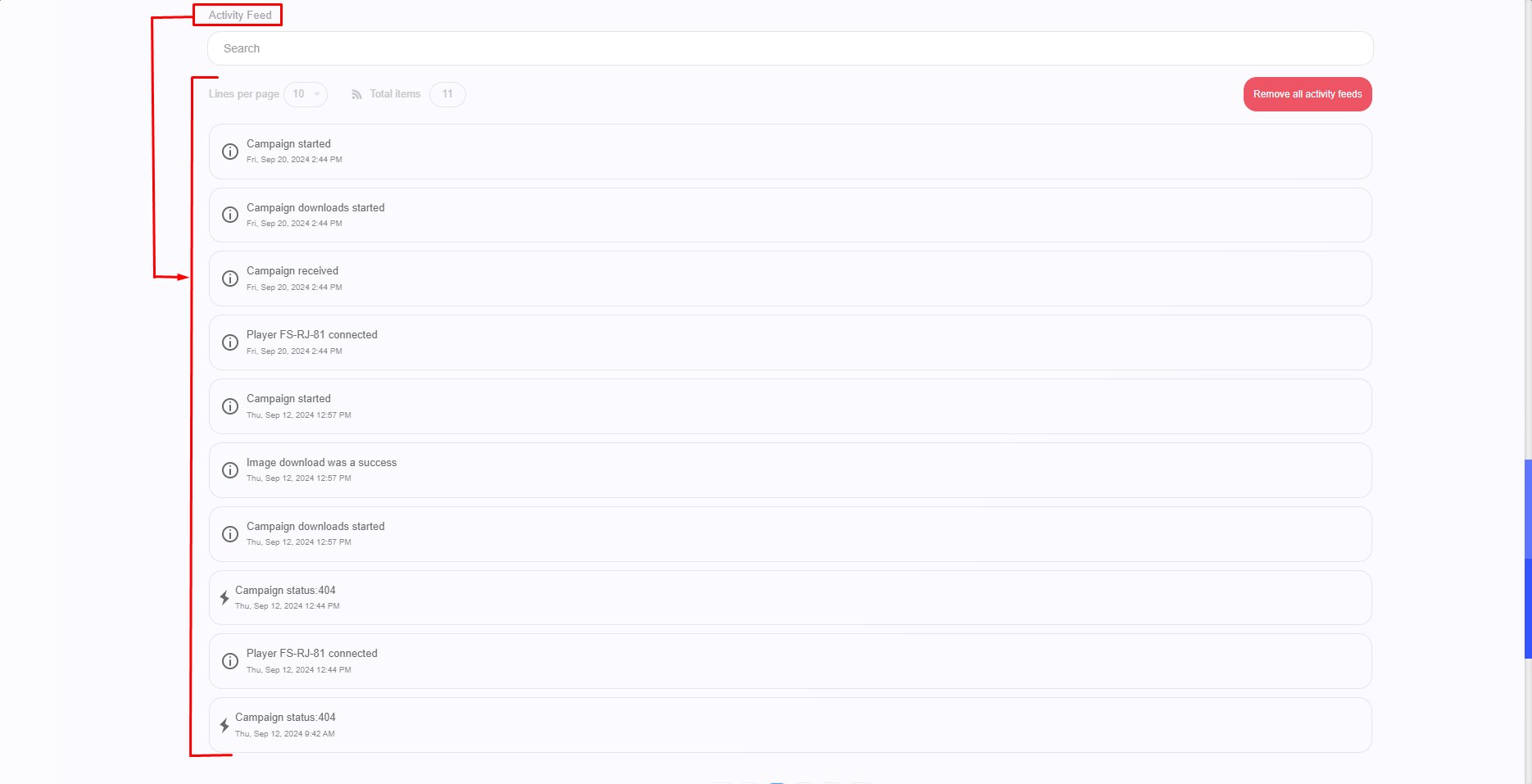
Pour gérer l'historique des actions et des mises à jour qui ont eu lieu dans le player, accédez à nouveau au champ "À distance", puis à la section "Flux d'activités". Dans cette section, le système vous permet de gérer et de visualiser les actions qui ont eu lieu dans le player, telles que les actions de synchronisation avec le player, le téléchargement de contenu au sein de la diapositive, le changement de diapositives, selon l'action incluse, parmi d'autres mises à jour diverses dans Horus Player. Il est également possible de filtrer et de supprimer des actions. Cela permet une meilleure gestion des actions liées au Horus Player.