Activation de l'Authentification à Deux Facteurs
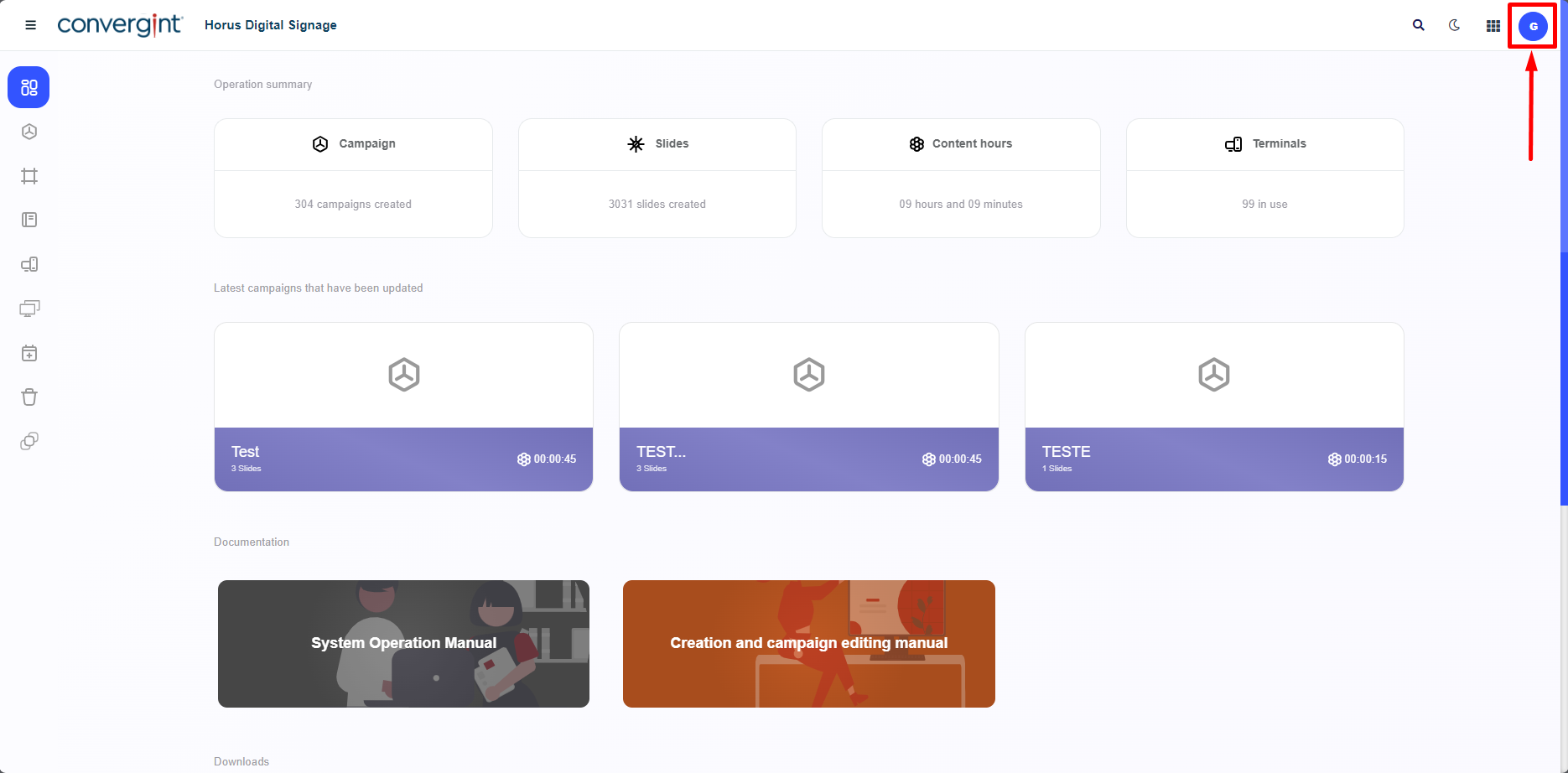
Comme première étape pour activer l'Authentification à Deux Facteurs, accédez à votre Profil. Dans cette section, la plateforme propose l'option de changer la langue, de visualiser les données détaillées de l'utilisateur connecté, ainsi que l'option de déconnexion si vous souhaitez quitter la plateforme.
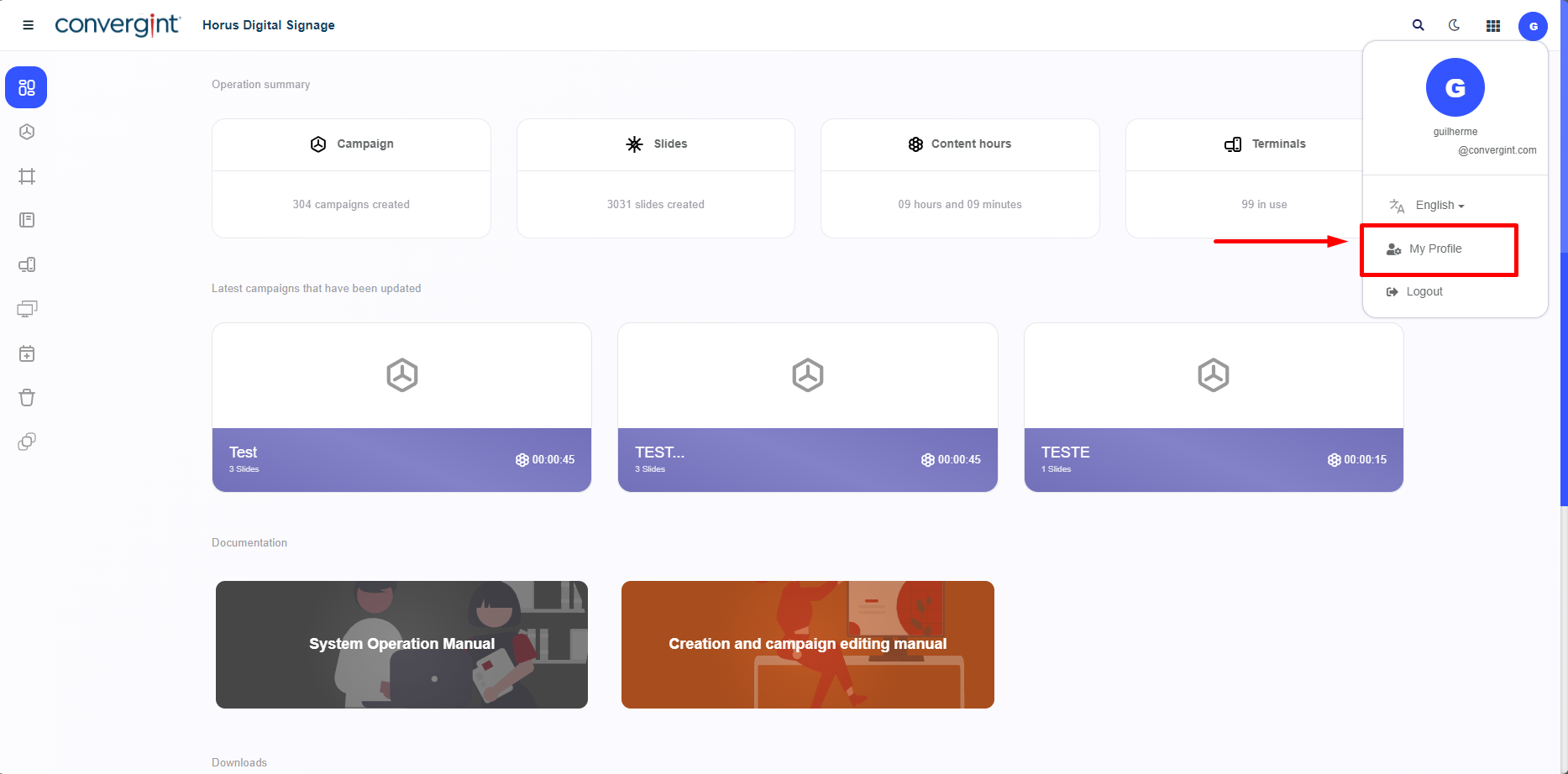
En accédant à votre profil, cliquez sur "Mon Profil" pour accéder à la section de sécurité liée à l'utilisateur connecté. Cela permettra une meilleure gestion de votre connexion sur la plateforme.
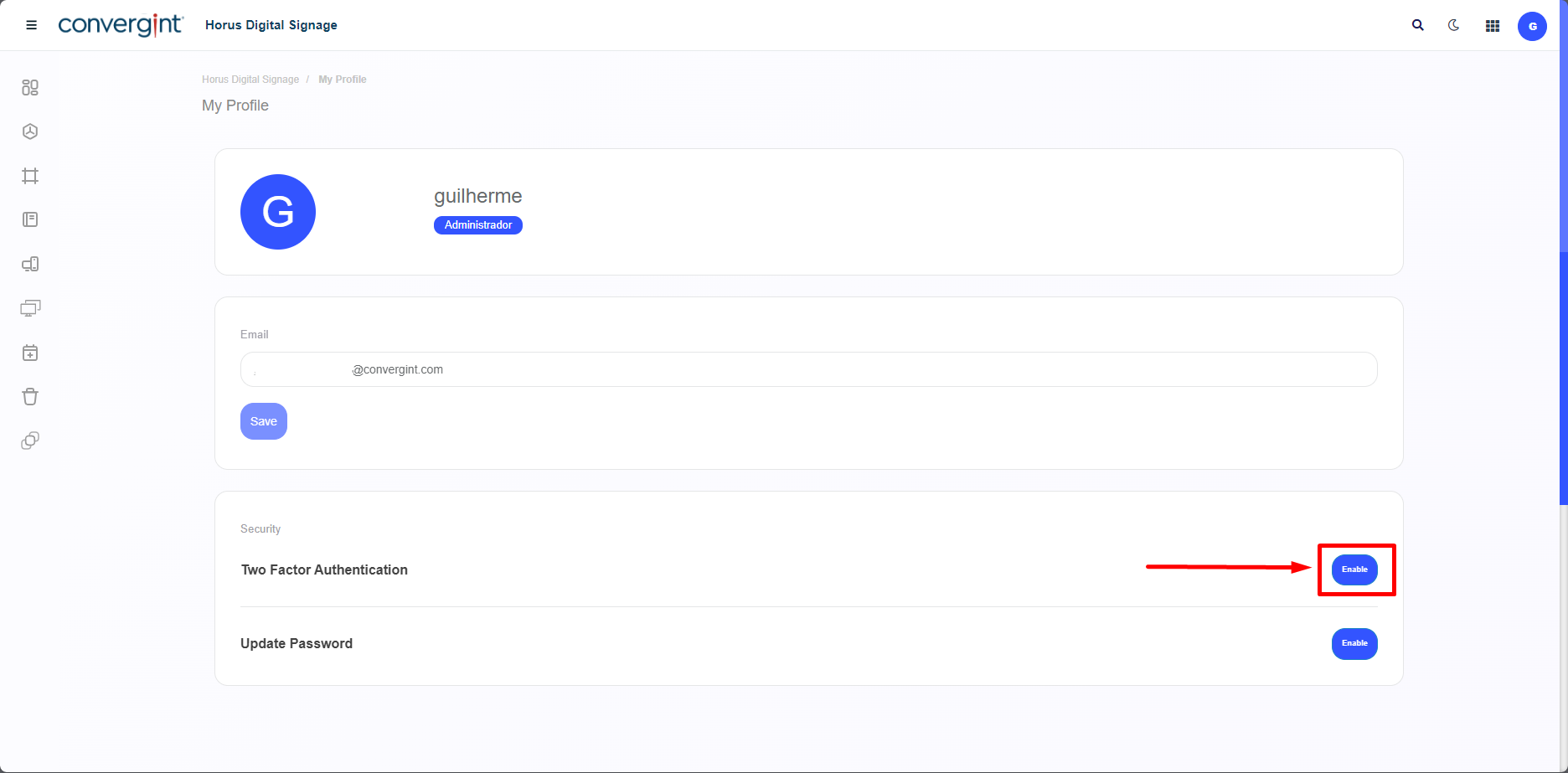
En accédant à l'option, il est nécessaire de cliquer sur "Habiliter" dans le champ "Authentification à Deux Facteurs" afin de permettre ensuite l'activation de cette fonctionnalité, avec pour objectif de confirmer l'identité de l'utilisateur qui se connectera par la suite.
Ensuite, le système demandera le scan du code QR à l'aide d'applications qui mettent en œuvre des services de vérification en deux étapes, comme Google Authenticator, Microsoft Authenticator, et d'autres applications qui offrent cette fonctionnalité.
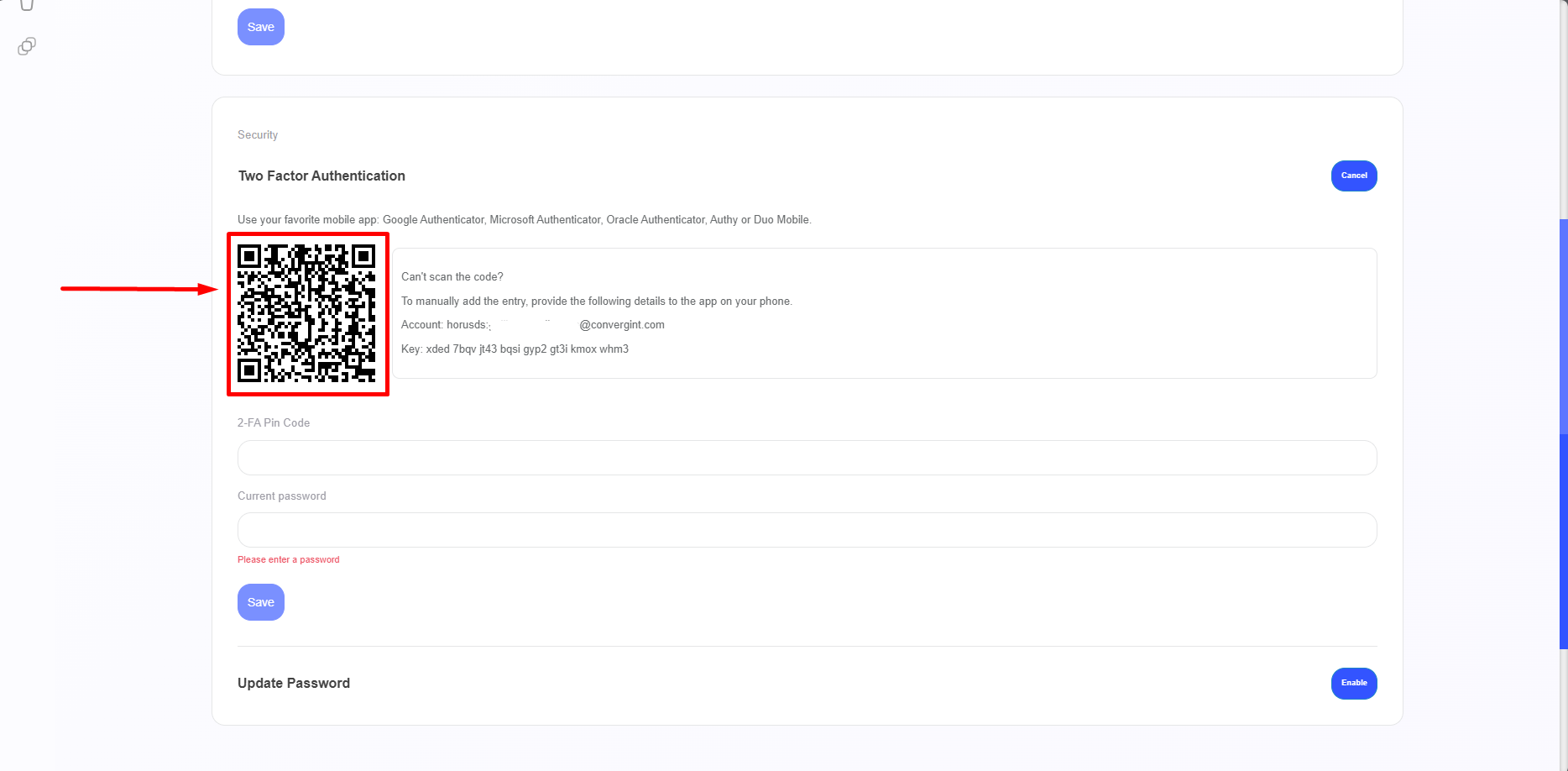
En scannant le code QR demandé par la plateforme à l'aide d'une application de vérification, vous recevrez un code PIN FA dans la section correspondante. Ce code PIN sera utilisé pour lier l'application à la plateforme Horus Digital Signage.
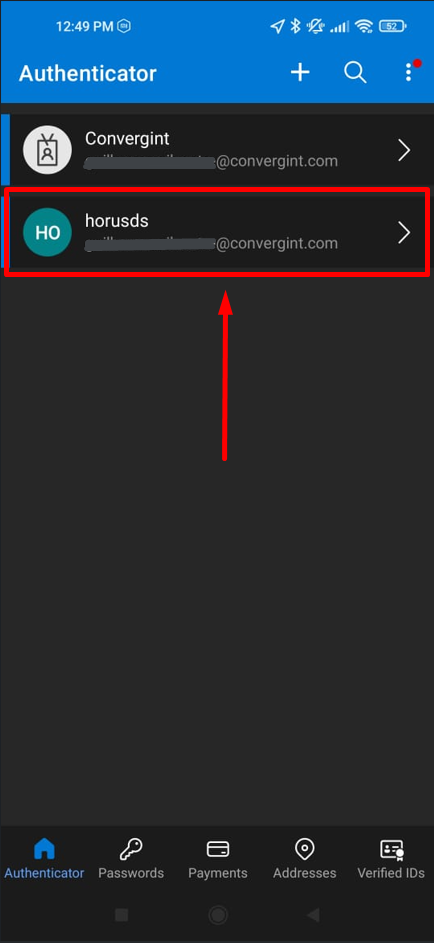
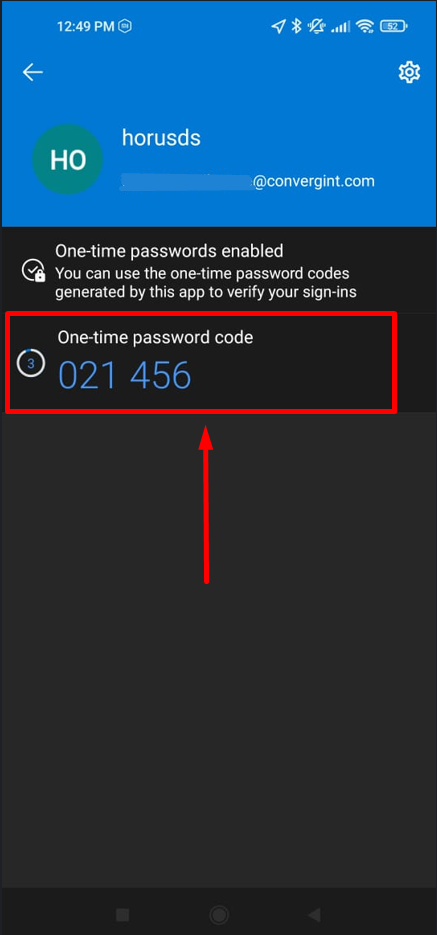
Après avoir obtenu le code, vous devez l'insérer dans le champ "FA Code Pin". Ensuite, saisissez votre Mot de Passe Actuel dans le champ approprié pour garantir la sécurité de votre accès. Une fois les informations remplies, cliquez sur le bouton "Sauver" pour confirmer le lien entre l'application et la plateforme Horus Digital Signage.
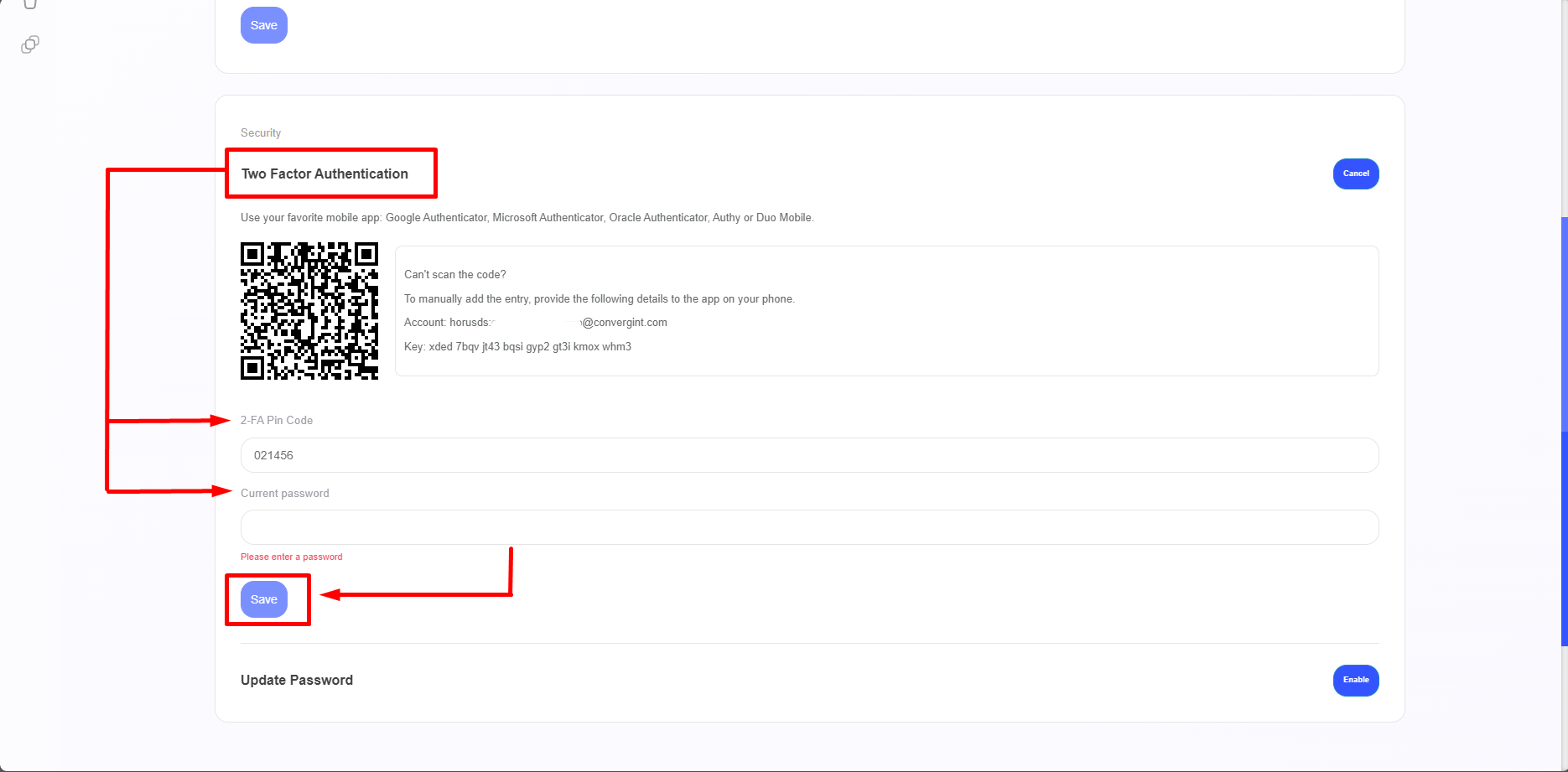
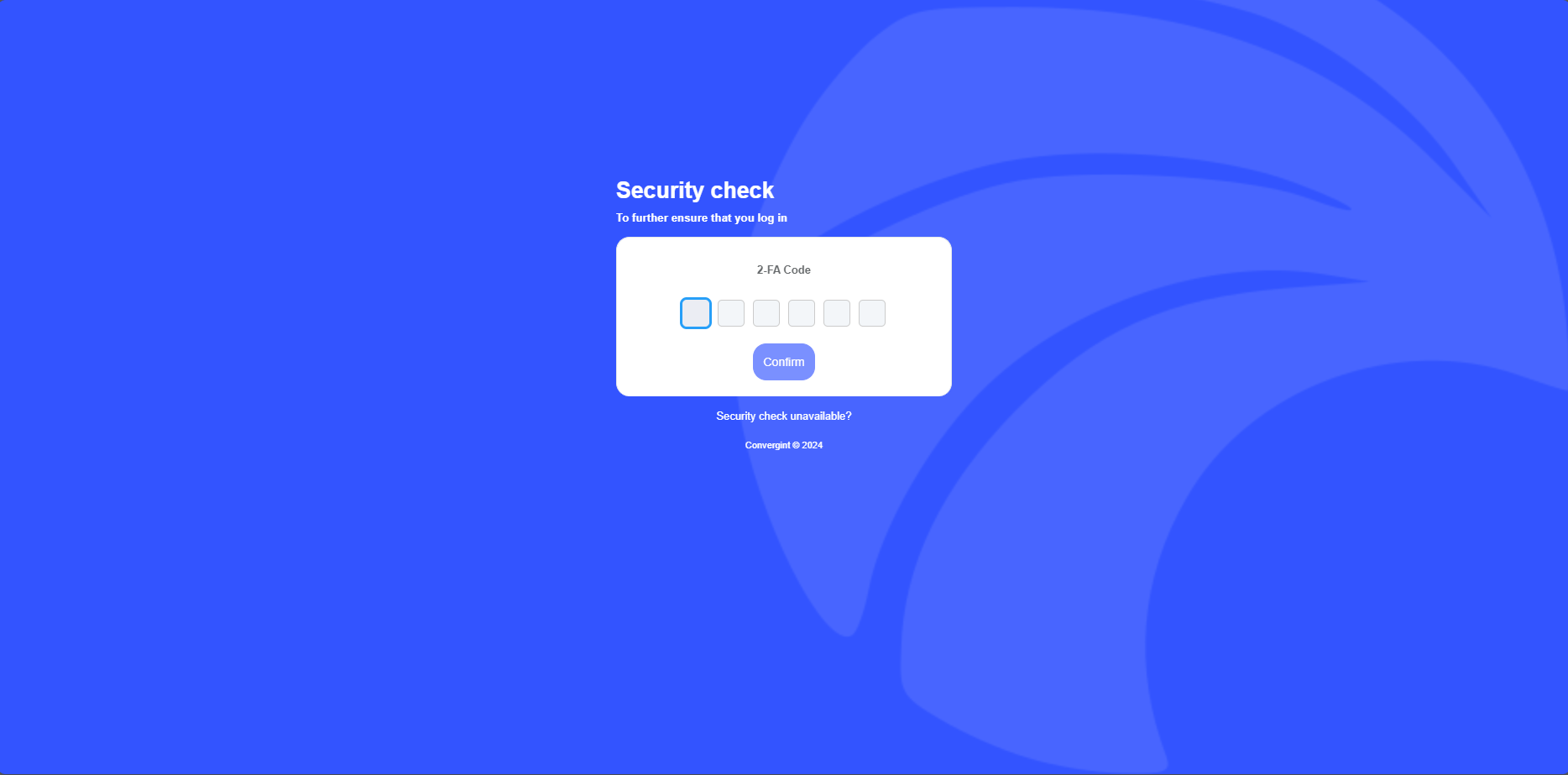
En cliquant sur "Sauver", la fonctionnalité sera activée. Ainsi, chaque fois que vous effectuerez la première partie de la connexion sur la plateforme Horus Digital Signage en saisissant votre nom d'utilisateur et votre mot de passe, le système vous dirigera vers la deuxième partie, où le FA Code PIN sera demandé. Ce code sera stocké dans l'application de vérification de votre choix. N'oubliez pas que le code est modifié périodiquement pour des raisons de sécurité.
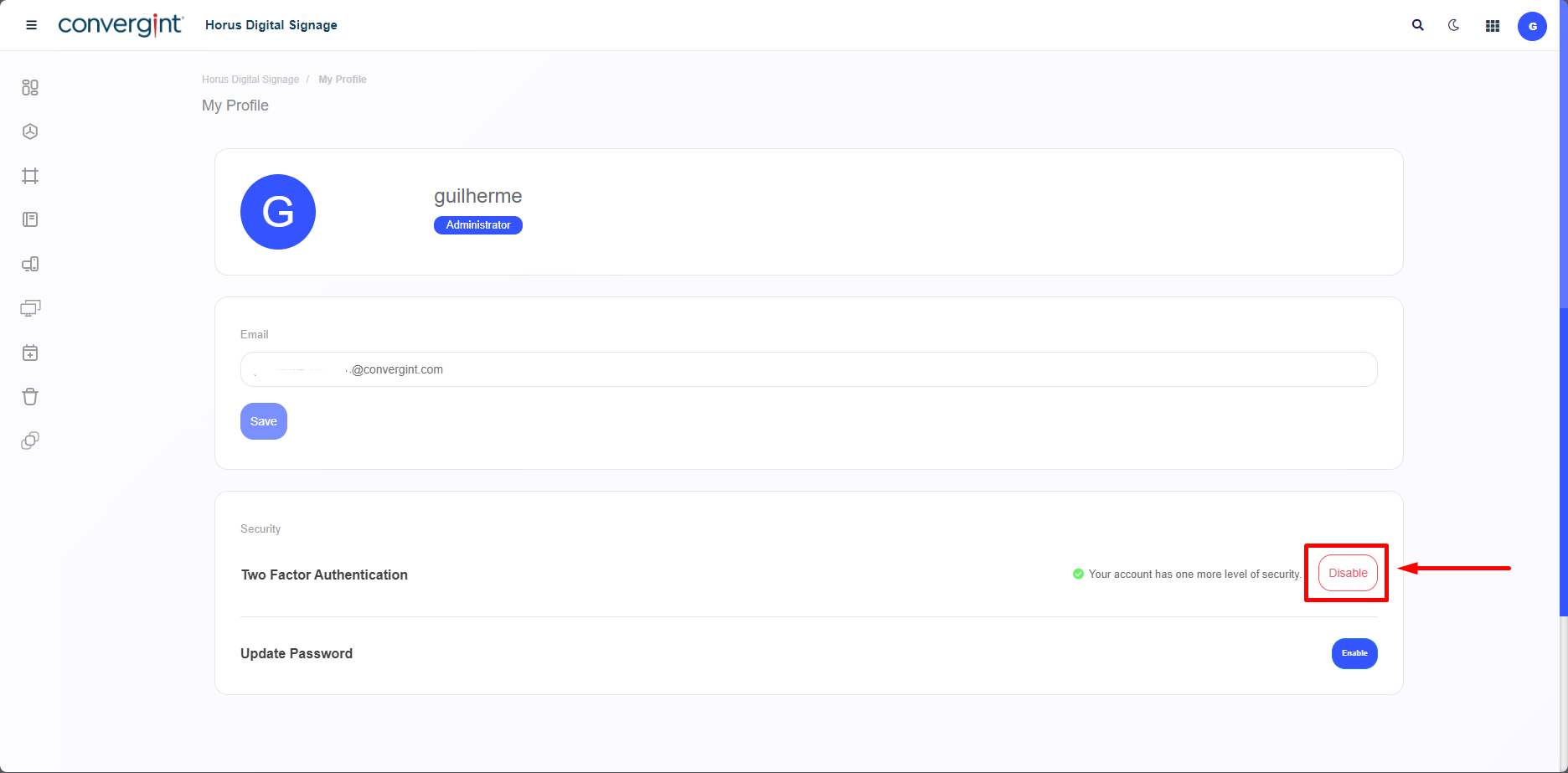
Pour désactiver la fonctionnalité, il vous suffit d'accéder au profil de votre utilisateur et de vous diriger vers le champ "Authentification à Deux Facteurs". Ensuite, cliquez sur "Désactiver" pour procéder à la désactivation de la fonctionnalité.