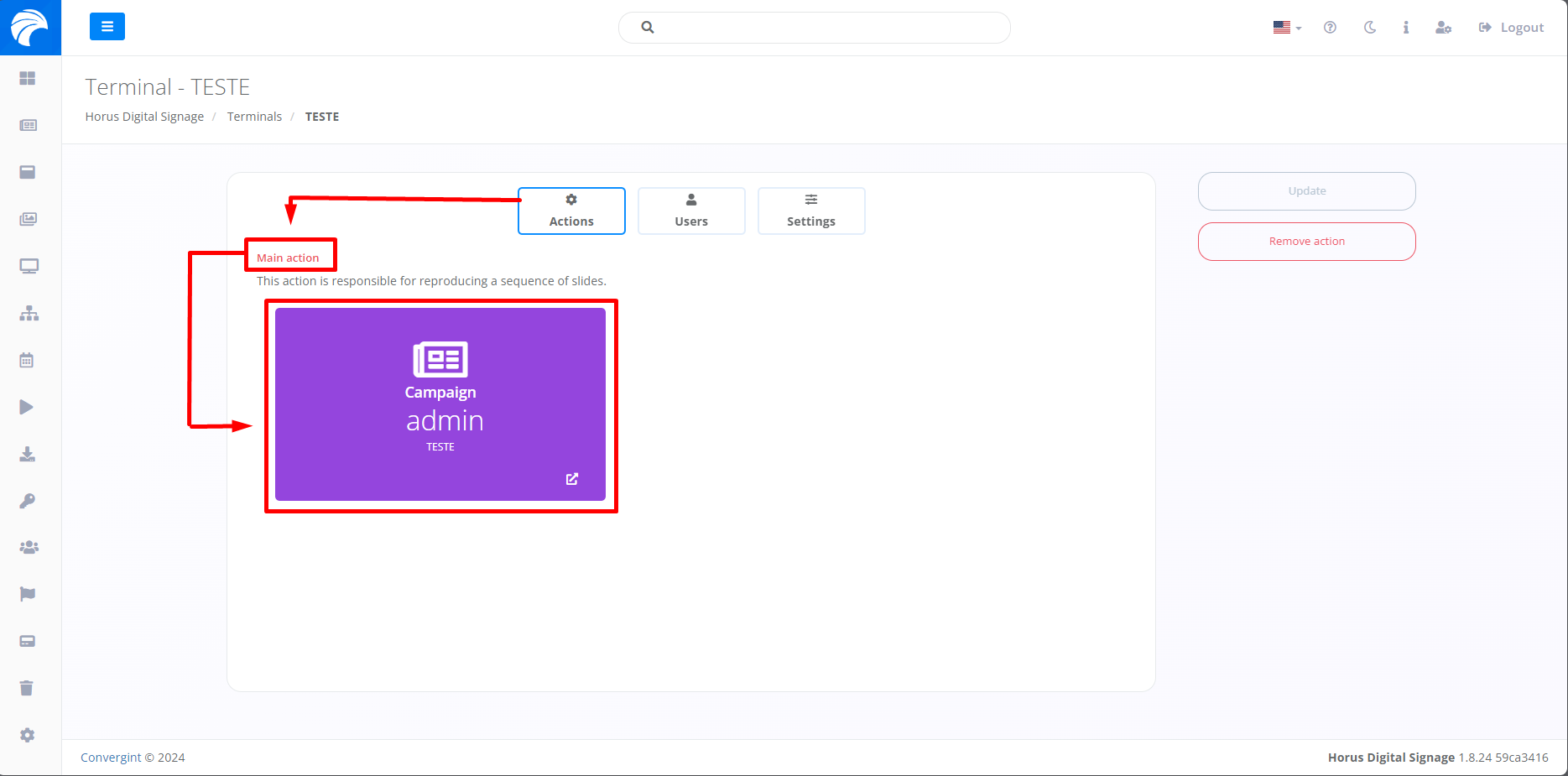
Ajouter une Action Dans le Terminal
En suivant les étapes décrites ci-dessus, le Terminal sera enregistré. Pour ajouter une action (Campagne, Planificateur ou Groupe de Terminaux), vous devez accéder à un Terminal précédemment créé dans lequel vous souhaitez inclure le type d'action, selon vos préférences.

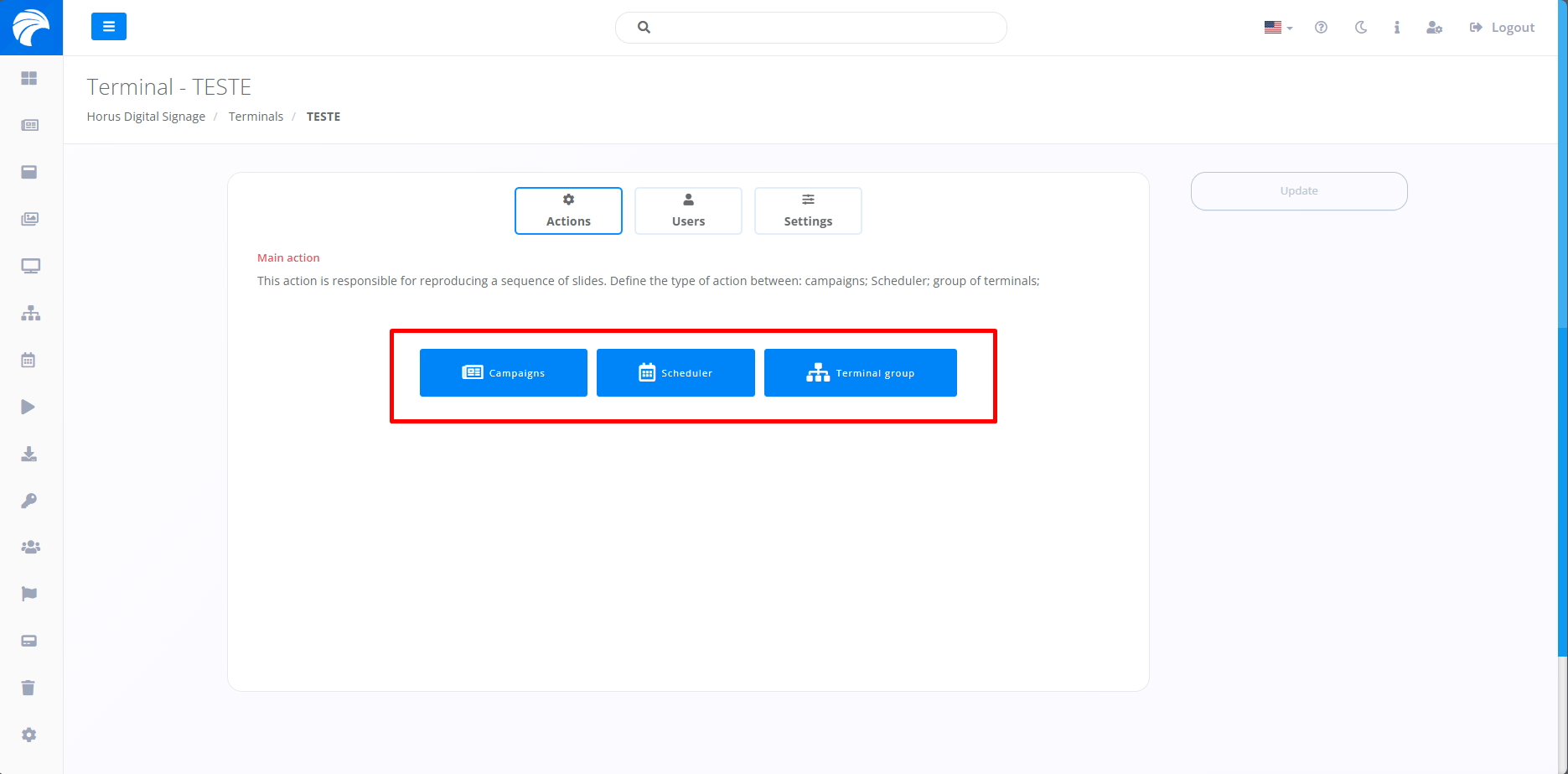
Après avoir créé ou accédé à un Terminal, le système affiche l'Interface du Terminal, où vous pouvez ajouter un type d'action en cliquant sur le type d'action souhaité. Rappelez-vous que la procédure est la même pour tous les types d'action.
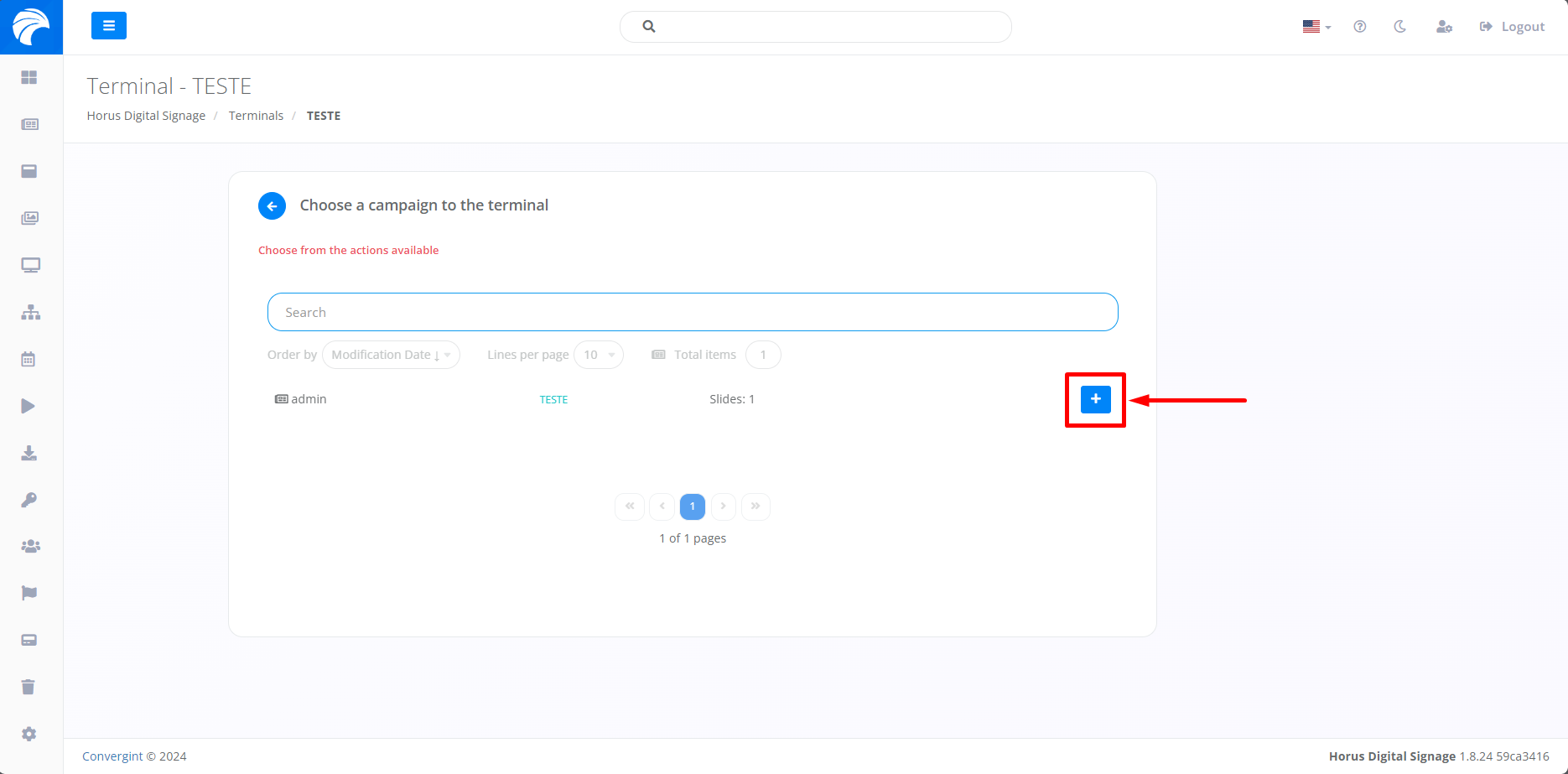
Une fois que vous avez cliqué sur le type d'action de votre choix, l'écran de sélection de la Campagne apparaît à l'écran, où vous devez cliquer sur le bouton "+" associé à la Campagne que vous souhaitez. Cette campagne doit contenir la Slide nécessaire pour être insérée dans le Terminal approprié, selon votre préférence.
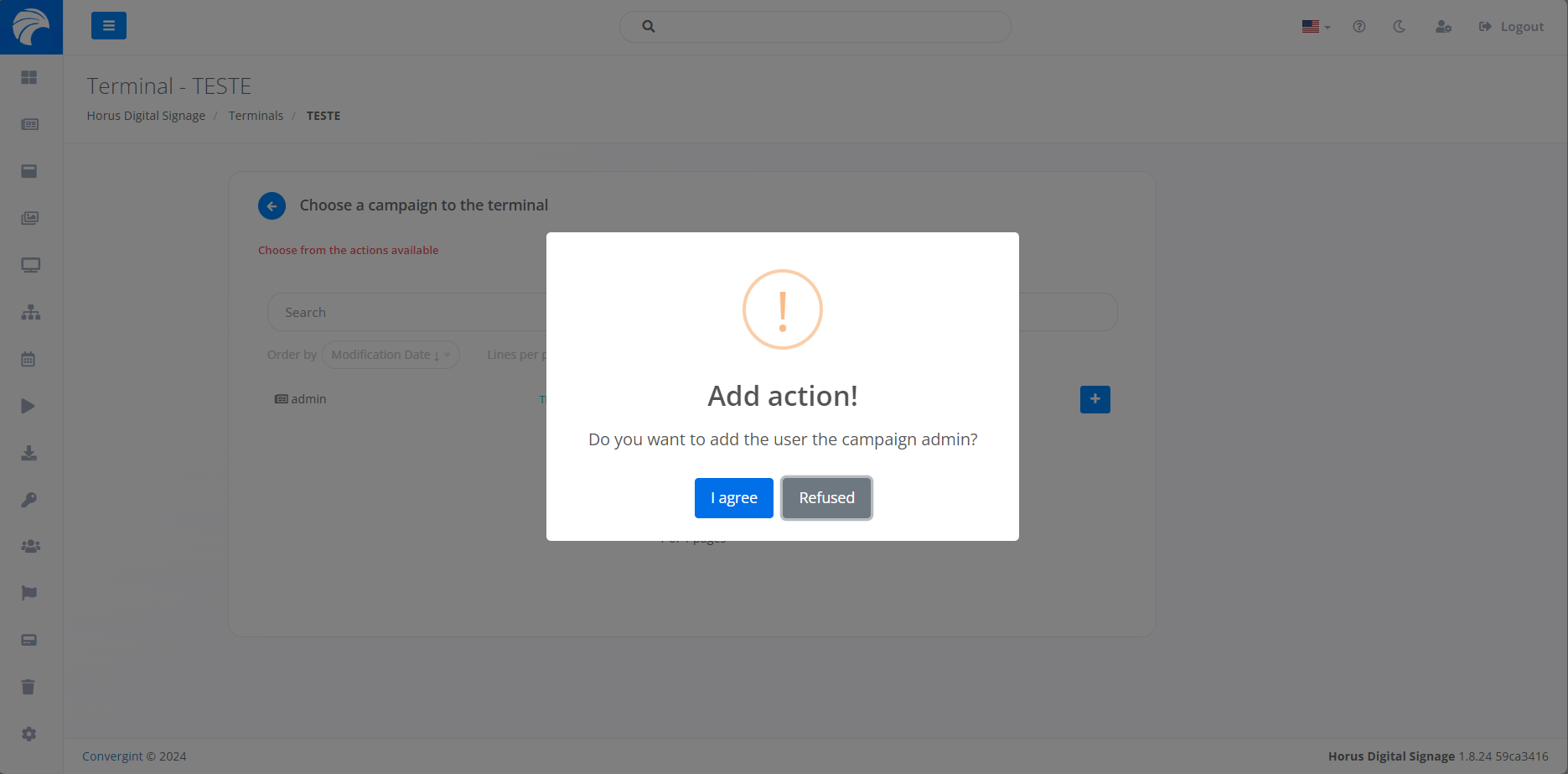
Lorsque vous sélectionnez la Campagne, une fenêtre contextuelle s'affiche pour vous demander de la confirmer avant de passer à chaque fonction.
Une fois que vous aurez sélectionné la Campagne que vous souhaitez, elle sera ajoutée au Terminal et sera affichée dans Horus Player à l'avenir.