Téléchargements do Player
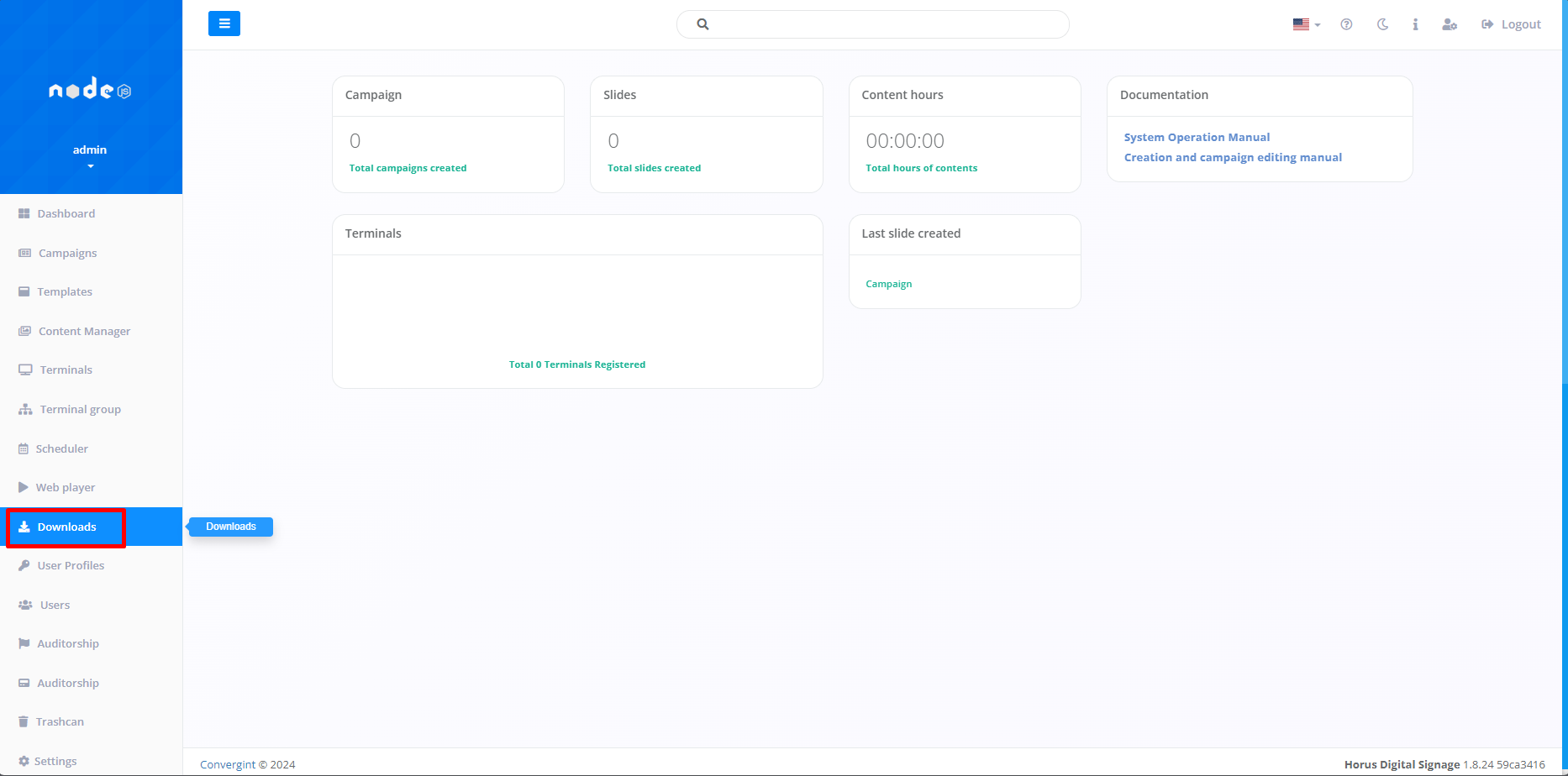
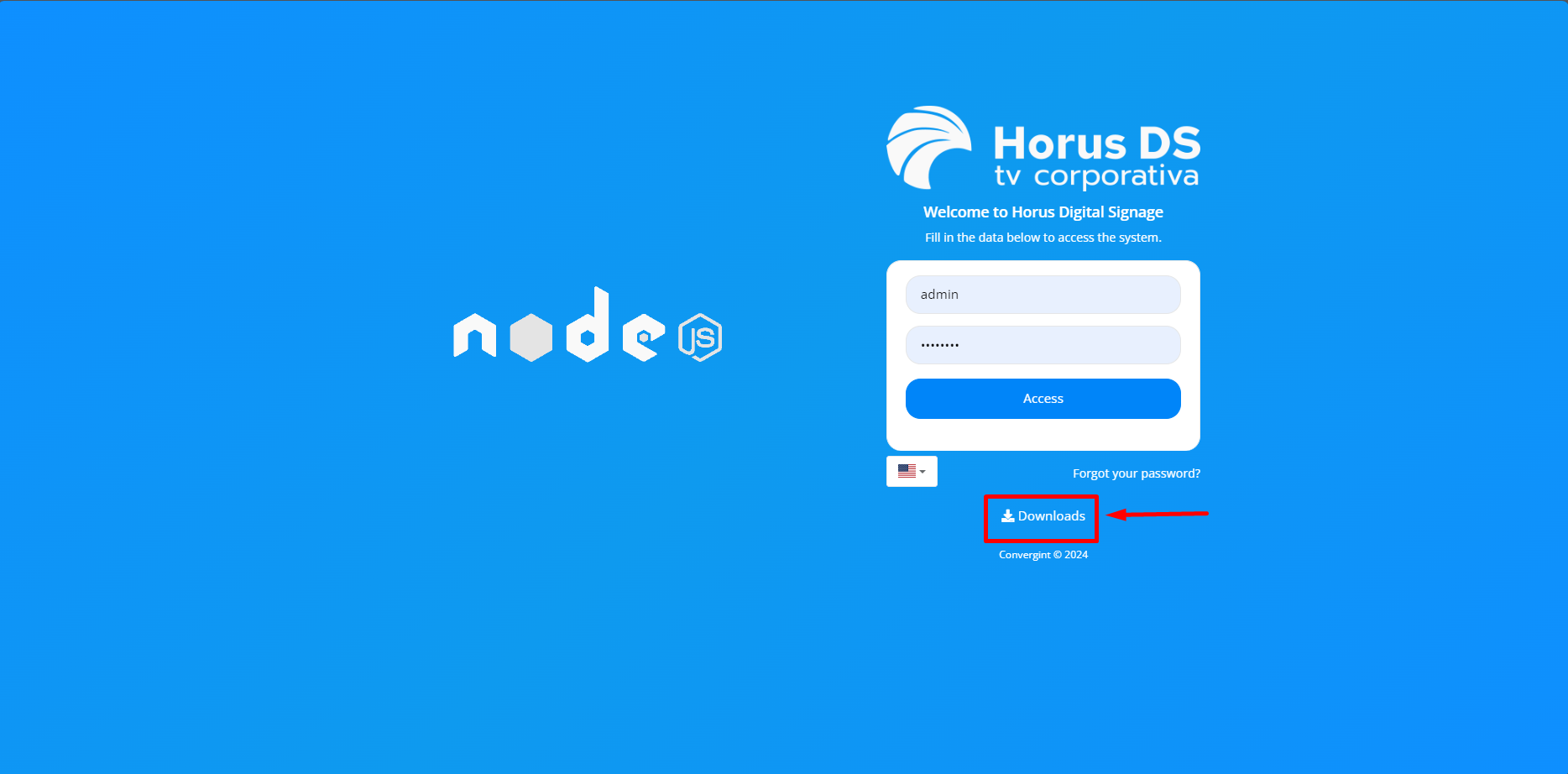
La première étape du Téléchargement consiste à accéder à l'onglet "Téléchargements" dans l'interface Hour DS ou dans l'interface de connexion en cliquant sur "Téléchargements ". Cette fonctionnalité permet de télécharger et d'installer le logiciel de Lecture de contenu (Player), qui permet l'affichage des Campagnes et offre une synchronisation entre le Player et le Horus DS à distance via le code généré et fourni par la plateforme.
Télécharger en accédant à l'onglet "Téléchargements":
Téléchargement via l'interface de connexion de la plateforme:
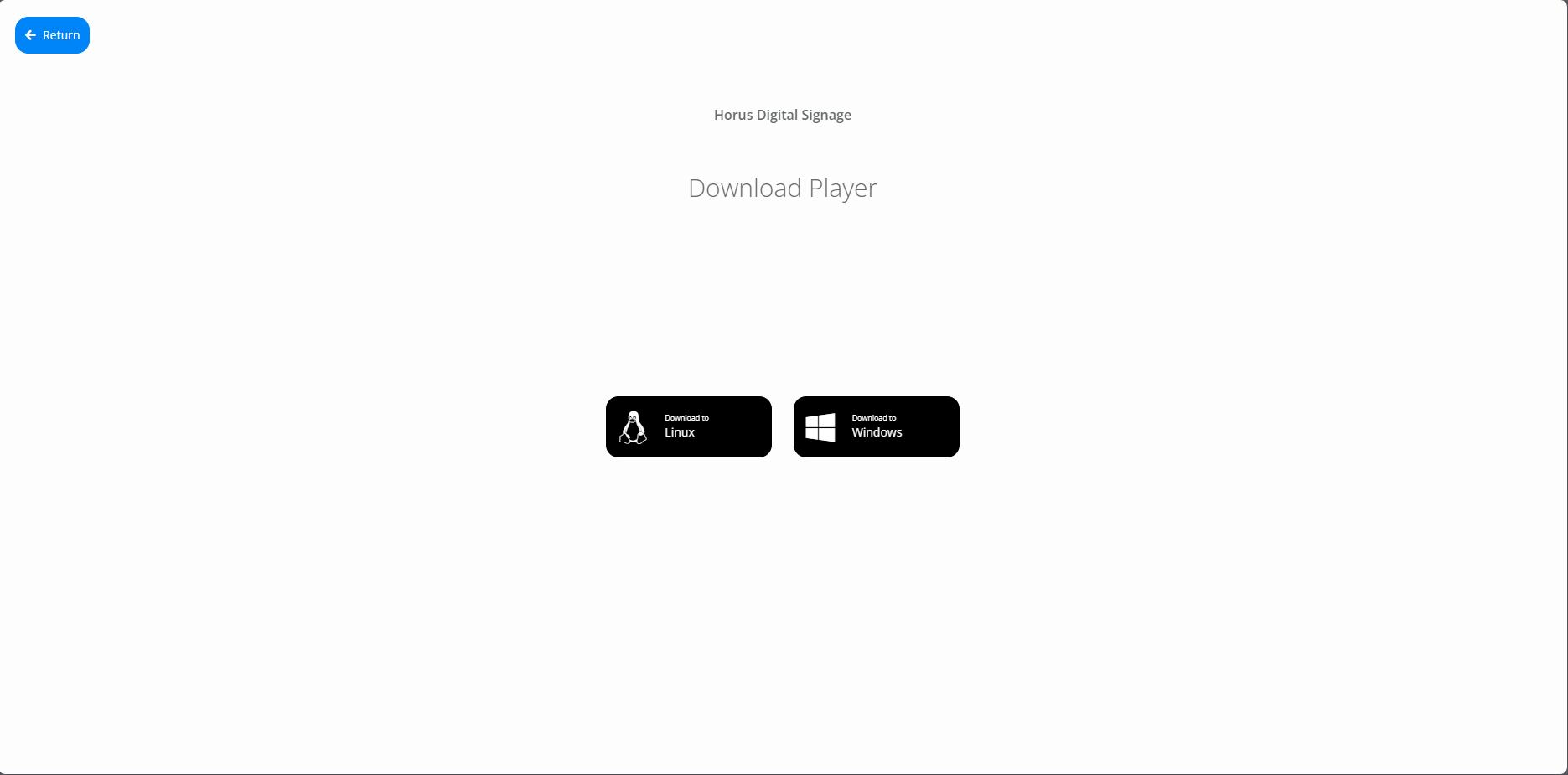
Lorsque les deux options de Téléchargement sont sélectionnées, le système met à jour l'écran de sélection des Téléchargements, en différenciant les systèmes d'exploitation fournis par la plate-forme (Linux et Windows). Pour télécharger le Lecteur, vous devez sélectionner le système d'exploitation souhaité.
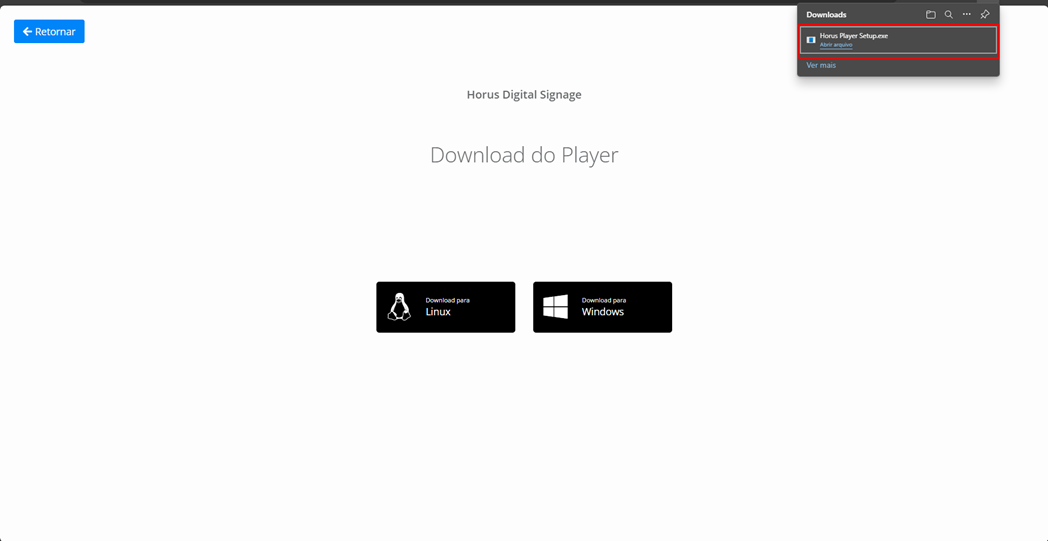
Après avoir sélectionné le système d'exploitation de votre choix, le fichier d'installation du lecteur sera téléchargé. Pour terminer l'installation du Lecteur, vous devrez accéder au fichier.
Une fois que vous avez sélectionné le fichier d'installation, vous devez l'exécuter et configurer l'installation du Lecteur selon vos préférences.
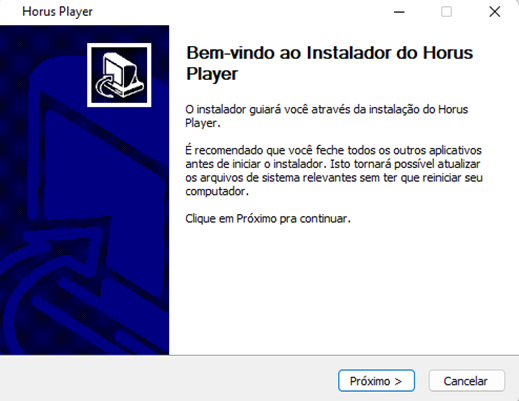
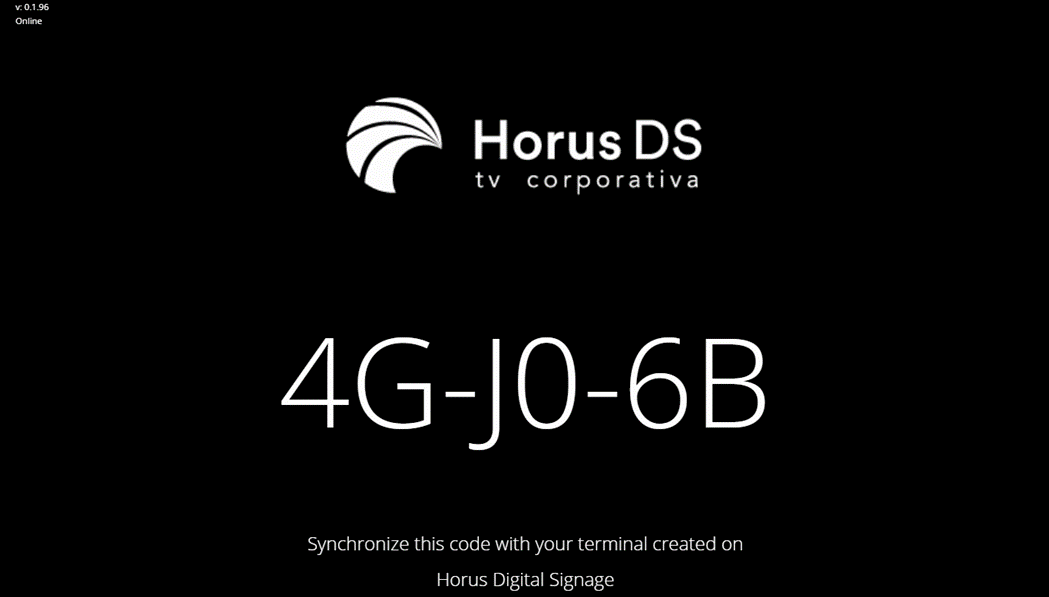
Après l'avoir lancé et configuré à votre convenance, vous aurez accès au Horus Player. Cela vous permettra de voir l'Interface du Lecteur et d'obtenir le code nécessaire pour le synchroniser avec la Horus DS.
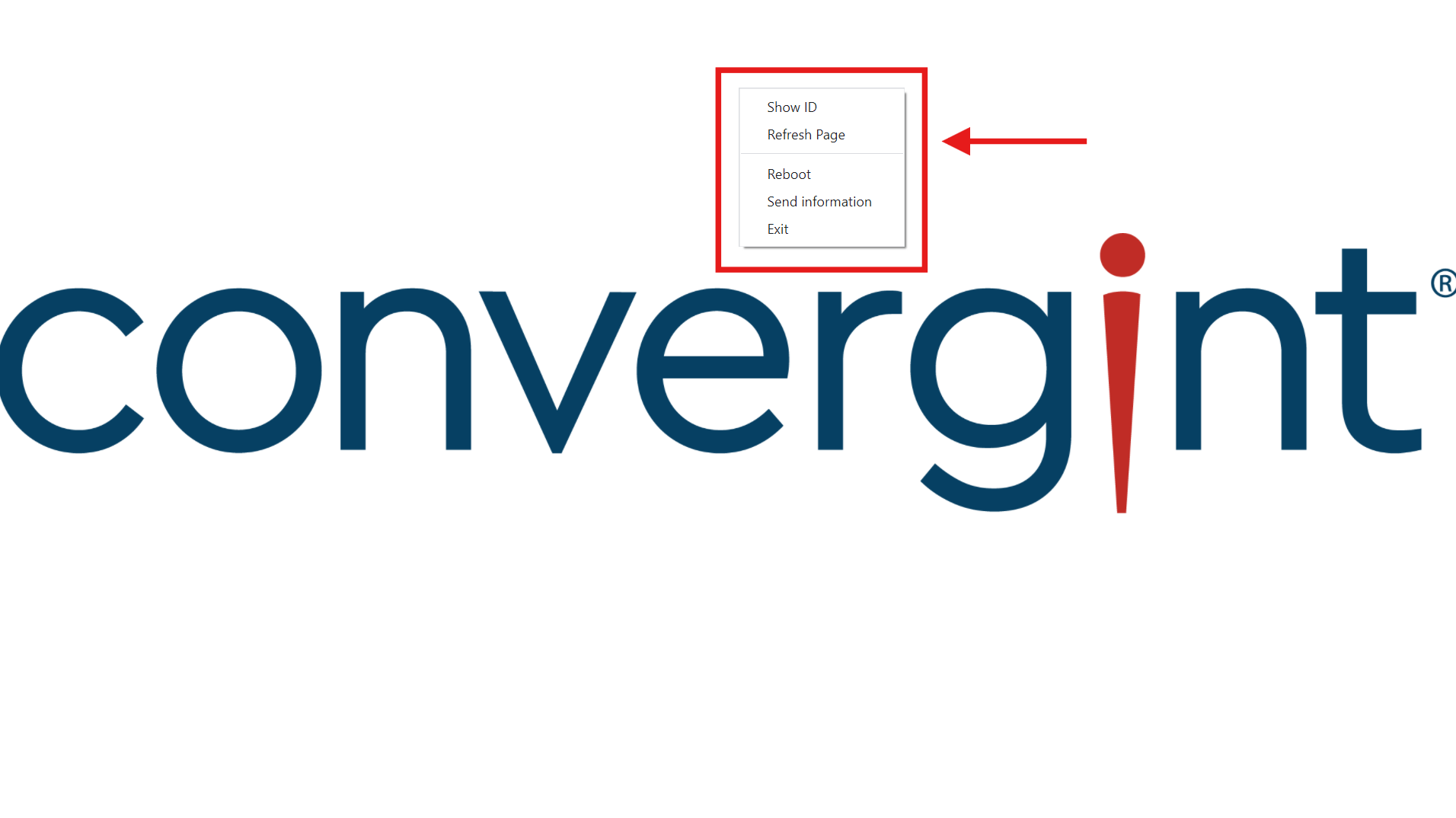
Pour accéder à d'autres fonctionnalités du lecteur, cliquez avec le bouton droit de la souris. Après avoir cliqué, vous pouvez visualiser le code généré par le système dans le coin supérieur droit, rafraîchir la page, redémarrer le système, envoyer des informations à l'interface et quitter ou fermer le système, respectivement.
Note: Pour synchroniser les Terminaux avec le Lecteur précédemment installé, consultez la rubrique "Terminaux".