Enregistrement de la Campagne
La première étape de l'enregistrement consiste à accéder à l'onglet "Campagnes". Cette fonction vous permet de créer des Campagnes qui consistent à ajouter des Slides à un affichage ou à une présentation personnalisée.
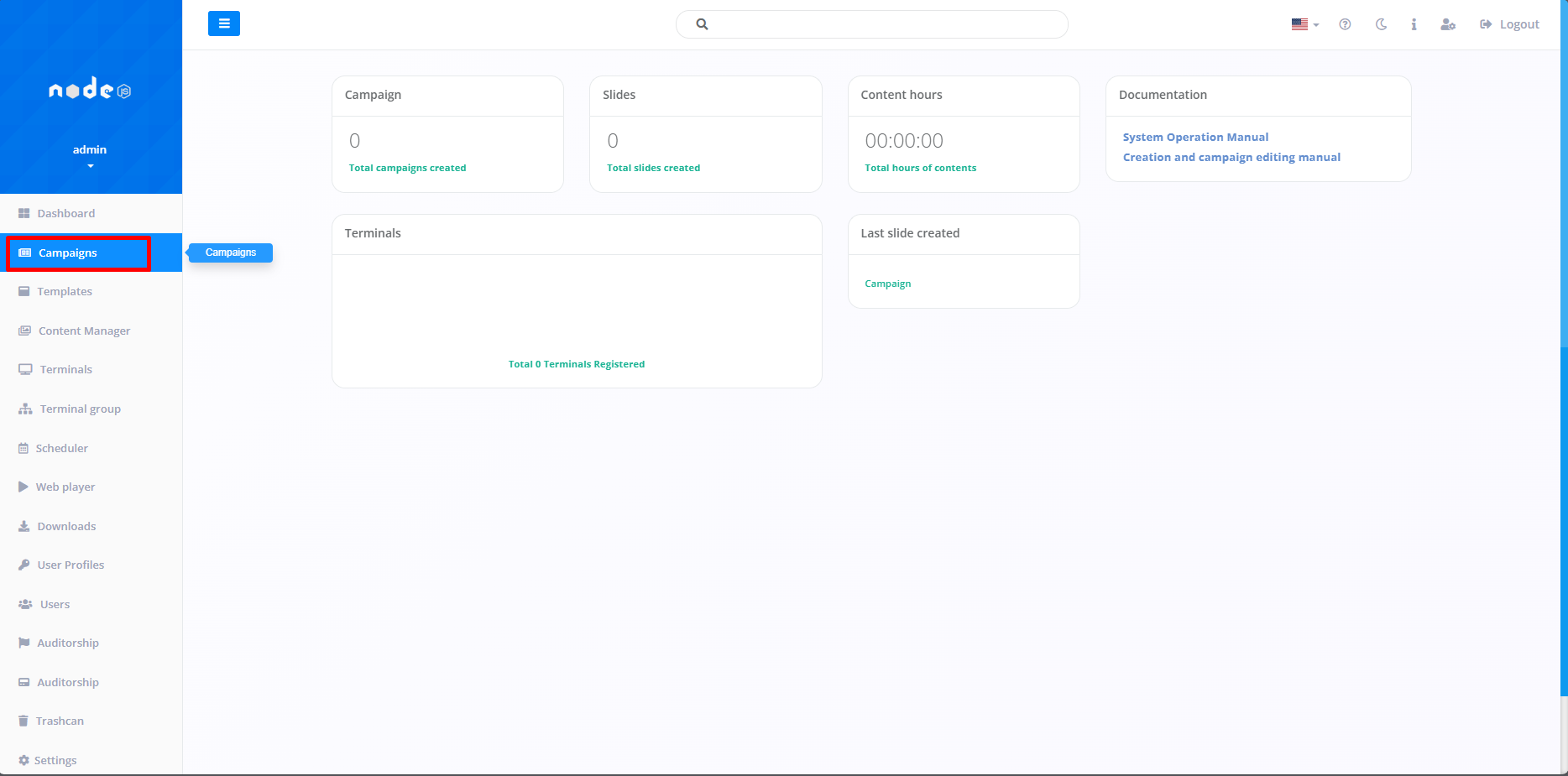
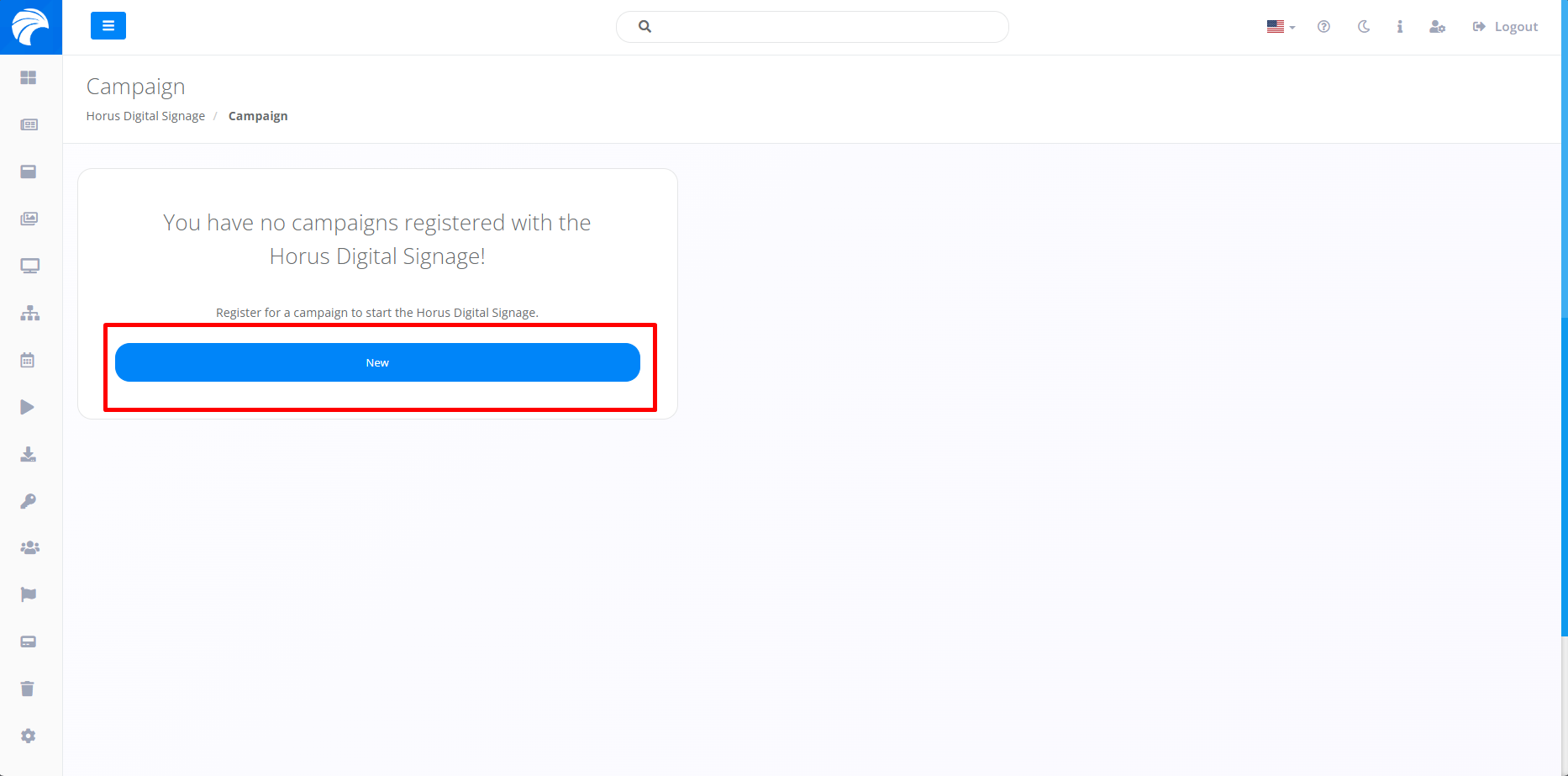
Après avoir cliqué sur Campagnes, le système ouvrira l'écran où nous définirons d'abord la Campagne en cliquant sur "Enregistrer une campagne", qui, si vous avez déjà créé une Campagne, devrait être listée juste en dessous de la barre de recherche.
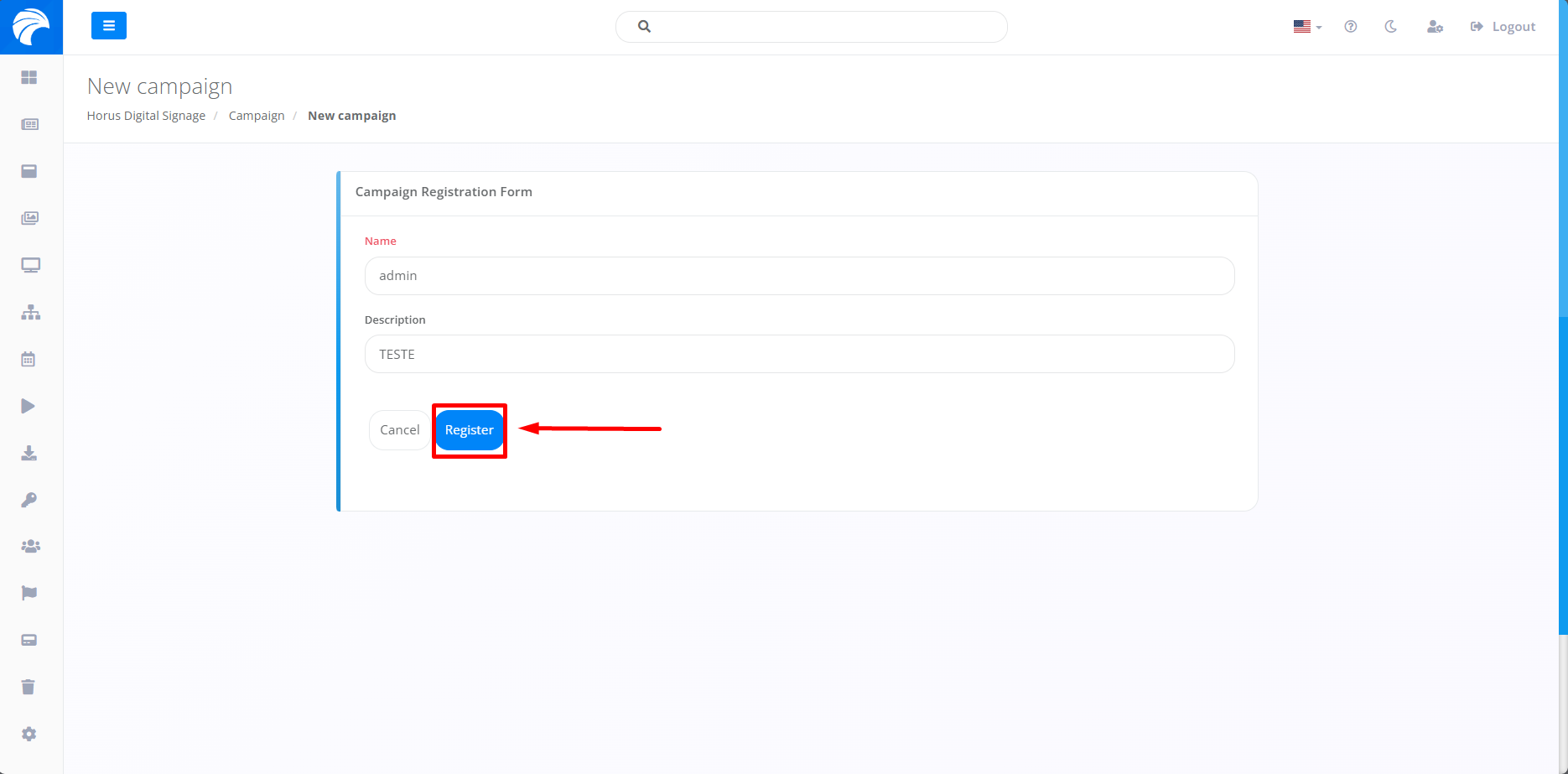
Lorsque vous cliquez sur le bouton Enregistrer une Campagne, vous devez saisir un nom pour la nouvelle Campagne. Si vous avez besoin d'une description, un champ est disponible juste en dessous de l'option "nom". Après avoir effectué les étapes ci-dessus, il vous suffit de cliquer sur le bouton Enregistrer et la Campagne s'affichera ci-dessous avec vos choix.
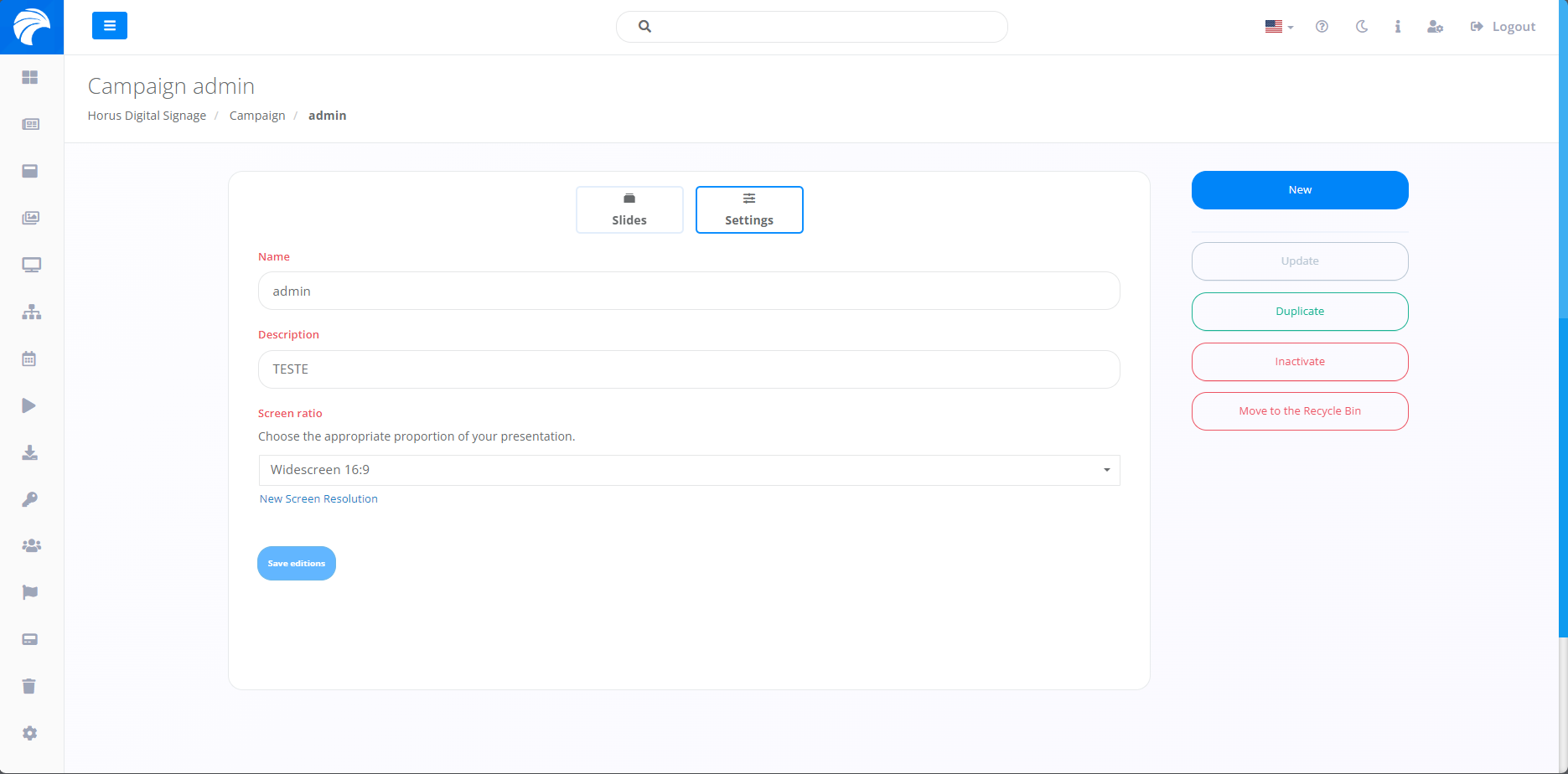
Après avoir complété l'étape précédente, vous serez redirigé vers l'écran d'enregistrement des Slides spécifiques pour la Campagne en question. Sur cet écran (slides), vous aurez la possibilité d'ajouter ou de personnaliser les Slides selon vos préférences, en utilisant la fonction prévue sous "Slides".
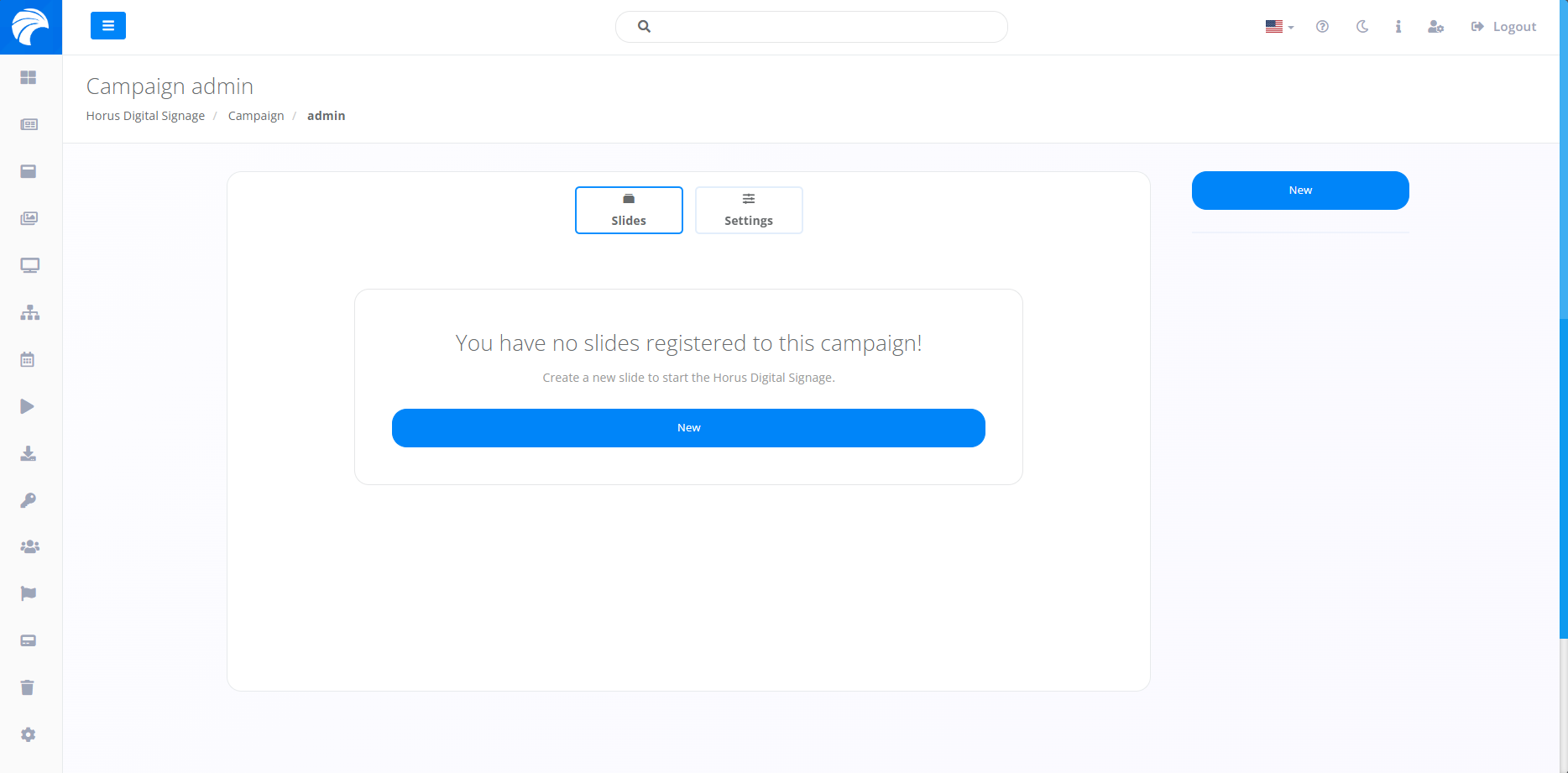
Dans une autre option, "Paramètres", vous aurez la possibilité de modifier le nom et la description de la campagne. Vous pouvez également ajuster le ratio d'aspect approprié pour votre présentation. Sur le côté droit de l'écran, vous trouverez des fonctionnalités qui vous permettent de dupliquer, d'inactiver et de supprimer la Campagne, ce qui offre respectivement de la flexibilité et des options pour différents scénarios.