Eliminación, Duplicación y Desactivación de Campaña.
El primer paso para eliminar, duplicar y desactivar una campaña es acceder a la pestaña "Campañas". Esta función le permite crear Campañas que consisten en añadir Diapositivas a una pantalla o presentación Horus Digital Signage personalizada.
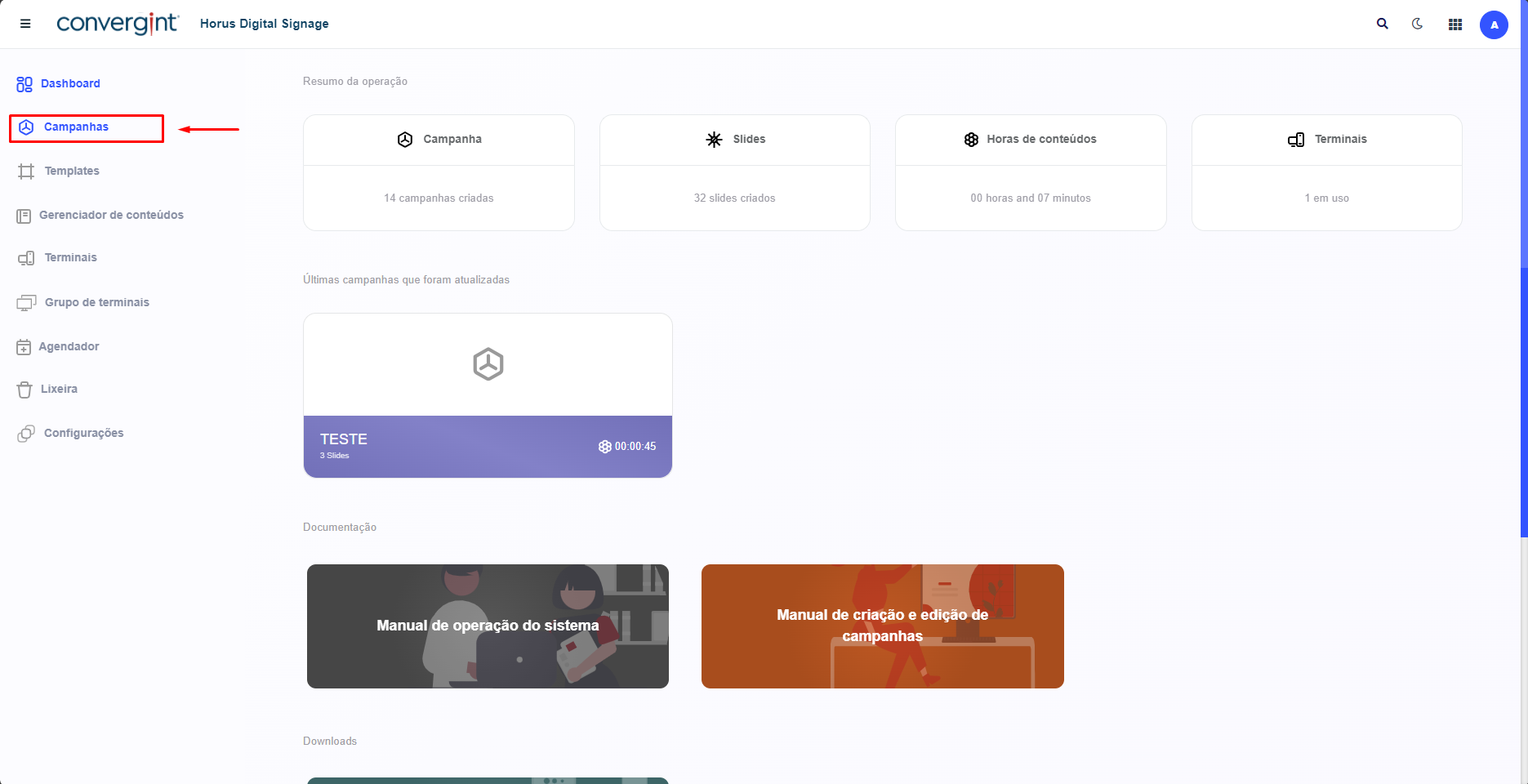
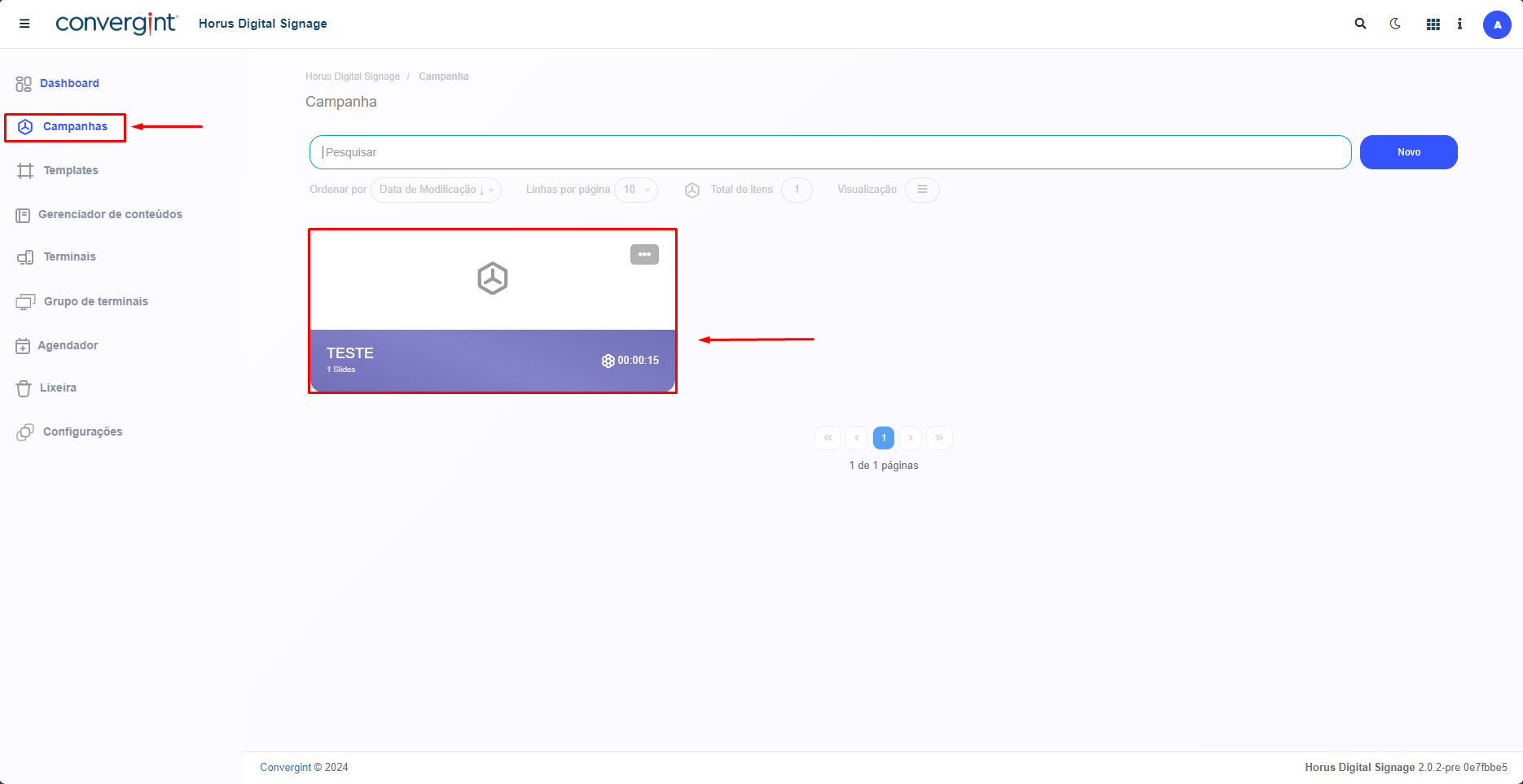
Siguiendo los pasos descritos anteriormente, la Campaña quedará registrada. Para eliminar, duplicar o inactivar una diapositiva de la Campaña, deberá acceder a una Campaña previamente creada que contenga la diapositiva que desea eliminar.
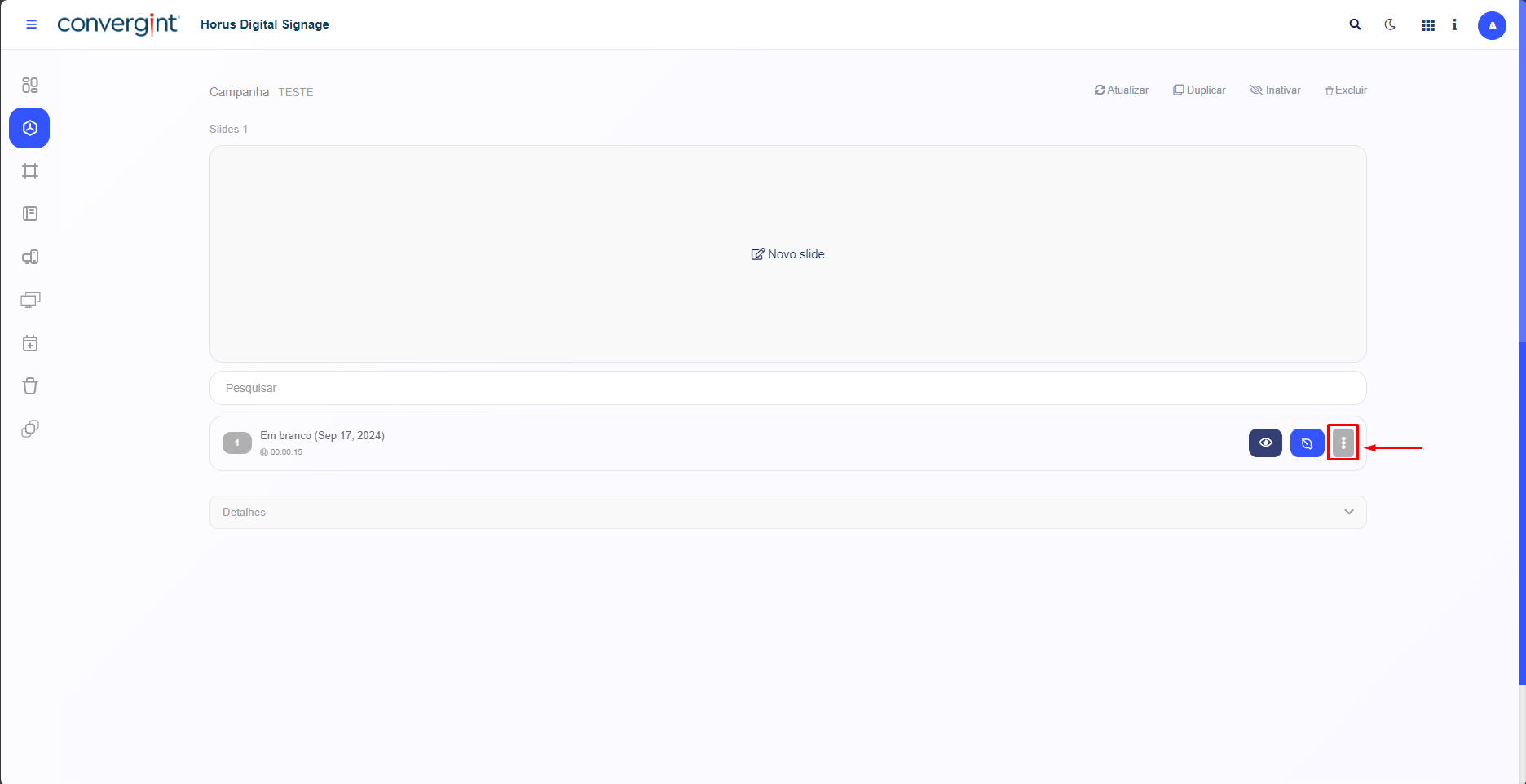
Tras acceder a una Campaña, el sistema mostrará la interfaz de la Campaña, donde podrá eliminar una Diapositiva haciendo clic en los "tres puntos".
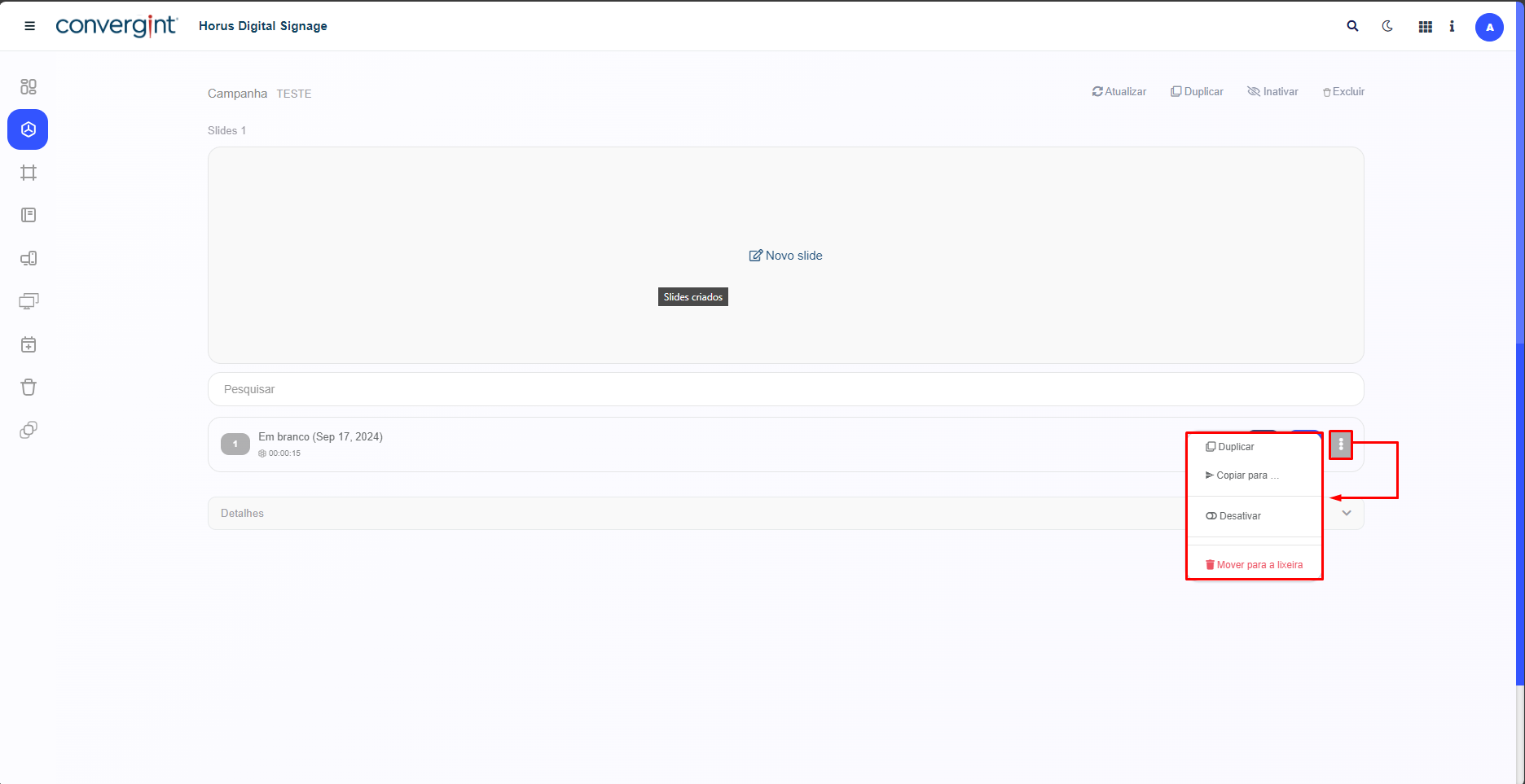
Tras hacer clic en los "tres puntos" resaltados, se mostrarán las opciones Duplicar, Copiar, Desactivar y Eliminar, dependiendo de la opción que desee.
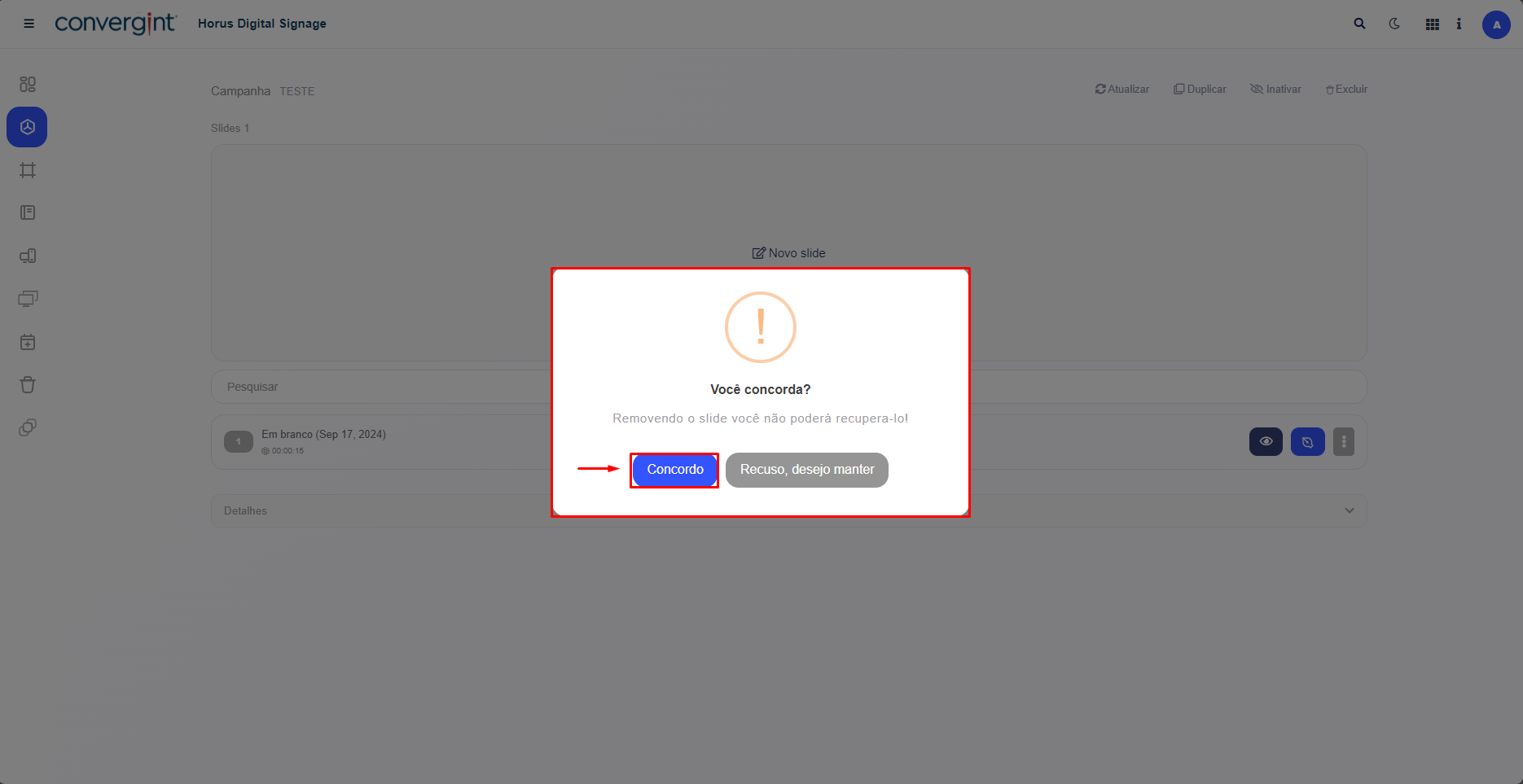
Si selecciona alguna opción en el lado derecho de la interfaz, aparecerá un "pop-up" solicitando la confirmación antes de proceder con cada función. Esto se aplica a la Duplicación, Desactivación y Eliminación de la Campaña.
Ejemplo de eliminación de campaña:
Haciendo clic en los "Tres puntos", también tiene la opción de organizar la diapositiva según sus preferencias, con las opciones "Comenzando", "Fin", "Mover al principio" o "Desplazarse hacia abajo".
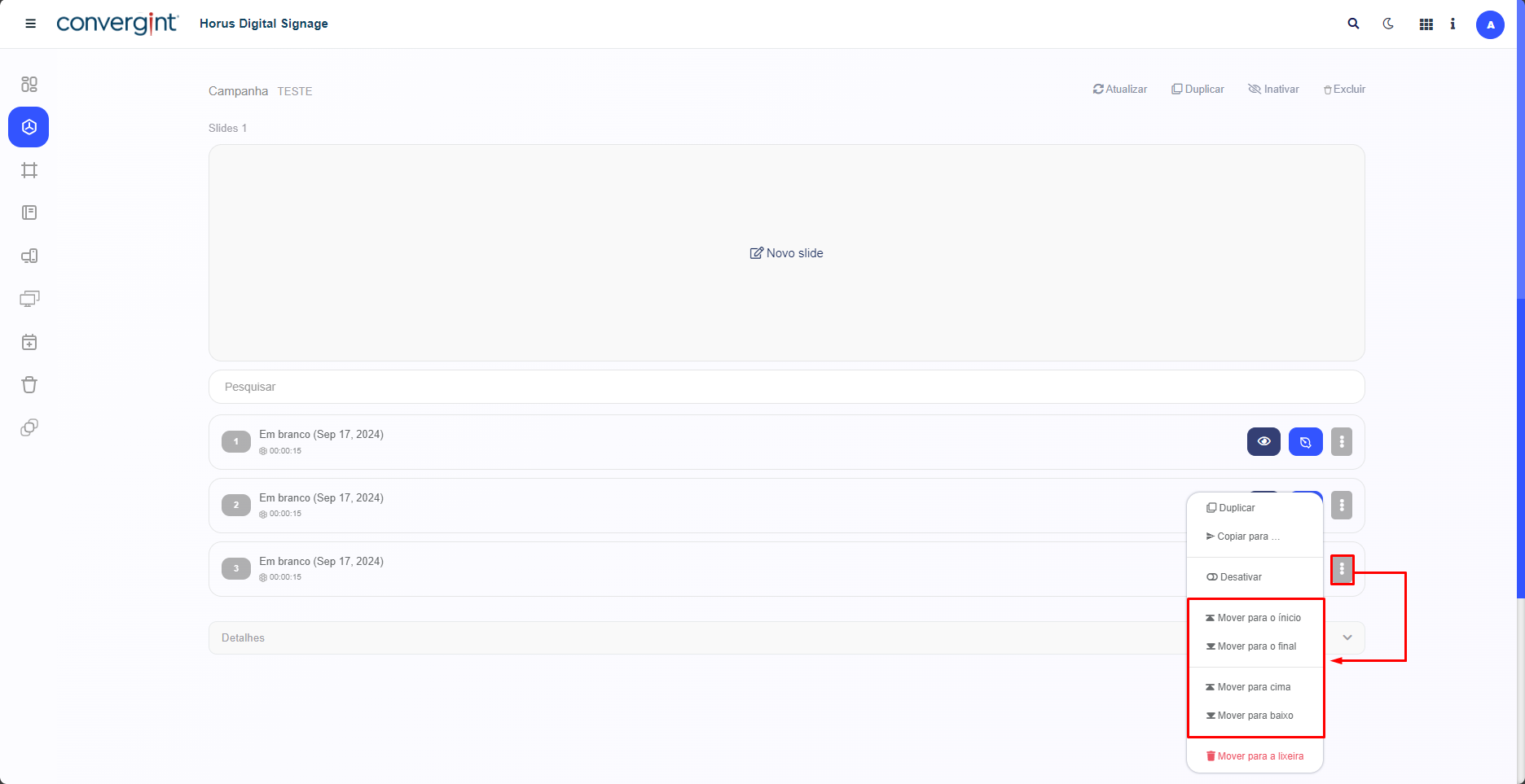
Nota: Esta opción estará disponible solo si hay más de una diapositiva registrada y no solo una única diapositiva.