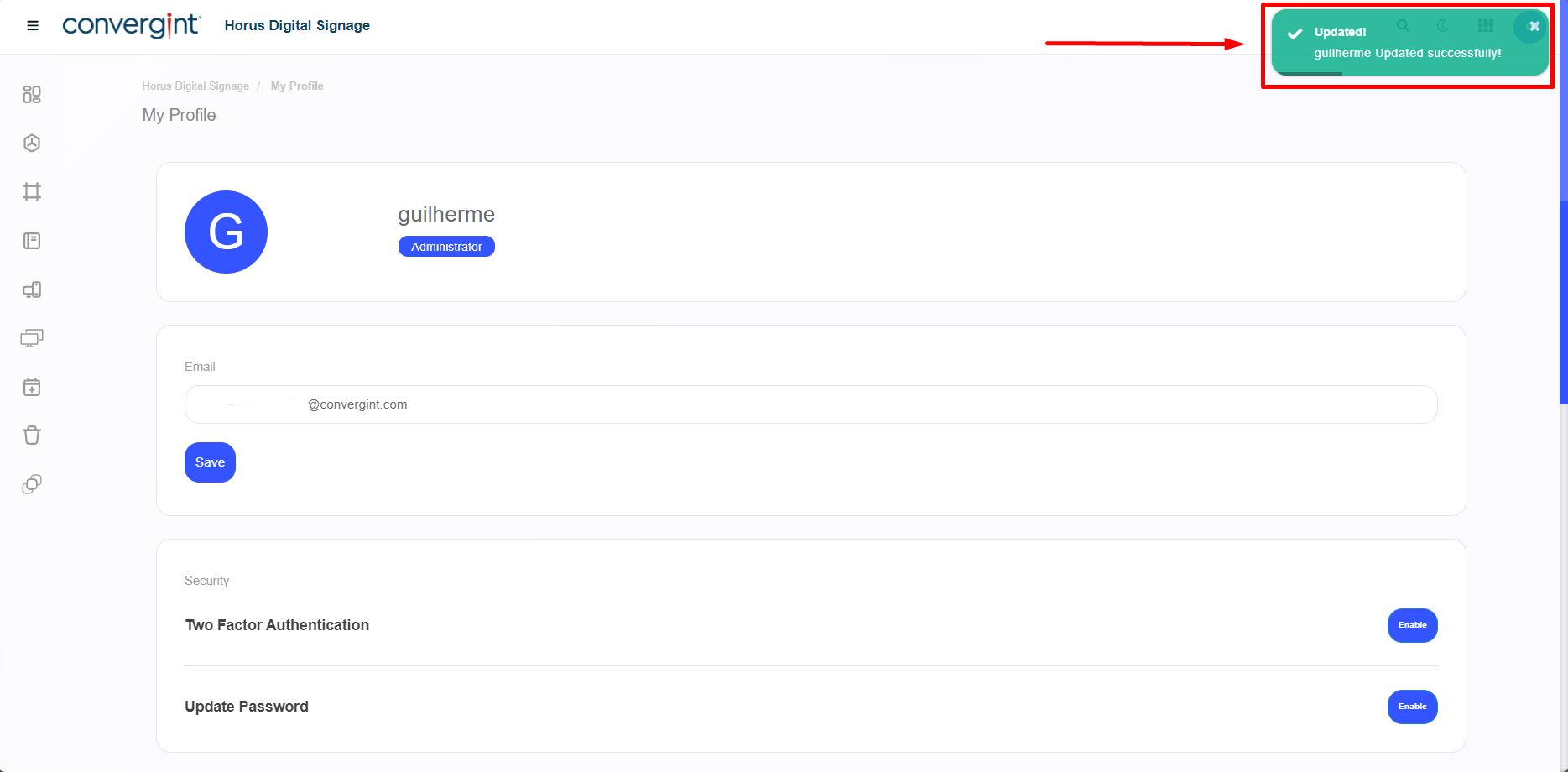
Changement de mot de Passe de l'utilisateur
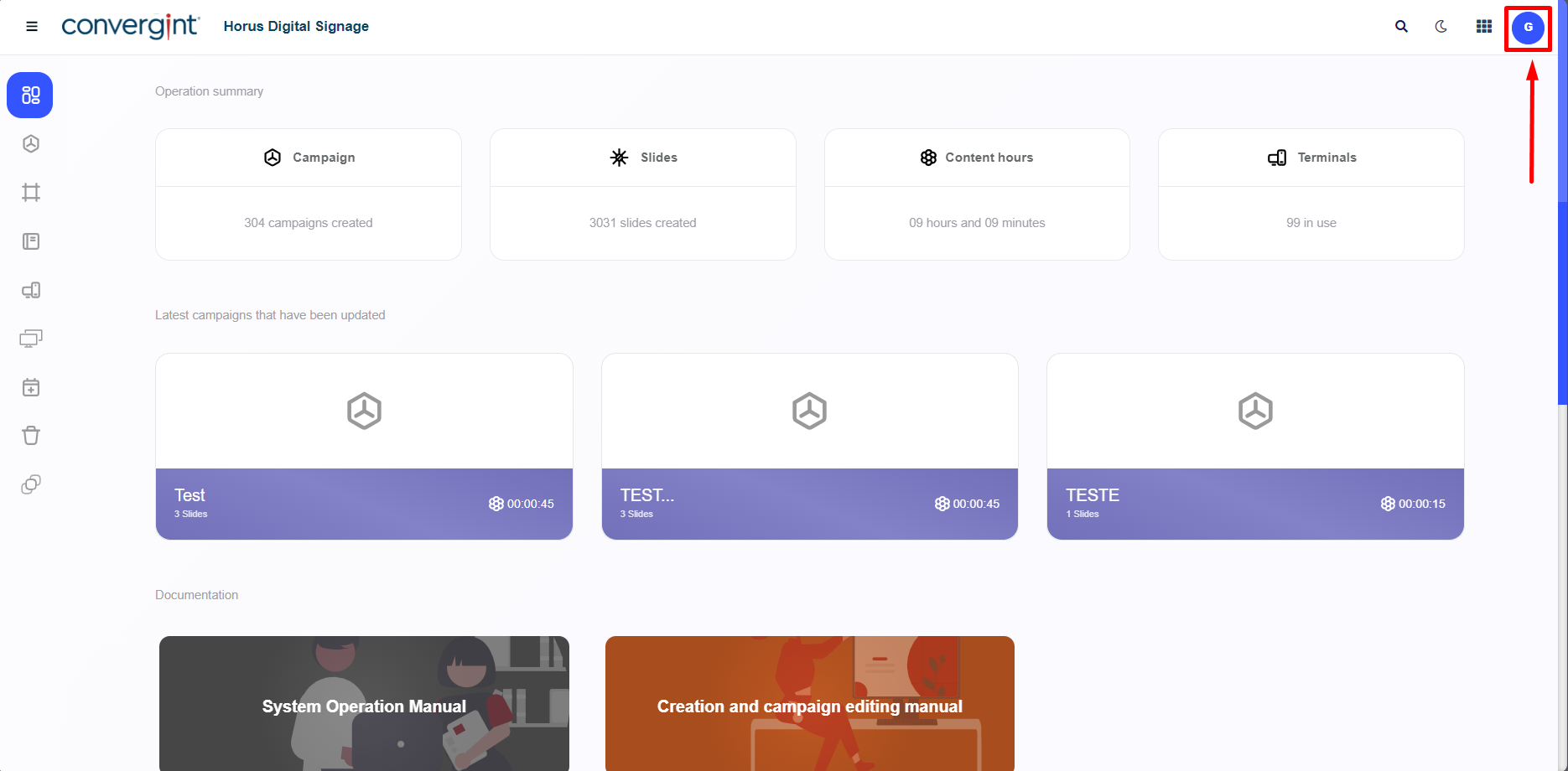
Comme première étape pour changer le mot de passe de l'utilisateur, il faut accéder à votre profil. Dans ce champ, la plateforme propose l'option de changer la langue, de consulter les données détaillées de l'utilisateur connecté et également l'option de se déconnecter, si vous souhaitez quitter la plateforme.
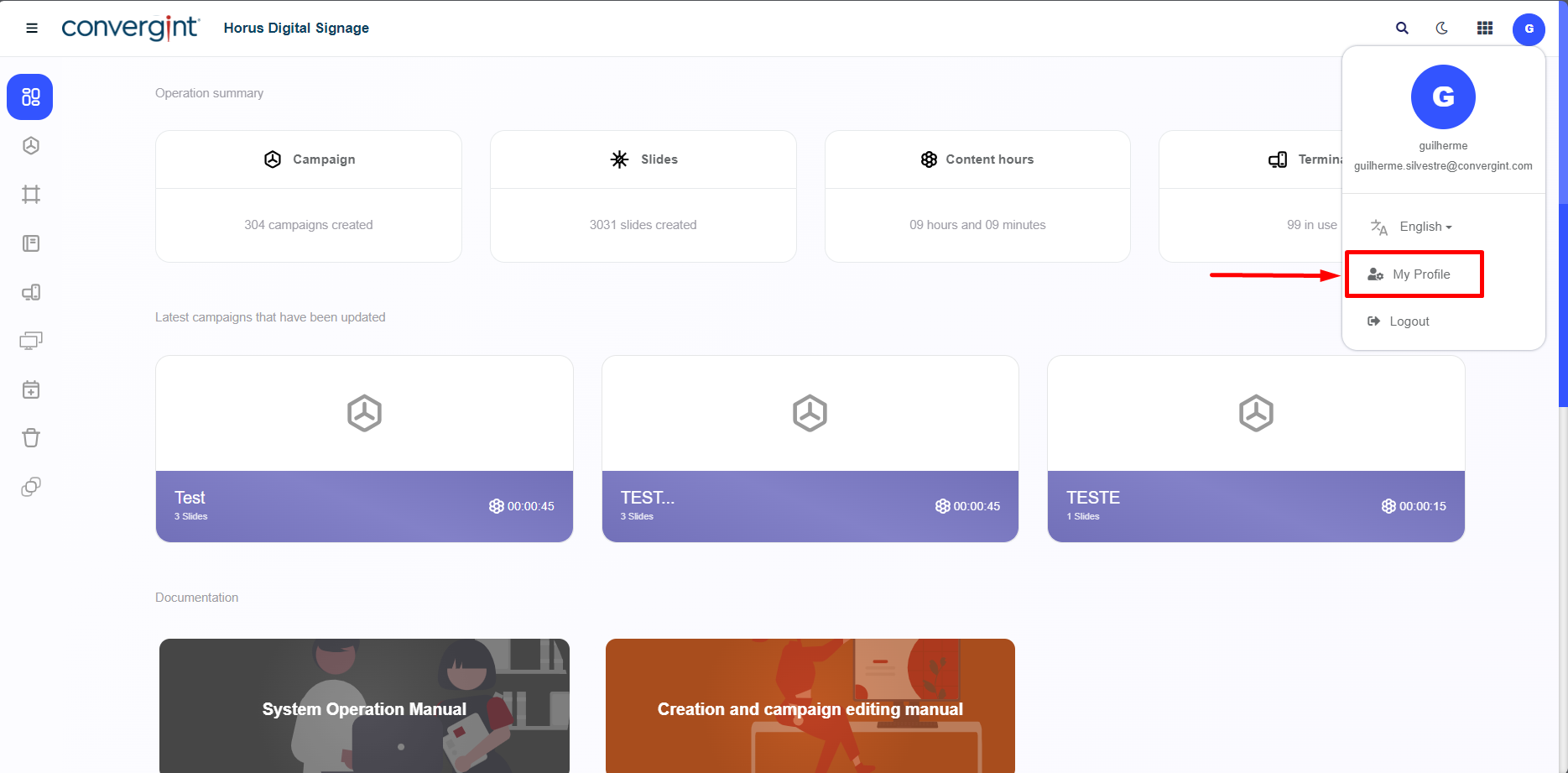
En accédant à votre profil, cliquez sur "Mon Profil" pour accéder à la section de sécurité liée à l'utilisateur connecté. Cela permettra une meilleure gestion de votre connexion sur la plateforme.
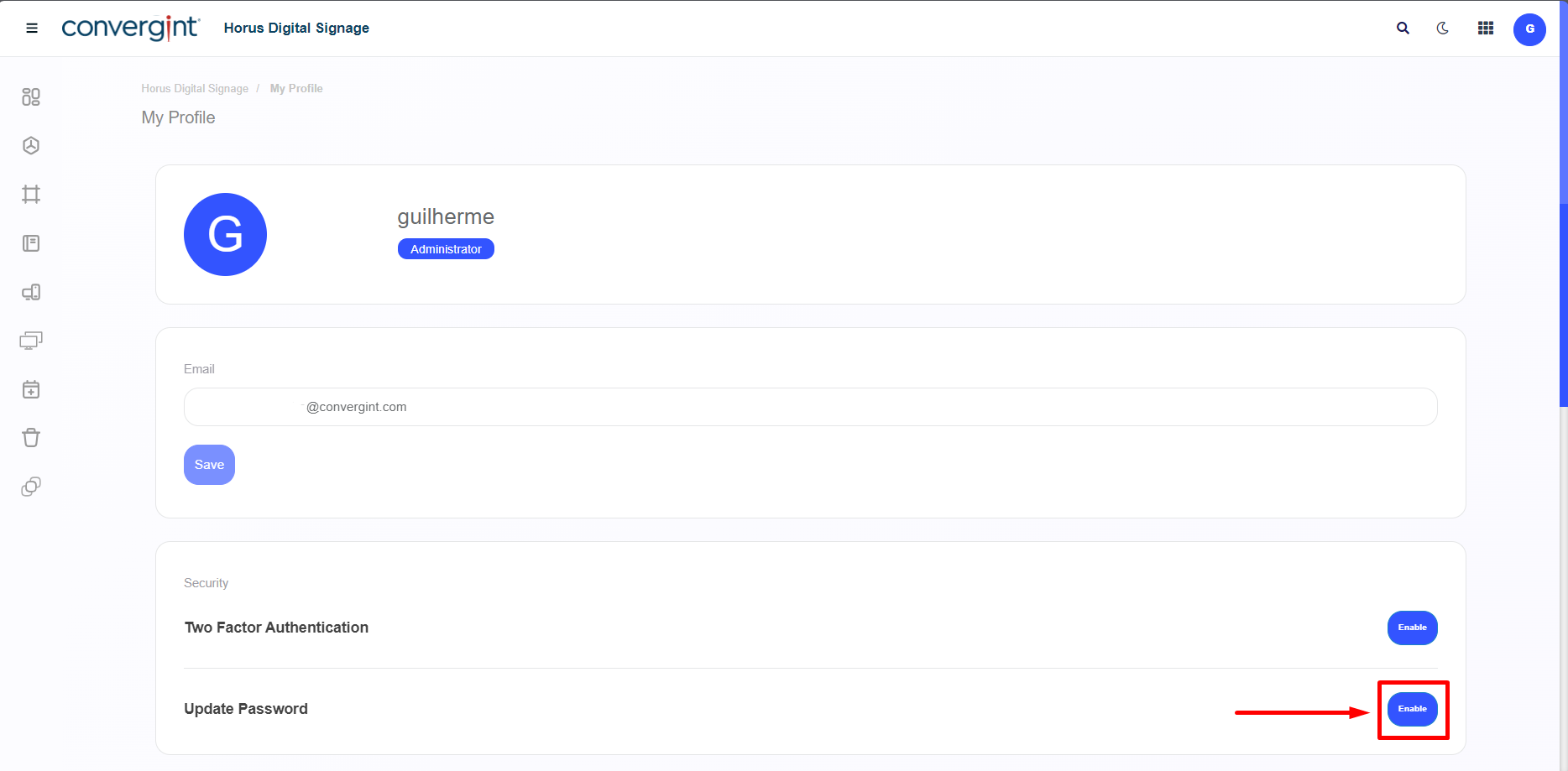
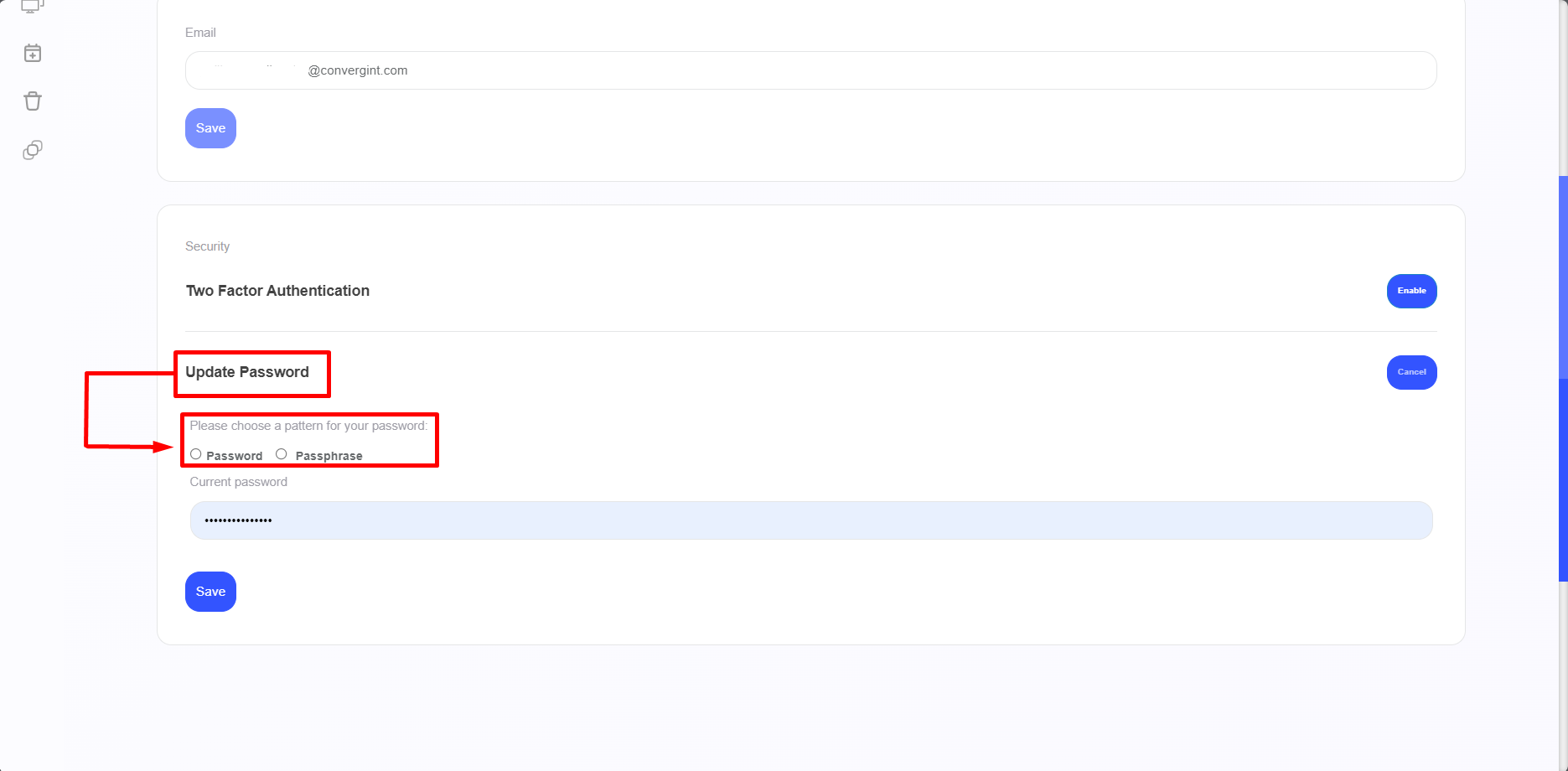
En accédant à l'option, il est nécessaire de cliquer sur "Habiliter" dans le champ "Mettre à jour le mot de passe" pour que le changement de mot de passe puisse ensuite être effectué, selon votre préférence.
Ensuite, le système vous demandera de choisir un modèle pour votre mot de passe, avec l'option "Mot de passe" et "Phrase de passe". La principale différence entre ces options est que le mot de passe est une séquence aléatoire de caractères, selon votre choix, tandis que la phrase de passe est une séquence de mots générés aléatoirement ou déclarés, selon votre préférence.
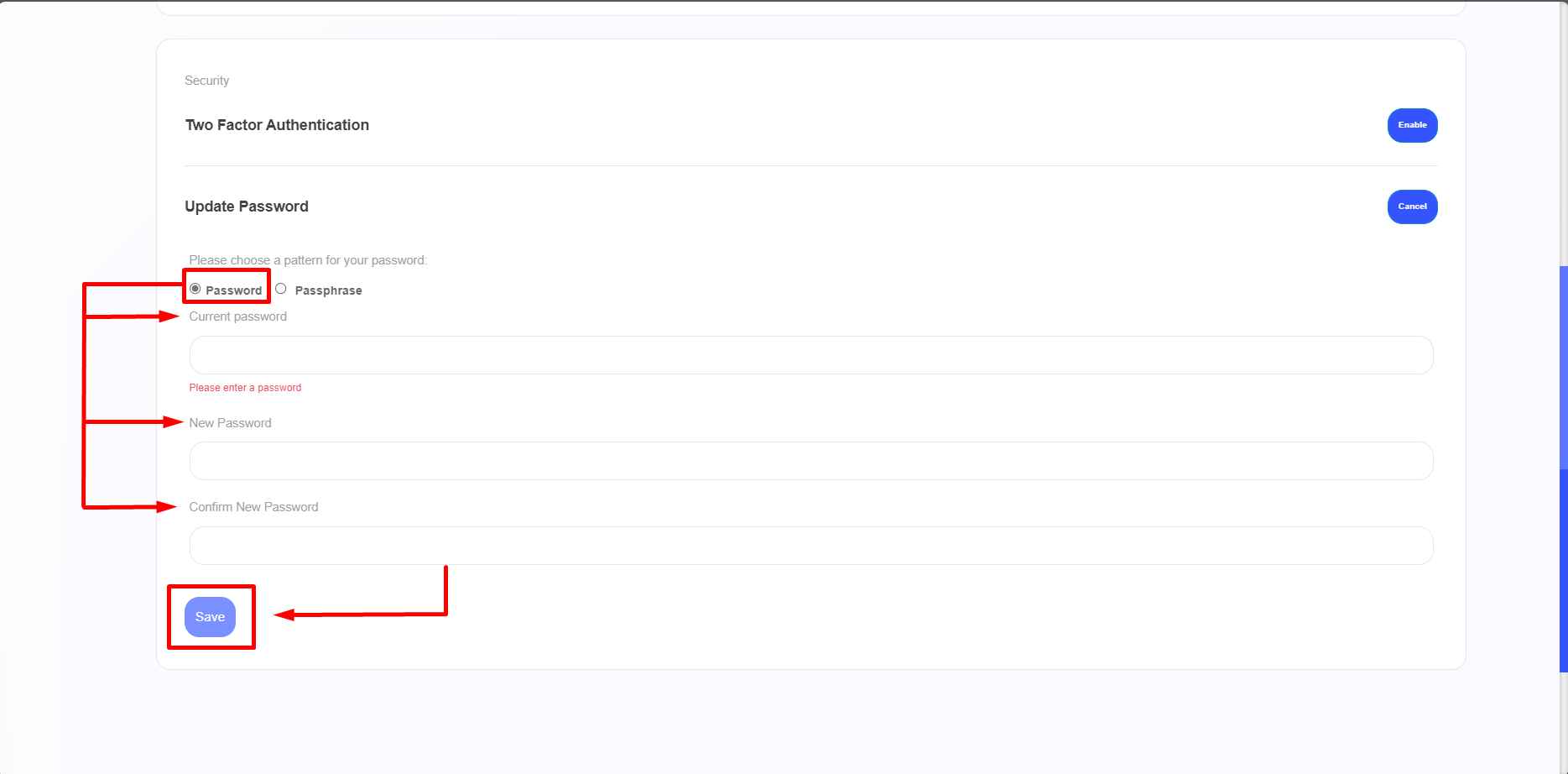
En sélectionnant l'option "Mot de passe", vous devrez entrer votre Mot de passe Actuel. Ensuite, saisissez votre Nouveau Mot de passe et confirmez-le. Après avoir rempli toutes les informations, cliquez sur "Sauver" pour finaliser le changement.
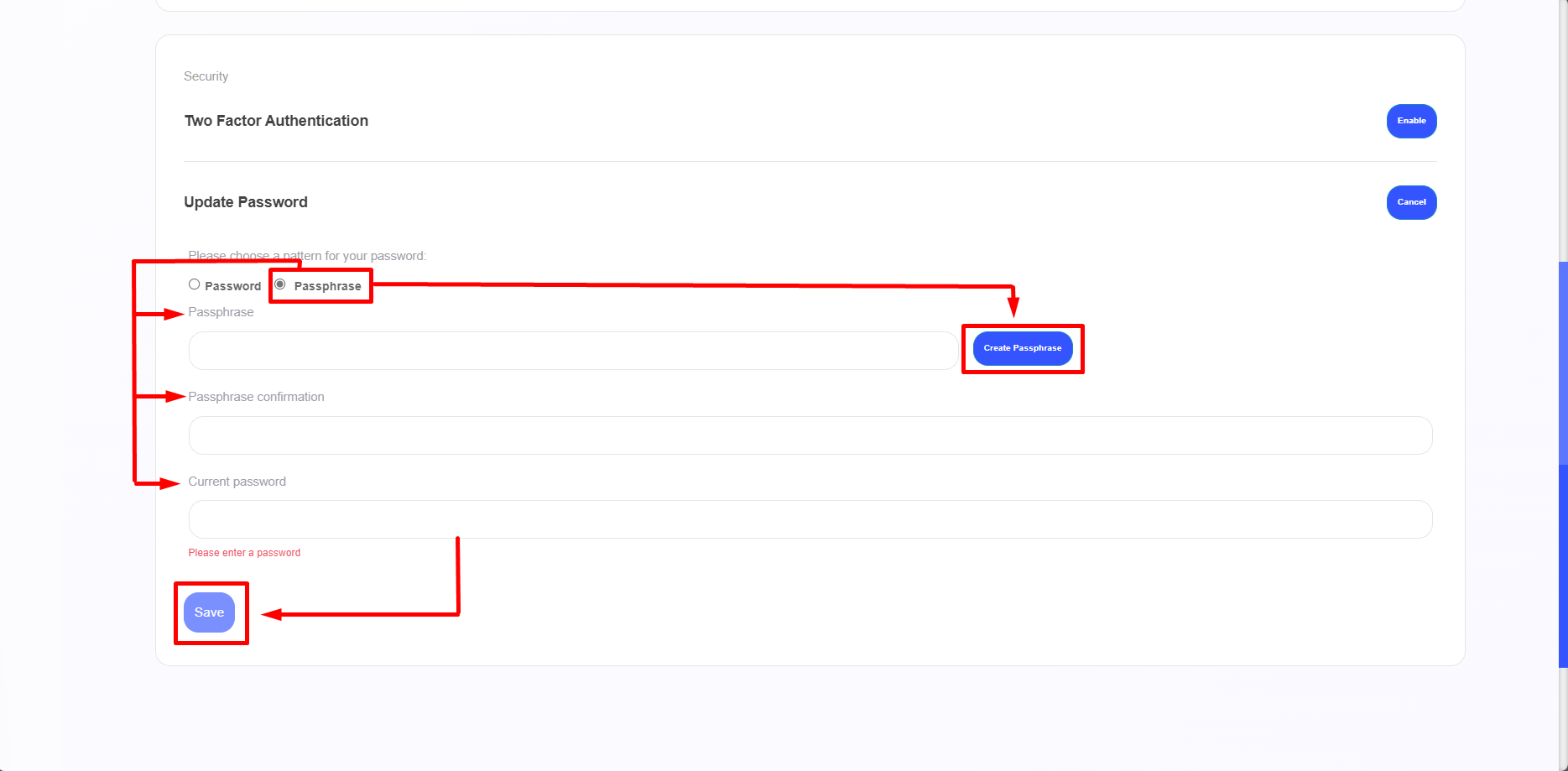
En sélectionnant l'option "Phrase de passe", vous devez entrer une séquence de mots selon votre préférence ou cliquer sur "Générer une phrase-passe" pour créer la nouvelle phrase aléatoirement. Ensuite, confirmez-la et saisissez votre Mot de passe Actuel. Après avoir rempli toutes les informations nécessaires, cliquez sur "Sauver" pour finaliser le changement.
Après avoir configuré la phrase selon votre préférence, le mot de passe sera mis à jour.