Inactivación y Eliminación de Tterminales
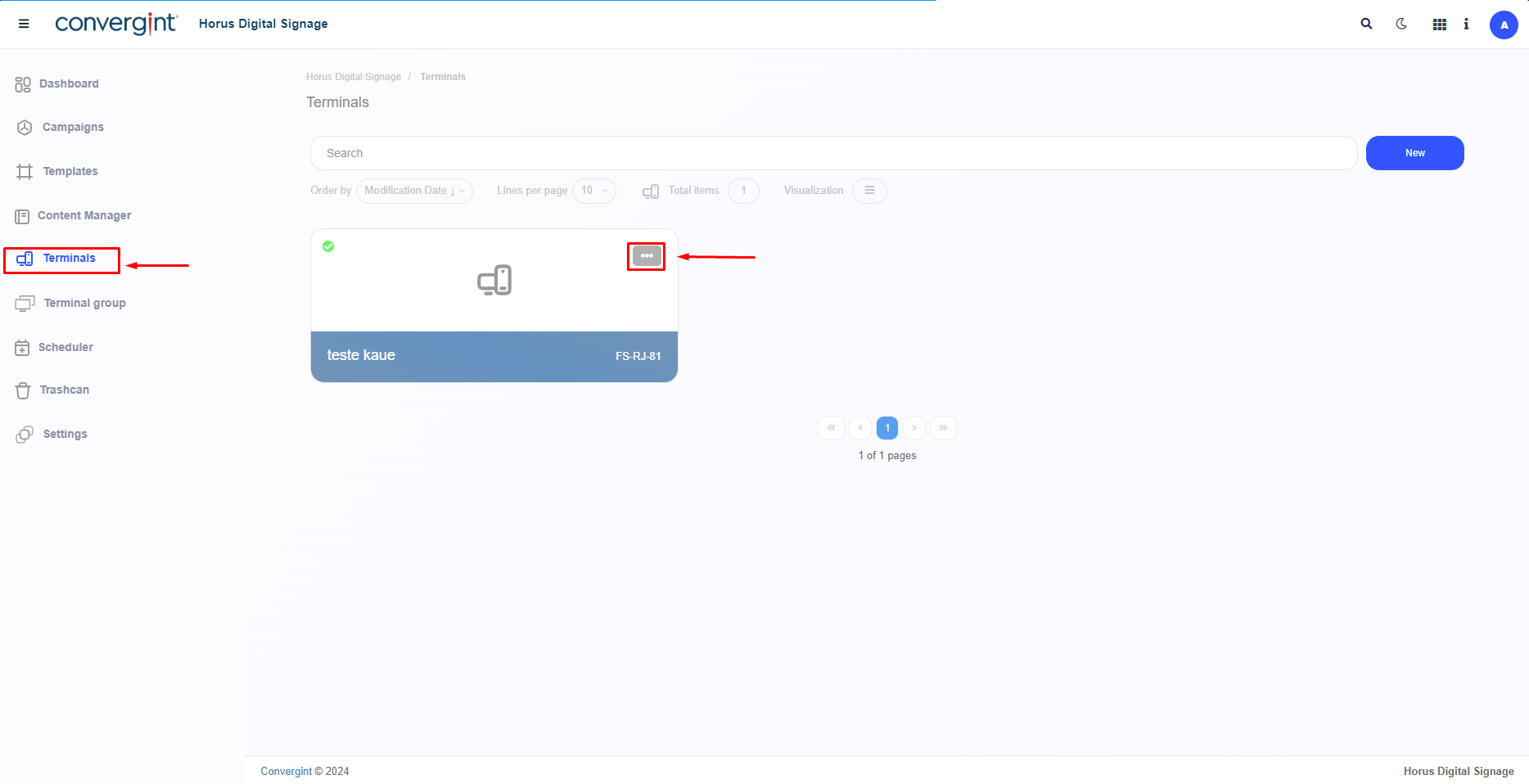
Siguiendo el proceso mencionado anteriormente, se creará el terminal. Para continuar con el proceso de ajustes dentro del terminal, según su preferencia, vamos a inhabilitar y eliminar terminales, según su preferencia. El primer paso para inhabilitar y eliminar un terminal, es haciendo clic en el icono "Más opciones" dirigido al Termial que desea inhabilitar o eliminar.
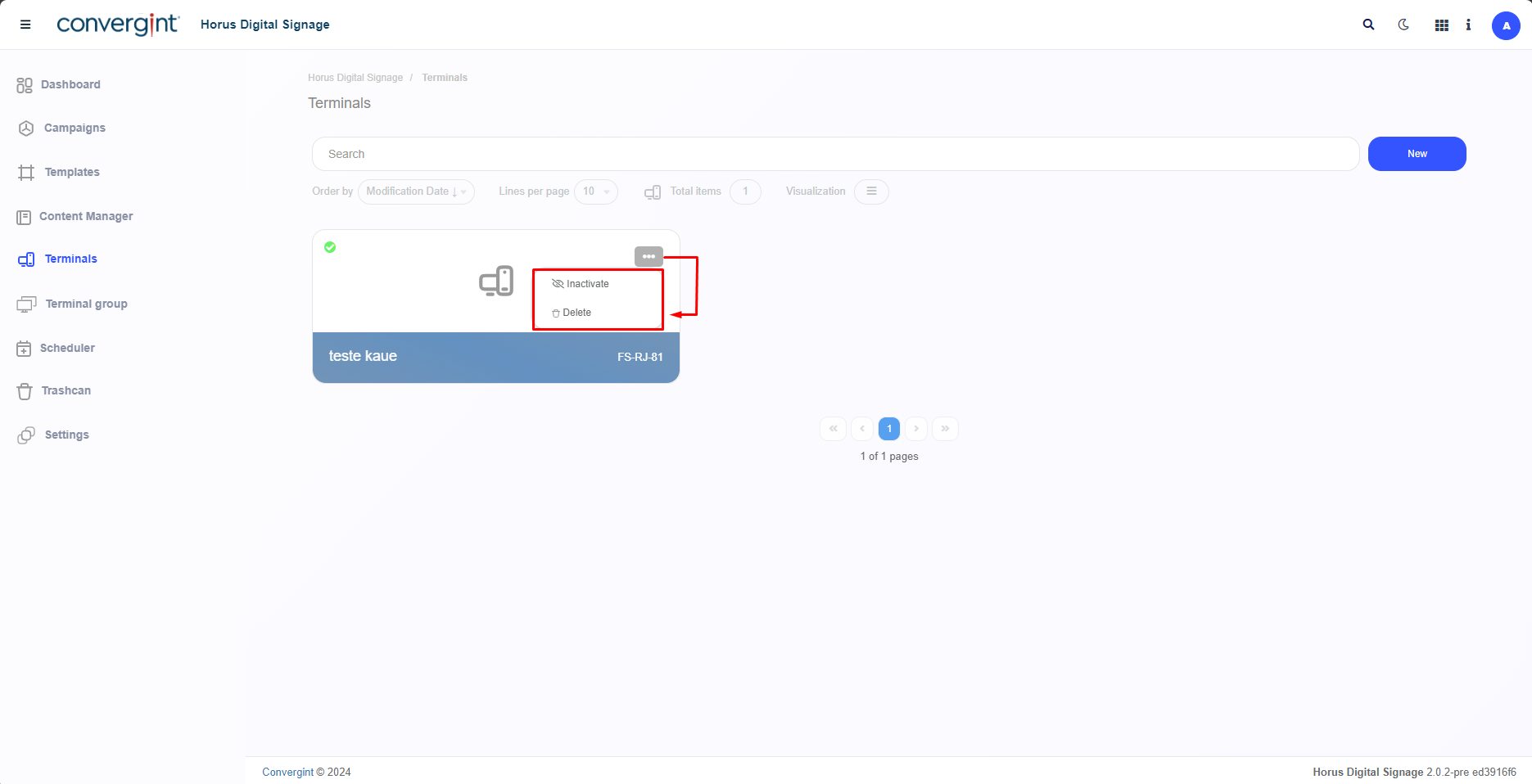
Al hacer clic en el icono, el sistema mostrará las opciones "Inactivar" y "Eliminar". Cada una de estas opciones tendrá sus respectivas funcionalidades, y al seleccionar una de ellas, el sistema ejecutará la acción pertinente según lo establecido para cada opción.
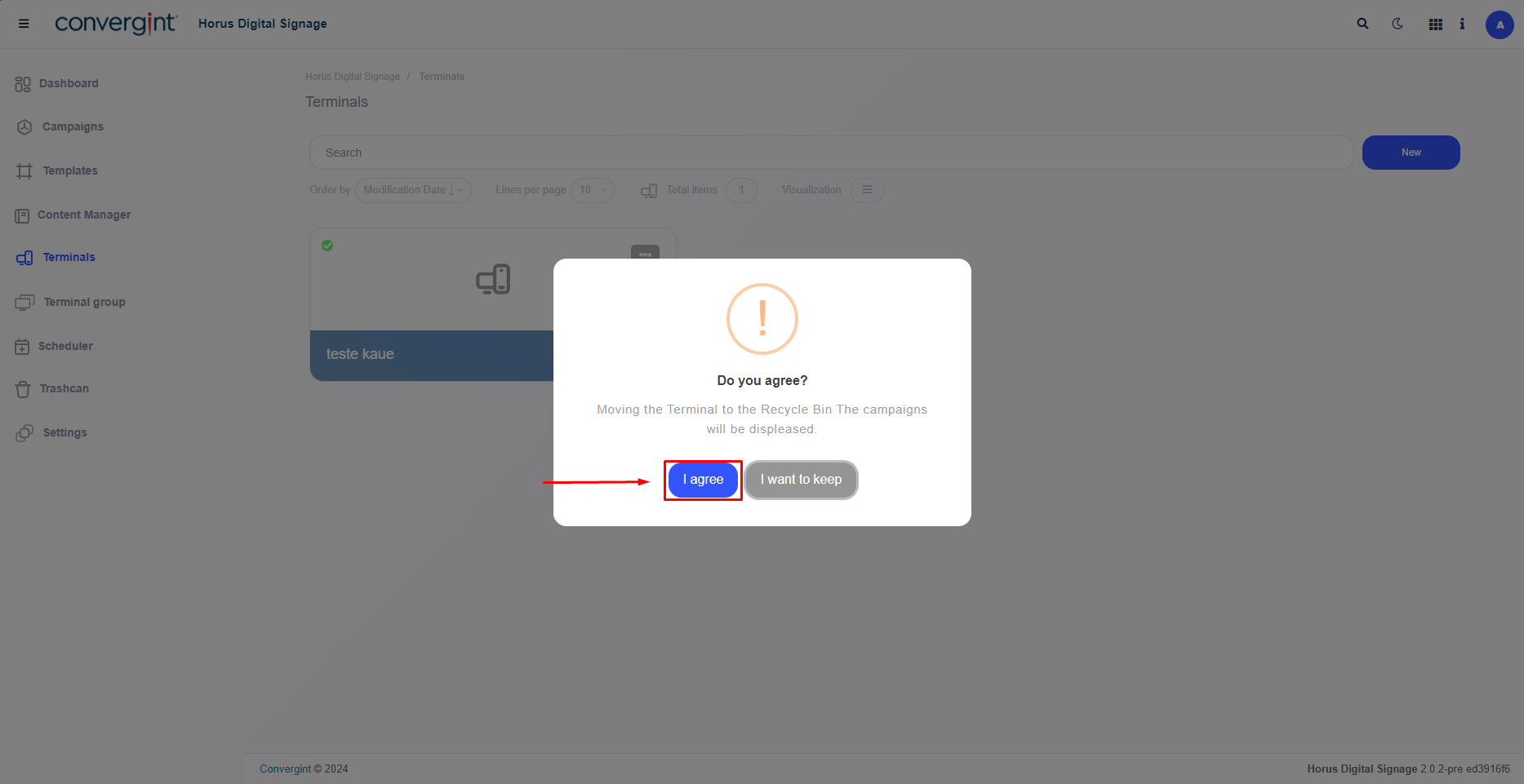
Al seleccionar una de estas opciones, el sistema mostrará un "pop up" solicitando la confirmación para la Inactivación o Eliminación del Terminal de su preferencia. Para continuar con la confirmación de la opción elegida, simplemente haga clic en "Acepto". Recuerde, que independientemente de la acción elegida, "Inactivar" y "Eliminar", tanto el sistema pedirá confirmación, a través de un "pop up".
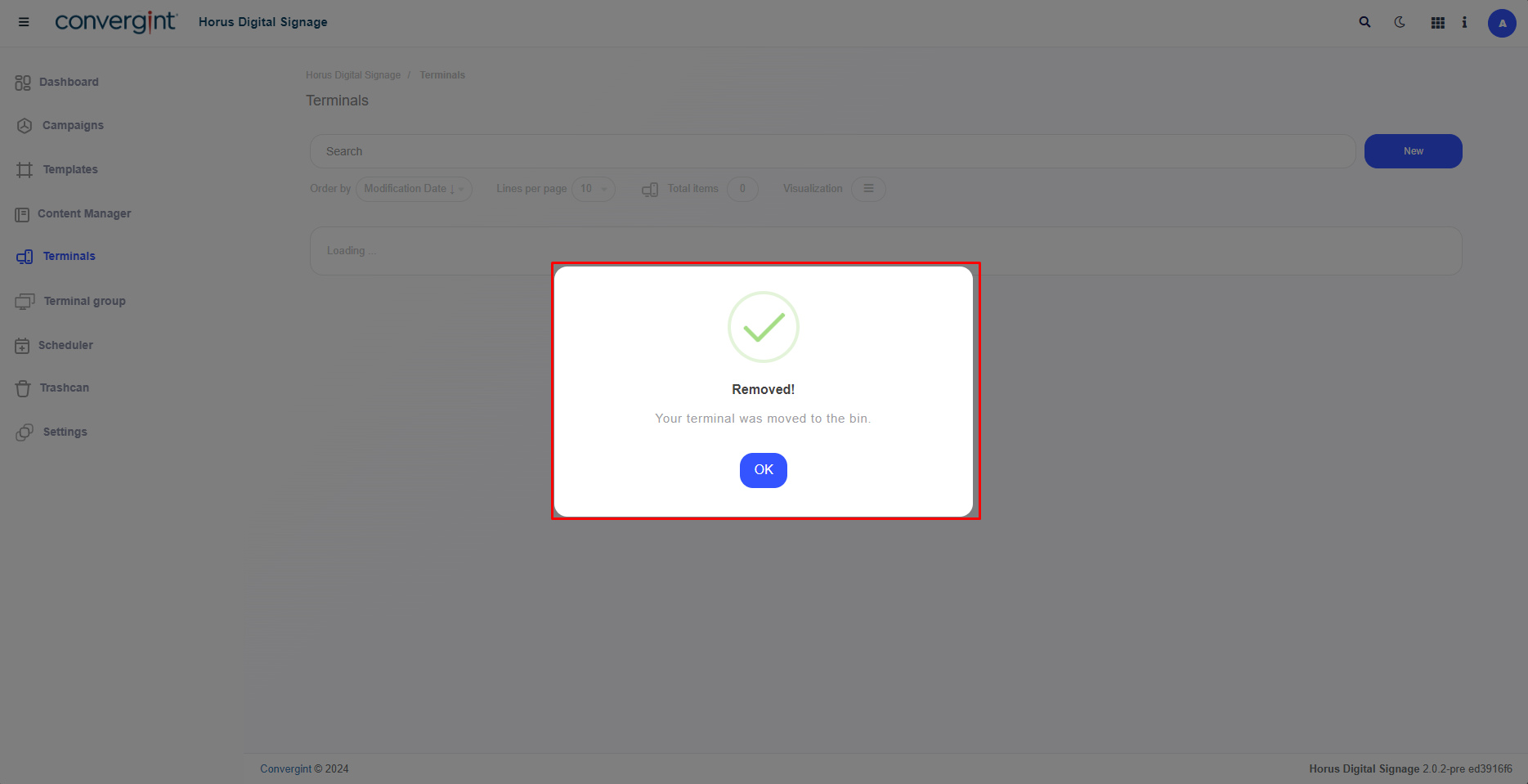
Al hacer clic en "Estoy de acuerdo", el terminal se desactivará o se eliminará (destacado).
Observación. Si desea activar el terminal, siga el mismo procedimiento que antes.