Enregistrement d'un Groupe de Terminaux
La première étape pour enregistrer un Groupe de Terminaux est d'accéder à l'onglet "Groupe de Terminaux", en surbrillance. Cette fonction permet de gérer plusieurs terminaux simultanément, pouvant être soit une Campaign, soit un planificateur.

Dans "Groupe de Terminaux", le système ouvrira l'écran. Ensuite, cliquez sur "Nom" pour permettre la création d'un nouveau Groupe de Terminaux. Si vous avez déjà créé un groupe auparavant, il devrait être listé juste en dessous de la barre de recherche.

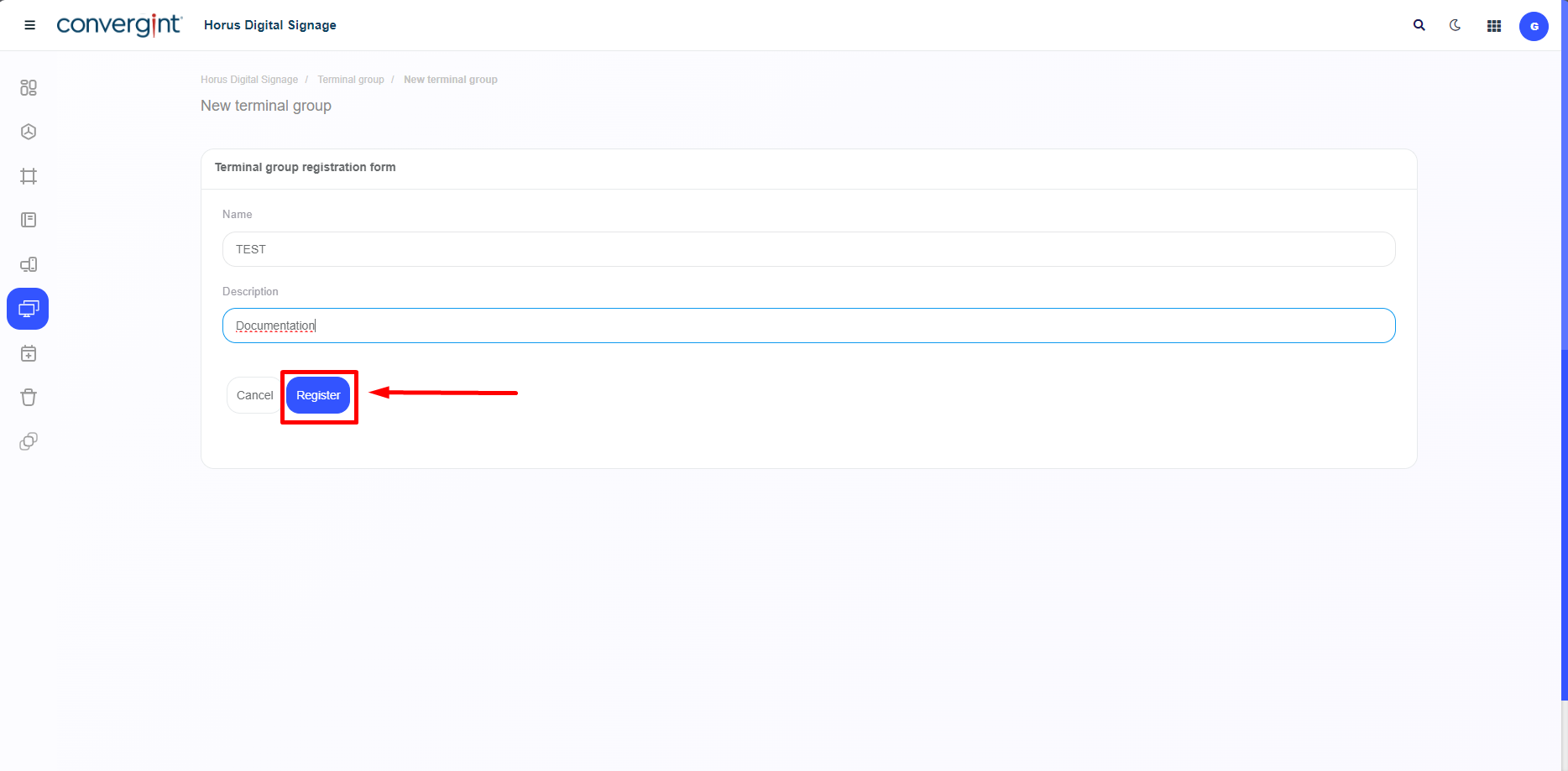
Dans l'option "Register Groupe de Terminaux", il sera nécessaire d'insérer un nom pour le nouveau Groupe de Terminaux. Si une description est nécessaire, un champ est disponible juste en dessous de l'option "Name". Après avoir effectué les étapes précédentes, il suffit d'accéder à l'option "Register", en surbrillance, ce qui enregistrera le Groupe de Terminaux et le présentera ci-dessous avec vos choix respectifs.
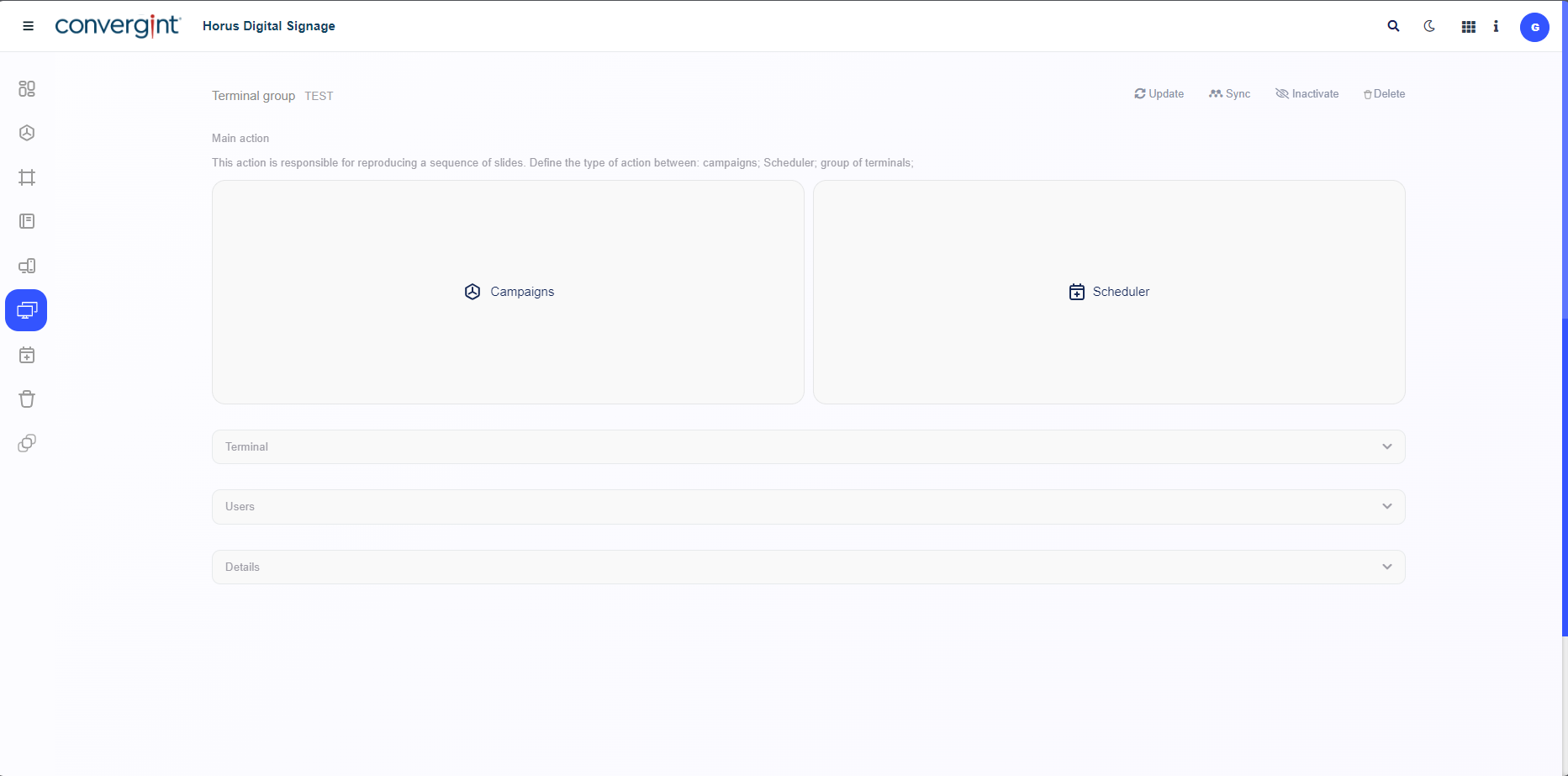
Après avoir effectué l'étape précédente, vous serez redirigé vers l'écran d'ajout de Slides, d'Opérateurs, de modifications des contenus décrits précédemment et de synchronisation avec le Player. Sur cet écran (Actions), vous aurez la possibilité de reproduire une séquence de Slides, en définissant le type d'action (Campagnes ou planificateur), selon vos préférences.
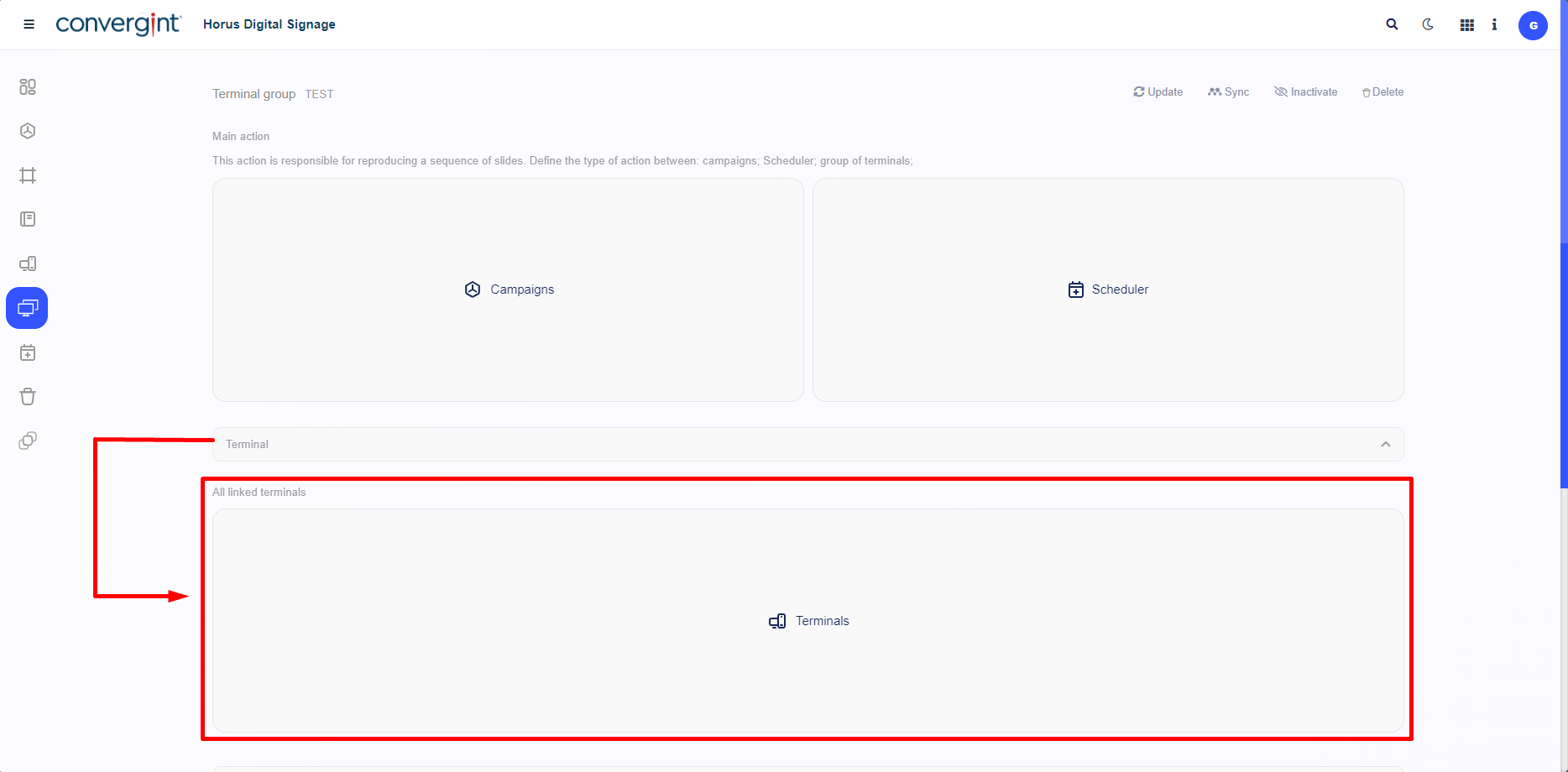
Dans l'option "Terminal", vous aurez la possibilité de lier des terminaux à utiliser dans le Groupe de Terminaux spécifique. De plus, il sera possible d'afficher, en dirigeant vers le terminal choisi, offrant flexibilité et diverses options pour différents scénarios.
Dans l'option "Users", vous aurez la possibilité d'ajouter des utilisateurs spécifiques au terminal mentionné. De plus, il sera possible de personnaliser les permissions de chaque utilisateur, offrant flexibilité et diverses options pour différents scénarios.
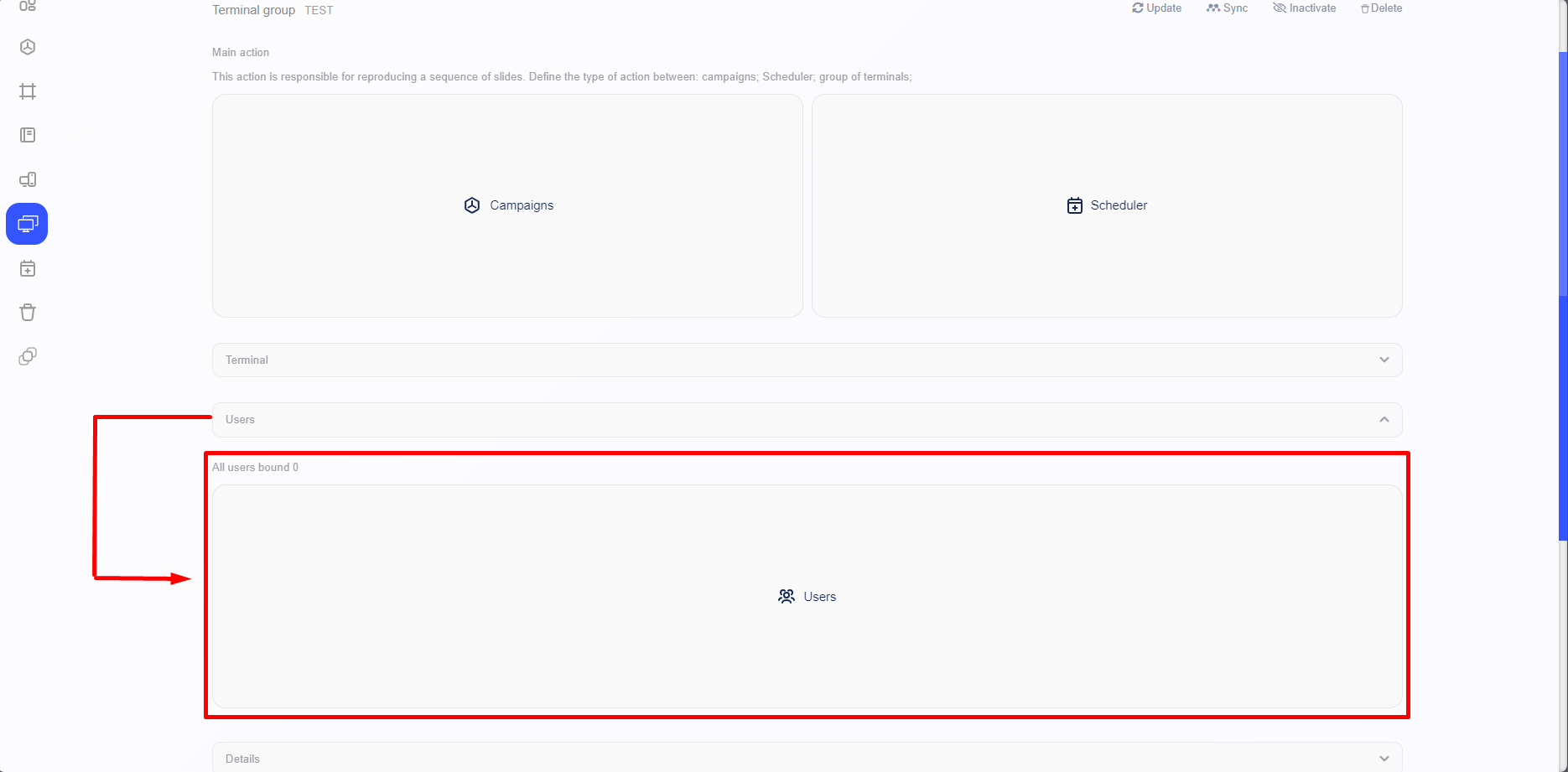
Observation.: Il n'est pas nécessaire de lier un utilisateur pour que la fonctionnalité fonctionne. La décision d'ajouter ou non un utilisateur dépend de votre préférence.
Dans l'option "Dètails", vous trouverez des champs spécifiques où vous pourrez saisir un nouveau nom pour le Groupe de Terminaux et mettre à jour la description si nécessaire. Cela vous permettra de personnaliser les informations du Groupe de Terminaux selon vos besoins et préférences. Assurez-vous de réviser vos modifications avant de les enregistrer pour garantir que toutes les informations soient correctes et à jour.
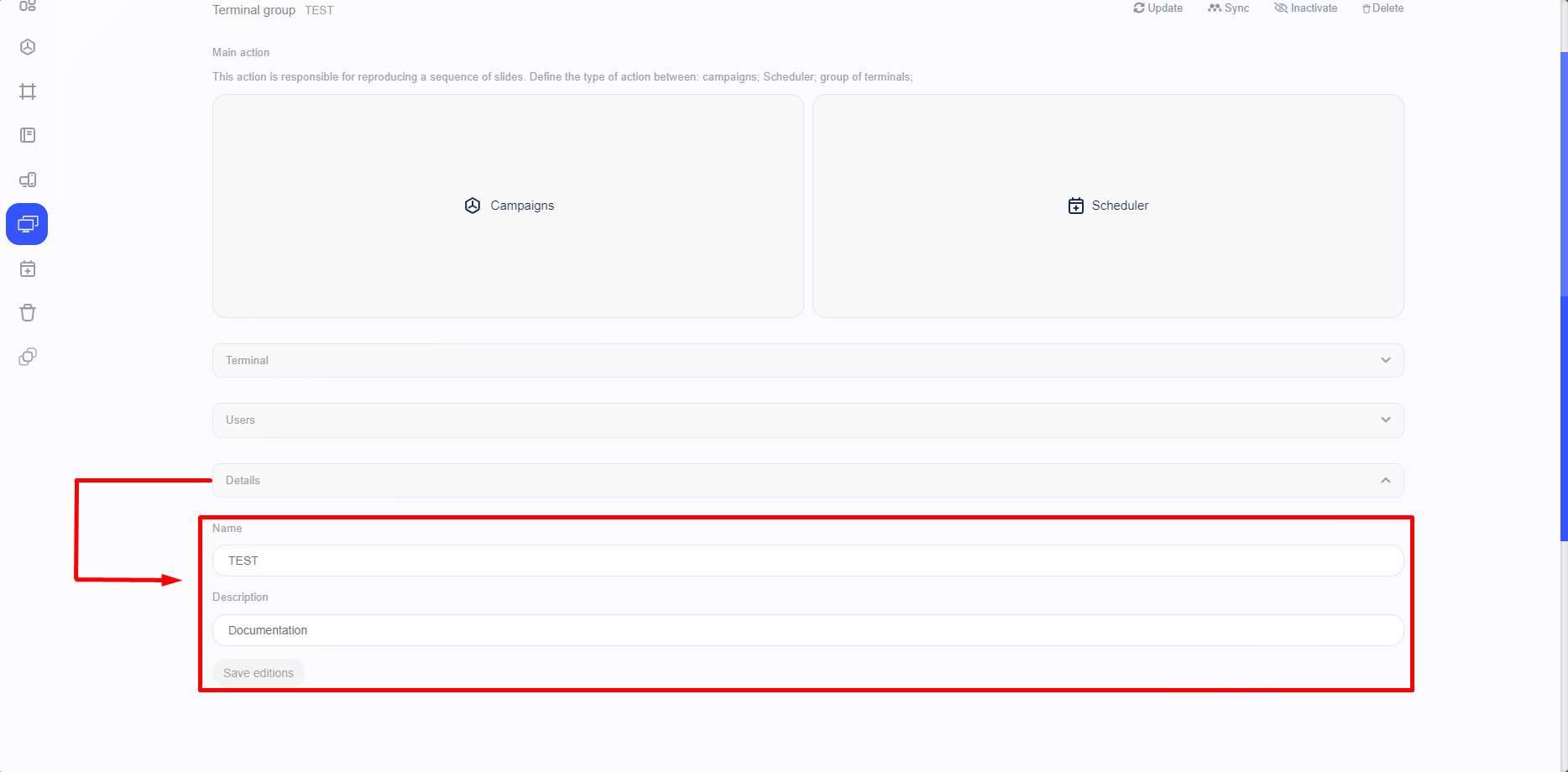
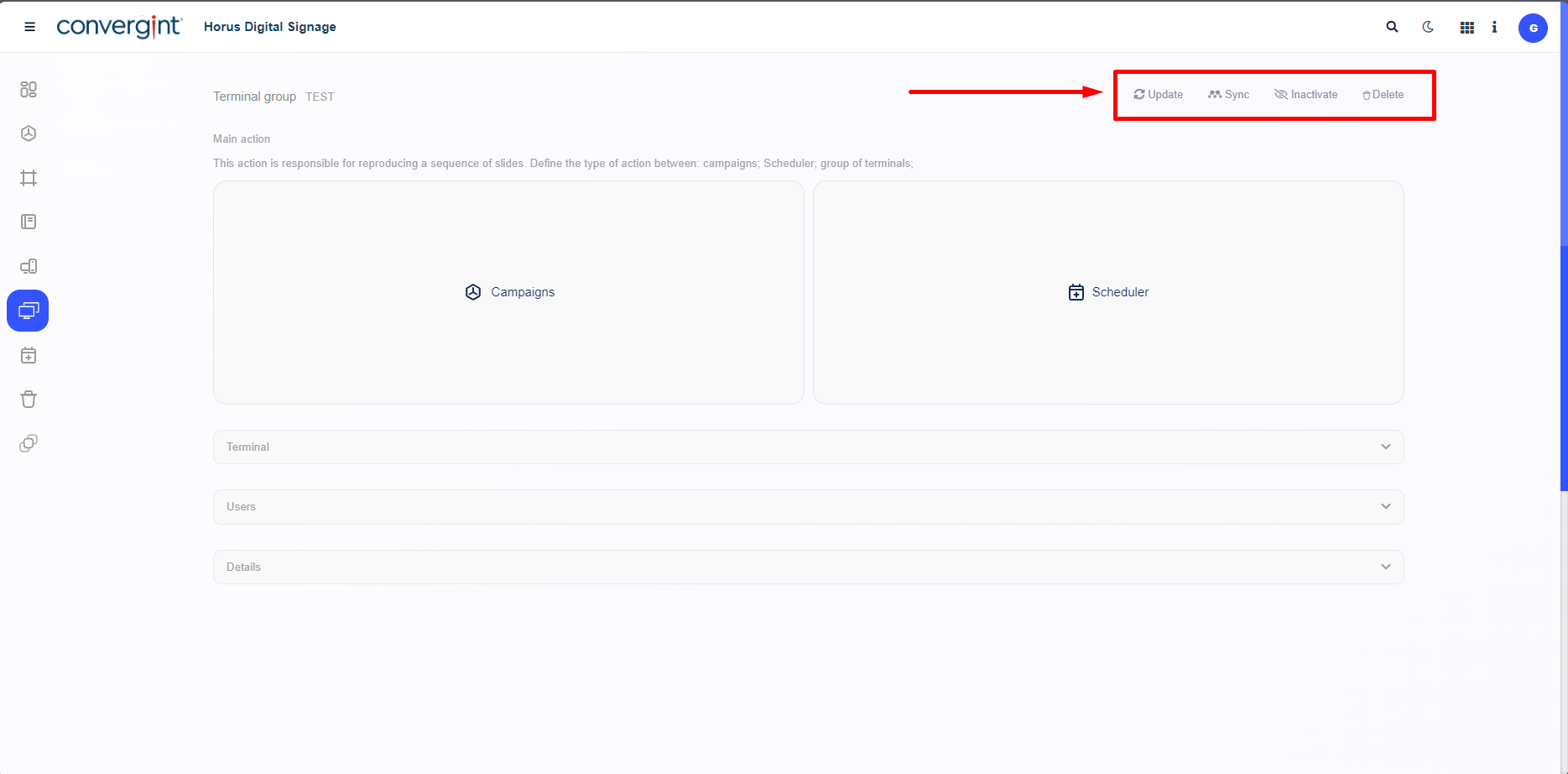
Dans le coin supérieur droit de l'écran, vous trouverez des fonctionnalités qui permettent de mettre à jour, synchroniser, inactive et supprimer le Groupe de Terminaux, offrant ainsi flexibilité.