Cambiar contraseña de usuario
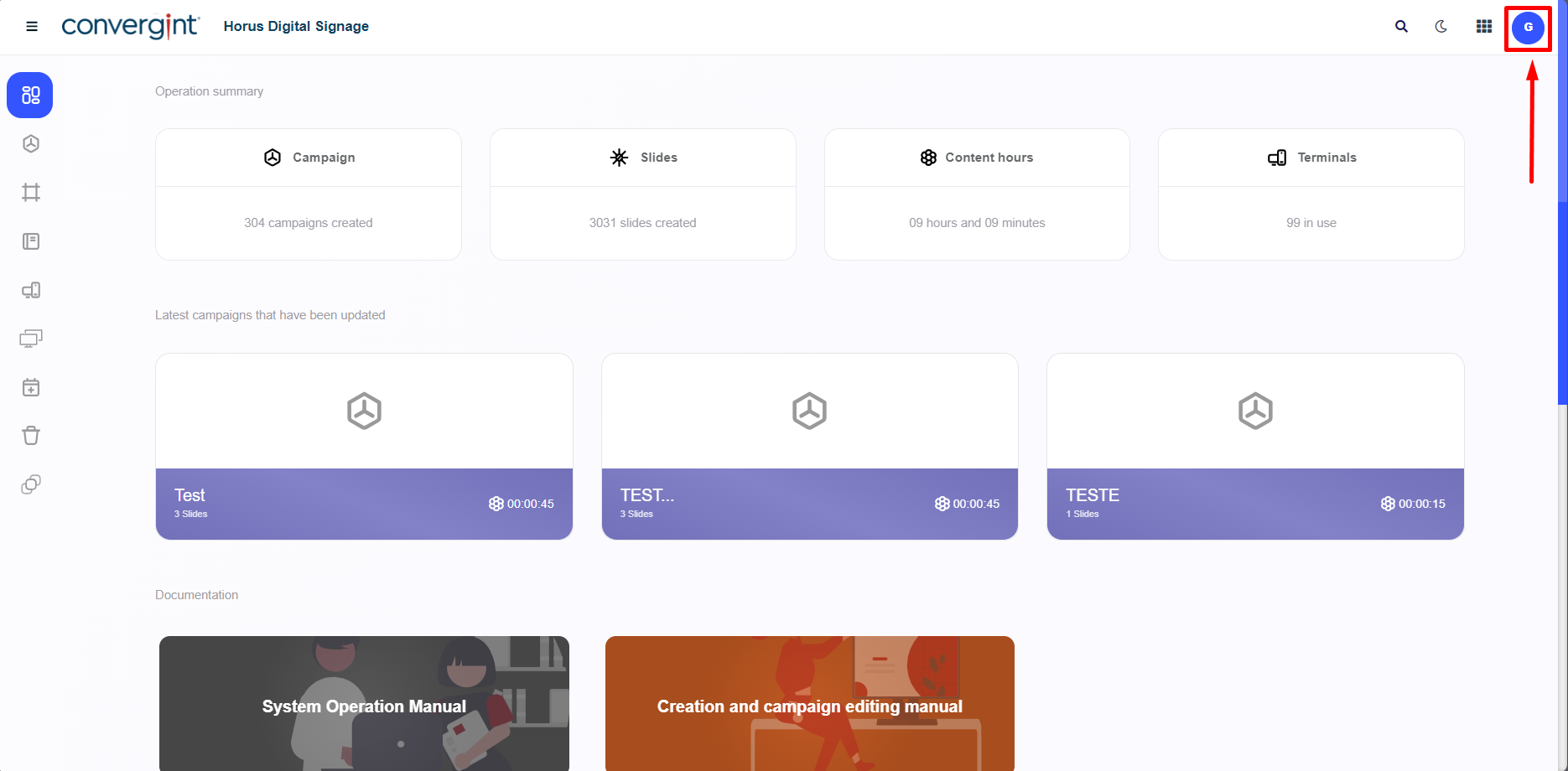
El primer paso para cambiar la contraseña de un usuario es acceder a su perfil. En este campo, la plataforma ofrece la opción de cambiar el idioma, ver datos detallados sobre el usuario conectado y también la opción de desconectarse si desea abandonar la plataforma.
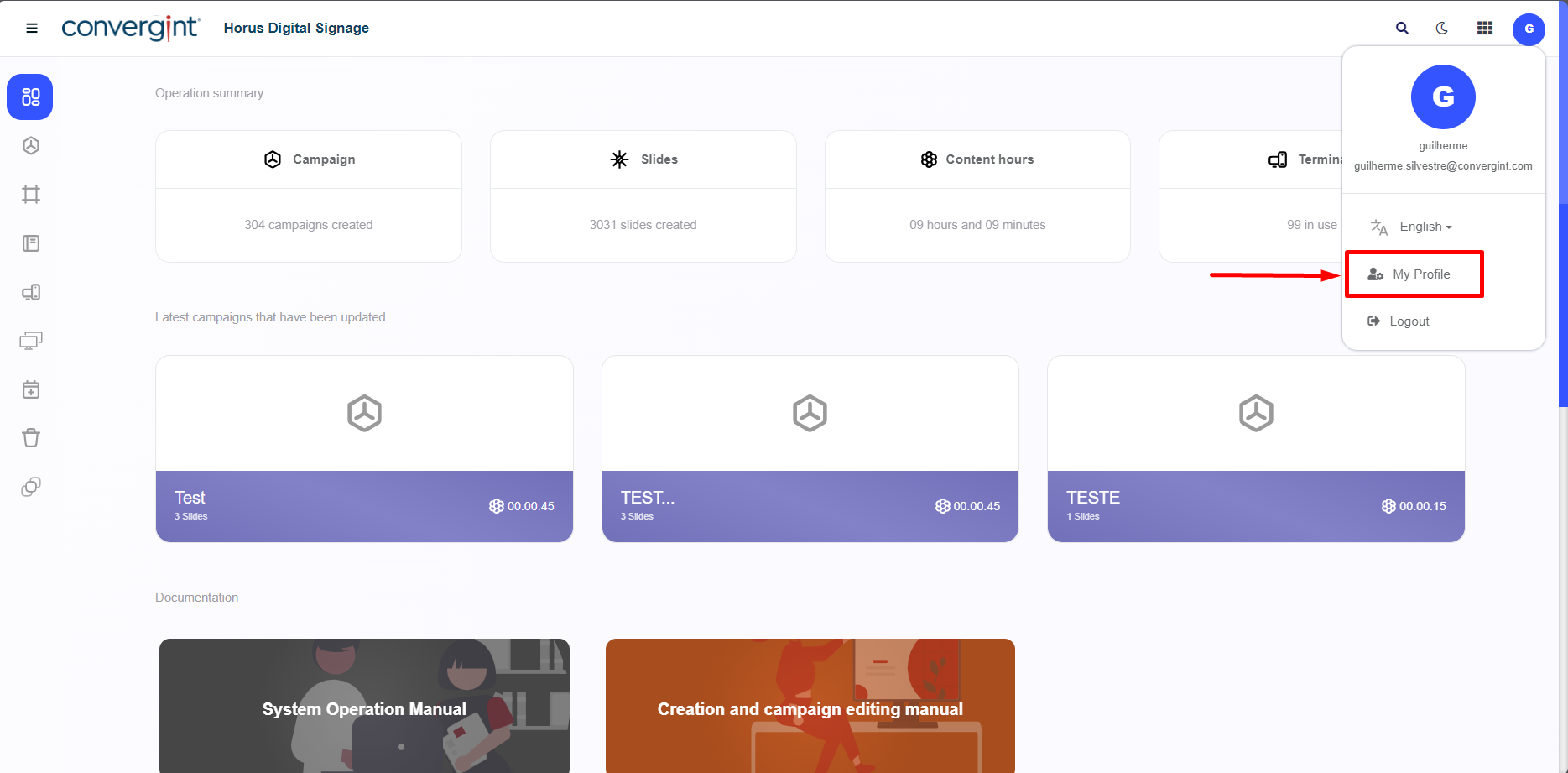
Al acceder a su perfil, haga clic en "Mi Perfil" para acceder a la sección de seguridad relacionada con el usuario que ha iniciado sesión. Esto permitirá una mejor gestión de su acceso en la plataforma.
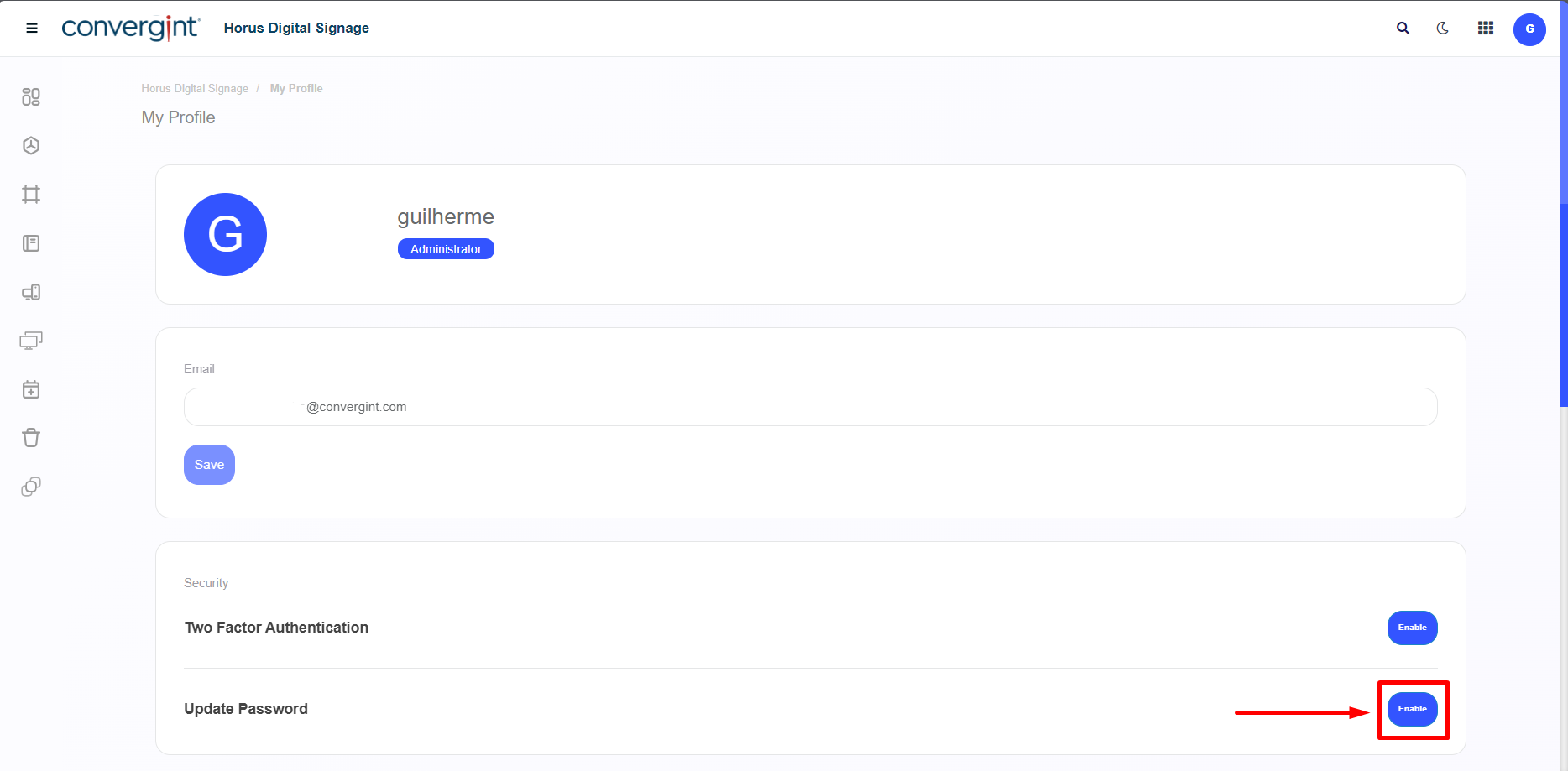
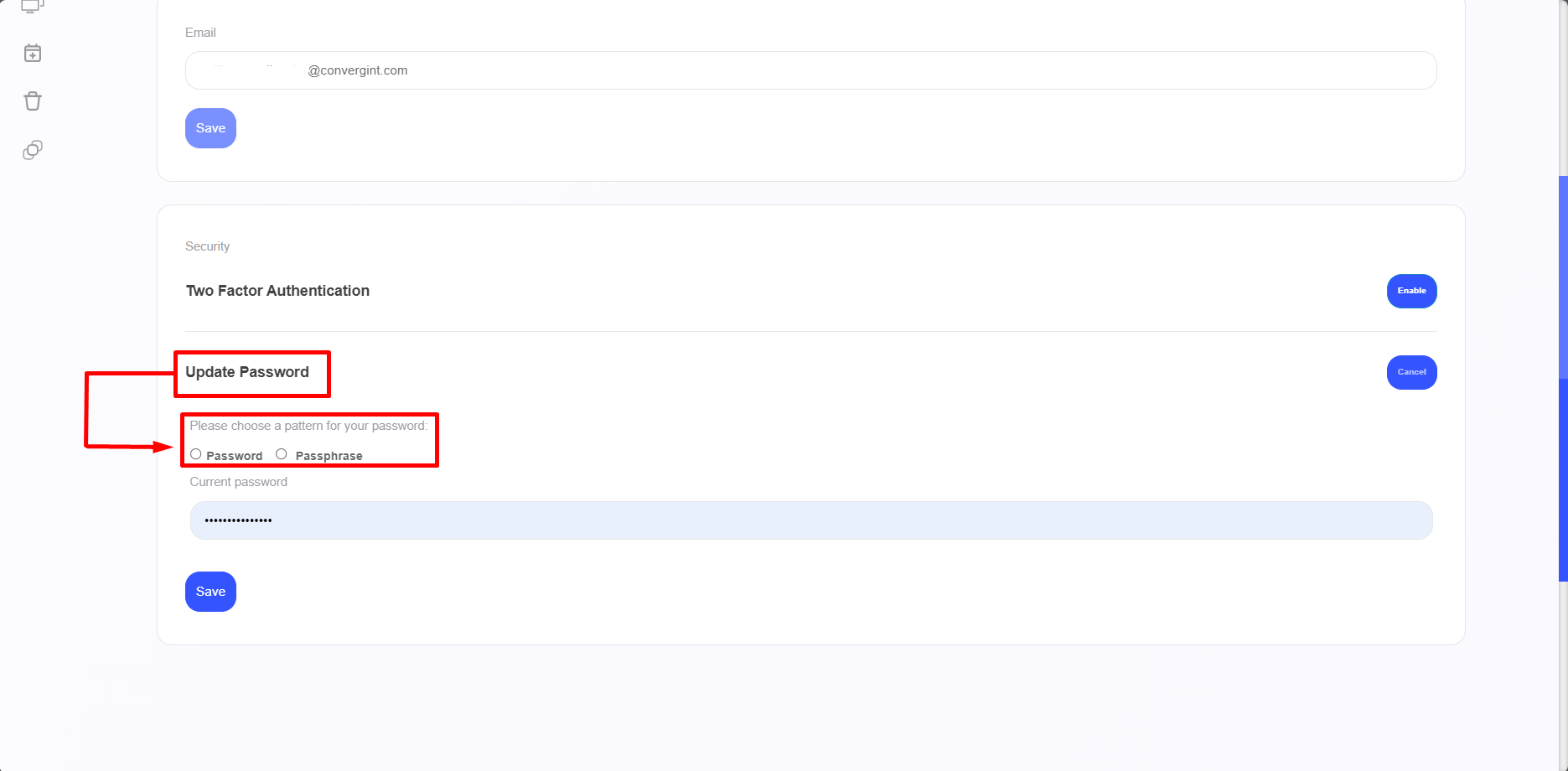
Al acceder a la opción, es necesario hacer clic en "Habilitar" en el campo "Actualizar Contraseña" para que posteriormente se pueda realizar el cambio de contraseña, según su preferencia.
A continuación, el sistema se solicitará que elija un tipo de contraseña, con las opciones de "Contraseña" y "Frase de paso". La principal diferencia entre estas opciones es que la contraseña es una secuencia aleatoria de caracteres, según su elección, mientras que la frase-pase es una secuencia de palabras generadas aleatoriamente o definidas por usted, según su preferencia.
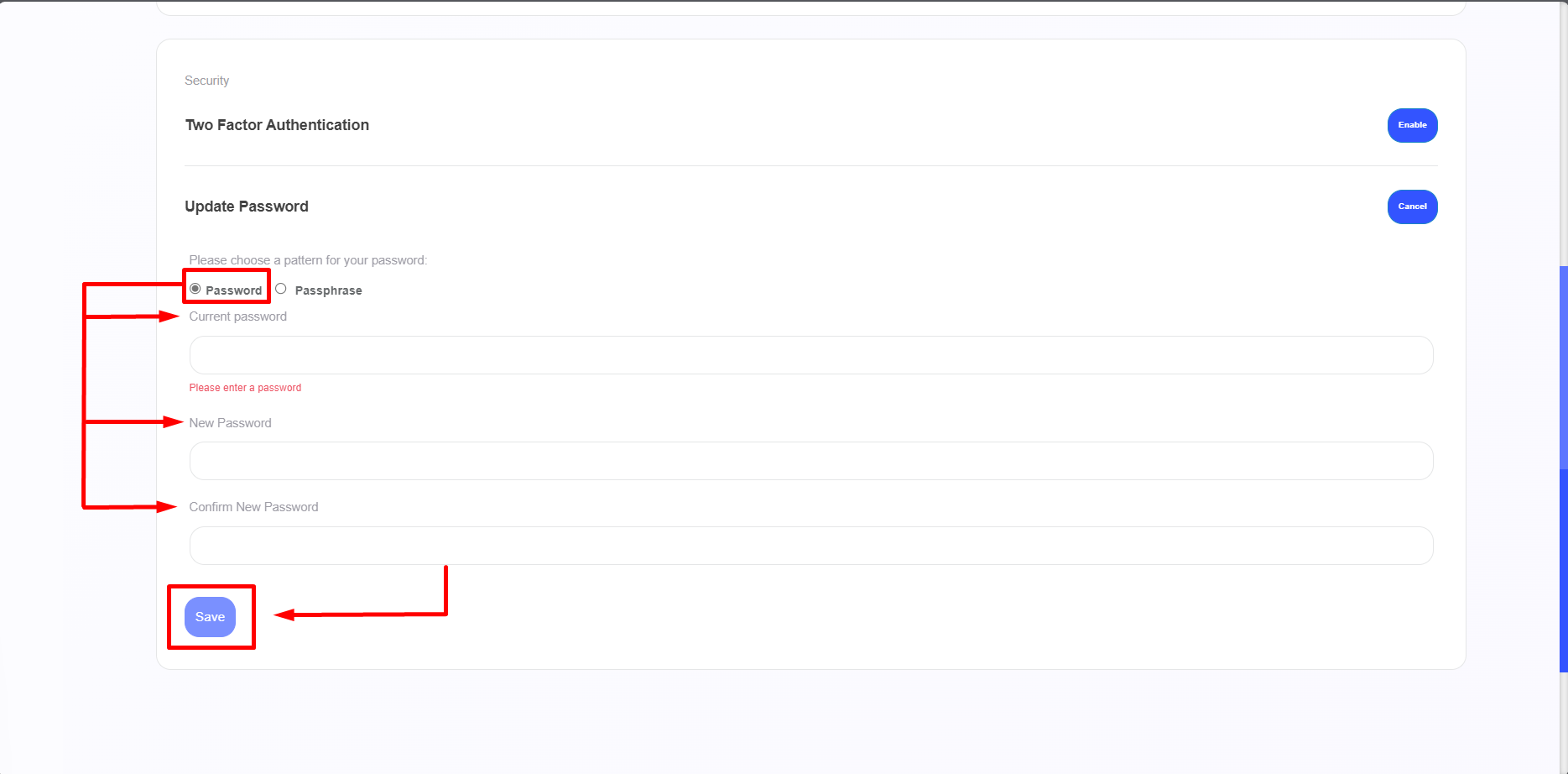
Al seleccionar la opción "Contraseña", deberá ingresar su Contraseña Actual. Luego, introduzca su Nueva Contraseña y confírmela. Después de completar toda la información, haga clic en "Ahorrar" para finalizar el cambio.
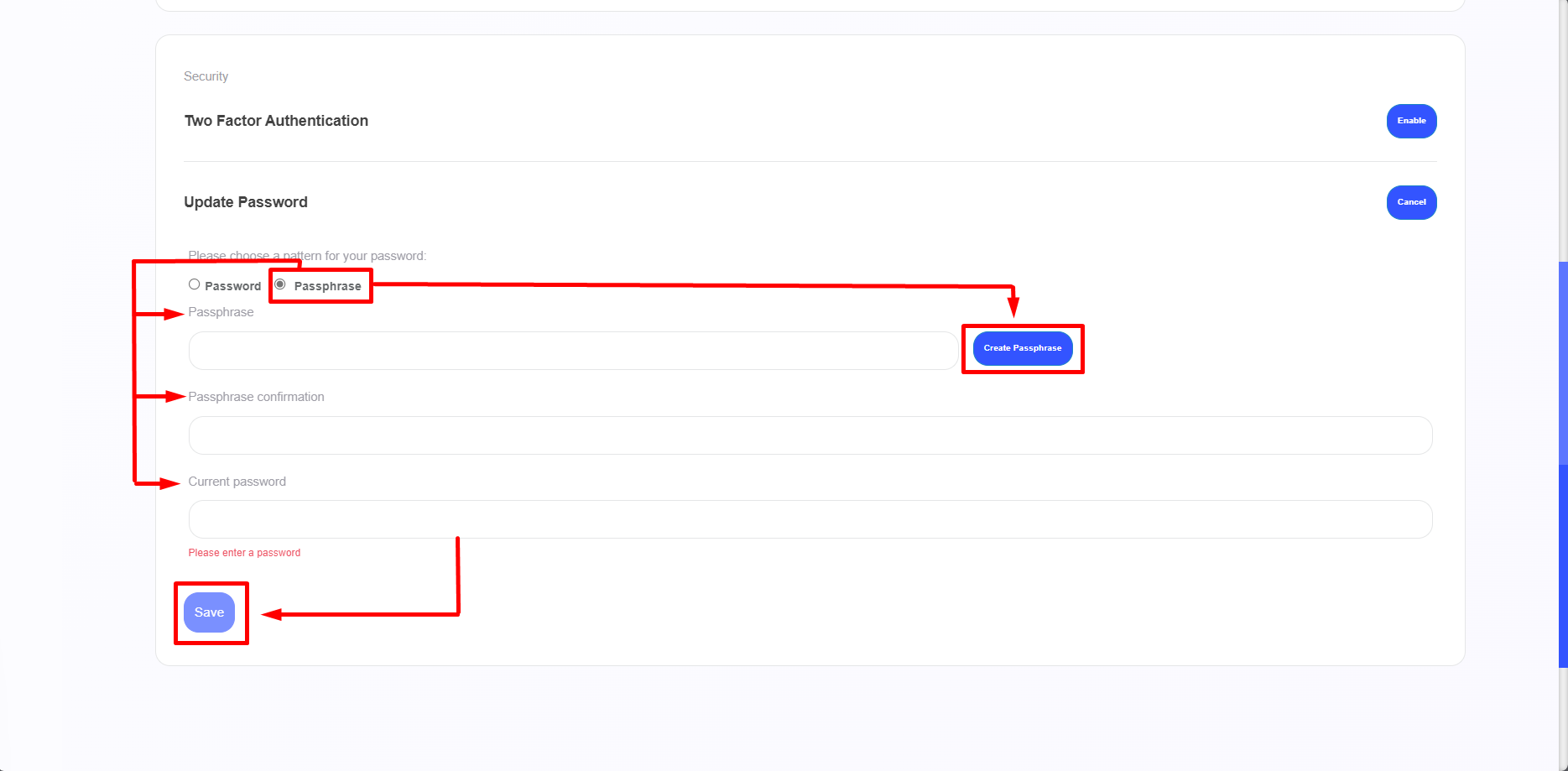
Al seleccionar la opción "Frase de paso", debe ingresar una secuencia de palabras según su preferencia o hacer clic en "Generar frase-pase" para crearla aleatoriamente. Luego, confírmela e ingrese su Contraseña Actual. Después de completar toda la información necesaria, haga clic en "Ahorrar" para finalizar el cambio.
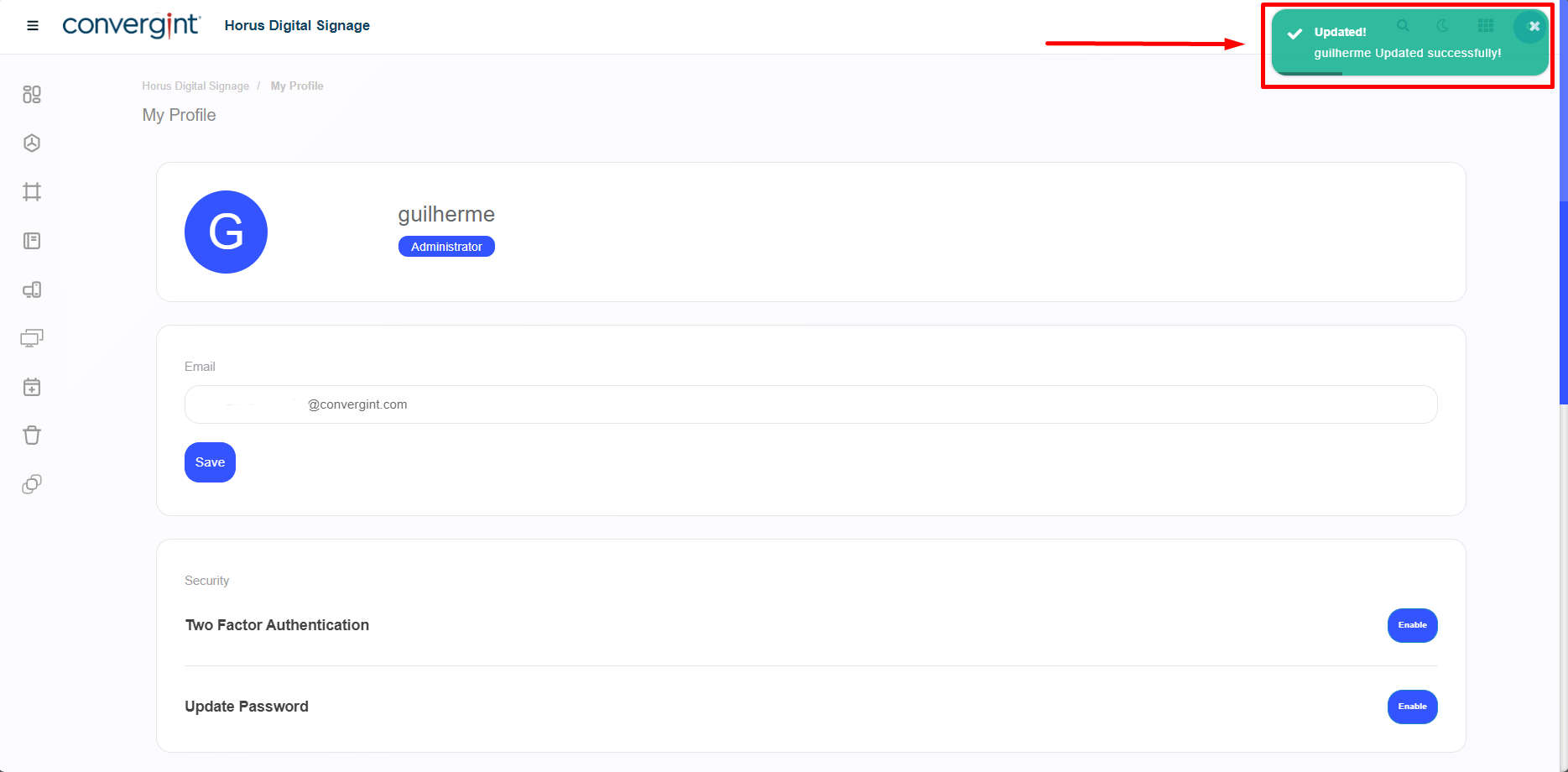
Después de configurar la contraseña según su preferencia, esta será actualizada.